



 Решение
 Центр поддержки
 О нас
О нас Контакт
Восстановление контактов из iCloud на iPhone: простой пошаговый гид
 Клара Прескотт Опубликован в 06 февраля 2026Восстановить данные3-минутное чтение
Представьте, что вы открываете телефон и обнаруживаете, что контакты исчезли. Это может вызвать стресс как на работе, так и в личной жизни. Обычно iCloud надежно хранит контакты, но проблемы все же случаются. Знание того, как восстановить контакты из iCloud помогает быстро все исправить. В этой статье разобраны четыре способа: восстановление через iCloud, объединение контактов на iPhone, использование программы для восстановления и извлечение из других аккаунтов. Каждый шаг описан понятно и легко выполним.

В этой статье:
- Способ 1. Восстановление контактов iCloud с помощью функции восстановления данных
- Способ 2. Восстановление контактов iCloud путем объединения контактов на iPhone
- Способ 3. Использование программы восстановления для восстановления контактов iCloud
- Способ 4. Восстановление контактов iCloud из других аккаунтов
- Критерии выбора лучшего способа восстановления контактов iCloud
Способ 1. Восстановление контактов iCloud с помощью функции восстановления данных
The Восстановление данных функция в iCloud упрощает восстановление контактов из iCloud, если они потеряны из‑за случайного удаления или проблем с устройством. Она позволяет сохранить всю вашу адресную книгу, используя недавнюю резервную копию, при этом iCloud создает резервную копию уже имеющихся контактов, а позже вы можете восстановить контакты, чтобы ничего не было утрачено. Это безопасный и надежный способ вернуть ваши контакты.
Откройте веб‑браузер и перейдите на iCloud.com. Войдите с помощью Apple ID, затем отметьте изображение профиля и выберите Настройки iCloud.
В настройках iCloud откройте раздел Восстановление данных вкладка
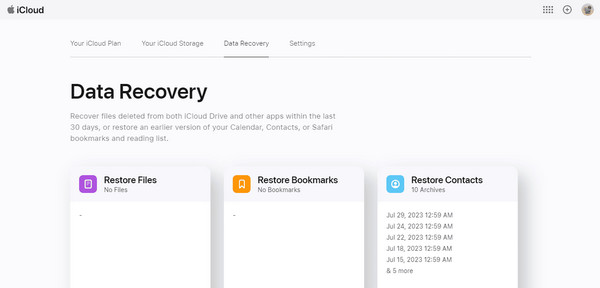
Нажмите на «Восстановить контакты» и выберите недавнюю резервную копию, которую хотите восстановить.
Нажмите Восстановить в появившемся окне для подтверждения.
Этот способ — простое и безопасное решение, если вы задаетесь вопросом, как восстановить мои контакты из iCloud. Следуя этим шагам, вы сможете быстро вернуть все контакты, при этом ваши текущие данные останутся в резервной копии.
Способ 2. Восстановление контактов iCloud путем объединения контактов на iPhone
Объединение контактов на iPhone — быстрый способ восстановить контакты в iCloud, если некоторые записи отсутствуют. Этот метод работает только в том случае, если ваш iPhone синхронизирован с iCloud. Отключив и вновь включив контакты, вы можете объединить контакты iCloud с теми, что уже есть на устройстве, не потеряв информацию.
На iPhone откройте приложение Настройки нажмите на свое имя и в разделе Сохранено в iCloud, кран Смотреть все.
Найдите «Контакты» в списке и отключите их. Когда появится запрос, выберите Сохранить на моем iPhone.
Снова включите «Контакты» в настройках iCloud,.
Нажмите Слияние чтобы объединить ваши контакты iCloud с контактами на iPhone и восстановить все недостающие записи.
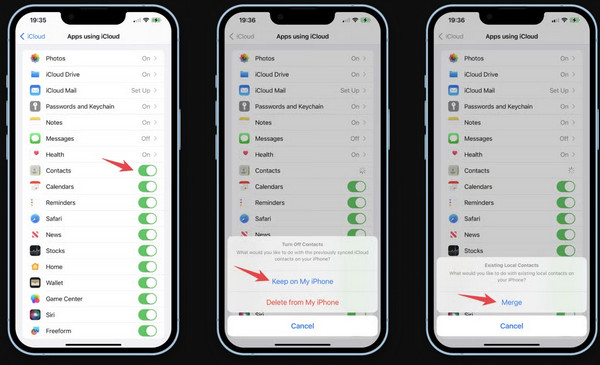
Этот способ полезен, если вы спрашиваете, как можно восстановить ваши контакты из iCloud. После объединения все контакты iCloud появятся на вашем iPhone и будут синхронизироваться на всех устройствах.
Способ 3. Использование программы восстановления для восстановления контактов iCloud
Потеря контактов может быть стрессовой, но Восстановление данных iPhone imyPass позволяет легко восстановить контакты из iCloud. Этот инструмент работает с резервными копиями iCloud, резервными копиями iTunes, а также напрямую с вашим iPhone. Вы можете просмотреть контакты перед восстановлением, чтобы не перезаписать существующие данные. Программа совместима как с Windows, так и с Mac и поддерживает большинство устройств iOS.
Перейдите на официальную страницу imyPass iPhone Data Recovery. Загрузите версию для своего компьютера и установите ее. Откройте программу и подключите iPhone. Нажмите «Доверять» на устройстве, если появится запрос.
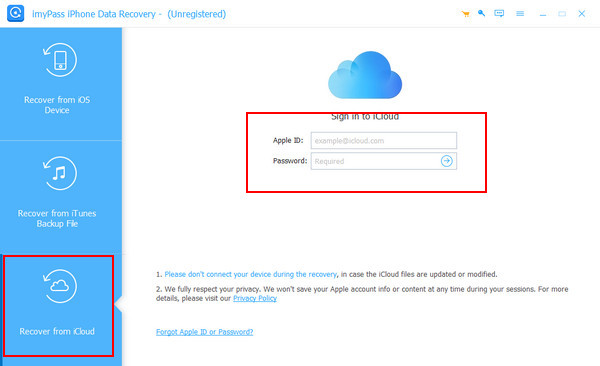
В программе выберите Восстановить из iCloud. Войдите, используя Apple ID и пароль. Если включена двухфакторная аутентификация, введите код подтверждения, отправленный на ваше устройство.
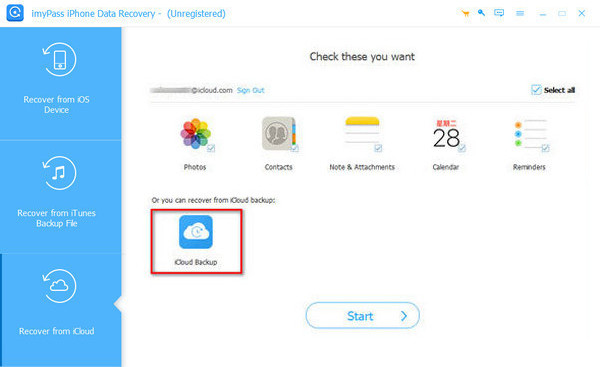
Выберите либо Резервное копирование в iCloud. Для резервных копий выберите ту, которую хотите сканировать, по дате. Для синхронизированных данных выберите Контакты и другие типы файлов при необходимости и нажмите Начинать чтобы начать сканирование.
Просмотрите найденные контакты. Нажмите Восстанавливаться чтобы сохранить их на компьютер, или Восстановить на устройстве чтобы вернуть их обратно на iPhone.
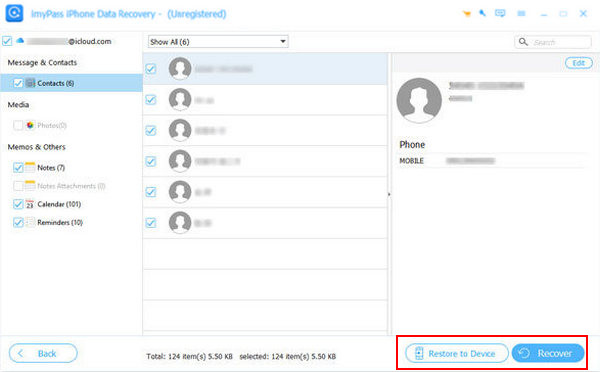
imyPass — простой и надежный способ восстановить контакты из iCloud, не теряя текущие данные. Следуя этим четырем шагам, вы сможете быстро и безопасно вернуть недостающие контакты, что делает его надежным программное обеспечение для восстановления данных iCloud.
Способ 4. Восстановление контактов iCloud из других аккаунтов
Если вы сохраняли контакты в таких аккаунтах, как Gmail, Yahoo, Outlook или Exchange, вы можете синхронизировать их с iPhone, а затем загрузить в iCloud. Это помогает восстановить контакты в iCloud, которые могли не попасть в обычную резервную копию iCloud.
Перейти к Настройки на iPhone и перейдите в «Почта» > «Учетные записи». Кран Добавить аккаунт.
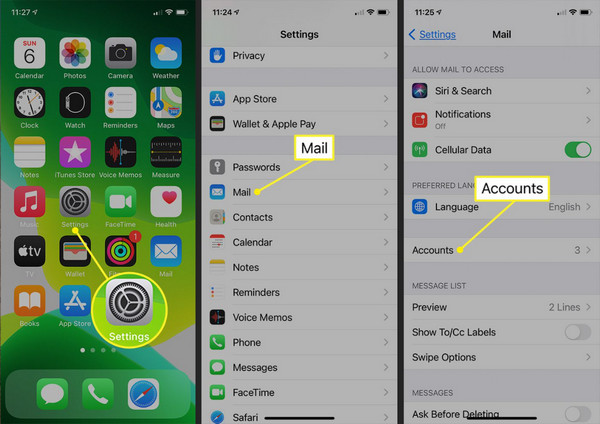
Выберите почтовый аккаунт, в котором хранятся ваши контакты, например Google, Yahoo, Outlook или Exchange, и войдите в него.
После входа включите переключатель «Контакты» для этого аккаунта. Контакты будут синхронизированы с вашим iPhone.
Перейти к Настройки > ваше имя > iCloud и убедитесь, что «Контакты» включены. Новые синхронизированные контакты загрузятся в iCloud, что позволит восстановить контакты в iCloud на всех ваших устройствах.
Этот способ особенно полезен, если вы используете несколько аккаунтов для хранения контактов. После синхронизации с iPhone все контакты могут быть надежно сохранены в iCloud, и к ним будет проще получить доступ с любого устройства.
Критерии выбора лучшего способа восстановления контактов iCloud
1. Наличие резервной копии
Если у вас есть недавняя резервная копия iCloud, наиболее логично использовать функцию восстановления данных. Это позволяет безопасно восстановить все контакты из резервной копии. Другие варианты, такие как объединение контактов или программы восстановления, могут понадобиться при отсутствии резервной копии. Помимо контактов, существует множество данных, которые можно восстановить из iCloud.
2. Статус синхронизации устройства
Когда ваши iPhone подключены к iCloud, объединение контактов на телефоне — очень быстрый и эффективный способ. Эта техника добавляет отсутствующие контакты к существующим без потери информации. Она идеально подходит пользователям, которым нужно быстрое решение без использования компьютера.
3. Необходимость выборочного восстановления
Иногда нужно вернуть только часть контактов, а не восстанавливать весь список. Некоторые программы для восстановления, такие как imyPass, позволяют просматривать и восстанавливать отдельные контакты. Это удобно, когда потеряна часть контактов, а остальные трогать не нужно.
4. Контакты, хранящиеся в других аккаунтах
Если контакты хранятся в аккаунтах, таких как Gmail, Outlook, Yahoo и других, при добавлении этих аккаунтов на iPhone и включении «Контактов» они станут доступны в iCloud. Это необходимый подход для пользователей, у которых контакты распределены между несколькими аккаунтами.
5. Технические навыки и удобство
Некоторые способы, например восстановление данных через сайт iCloud или с помощью стороннего ПО, могут требовать использование компьютера или дополнительных действий. Объединение контактов прямо на iPhone — самый простой вариант, и он требует лишь минимальных технических навыков.
6. Срочность
Если контакты нужно восстановить очень быстро, то объединение на iPhone — самый оперативный способ. Инструменты восстановления и резервные копии iCloud могут работать медленнее, особенно когда требуется сканирование или загрузка большого объёма резервных данных.
Вывод
Вы можете легко восстановить контакты из iCloud, если у вас есть резервная копия. Без резервной копии стандартные методы не подойдут. В этом случае вы можете использовать imyPass iPhone Data Recovery, чтобы просканировать ваш iPhone и безопасно восстановить контакты из iCloud. Using any of the approaches in this guide, you can get your contacts back quickly and securely.
Клара — редактор imyPass. Она специализируется на восстановлении данных. Вы найдёте профессиональные руководства и решения для восстановления потерянных данных с любого устройства. Многие пользователи отметили простоту и полезность этого руководства.
Горячие решения
-
Восстановить данные
- Восстановить WhatsApp View Once Photo
- Восстановление удаленных видео TikTok на мобильном устройстве
- Восстановить удаленную фотографию Facebook
- Восстановление сообщений Viber, фотографий и т. д.
- Восстановить удаленные фотографии Snapchat
- 5 лучших приложений для восстановления контактов
- Восстановить удаленные сообщения Discord
- Обзор восстановления данных iOS от AppGeeker
- Восстановление данных из режима DFU
- Невозможно восстановить резервную копию iPhone
-
Разблокировать iOS
-
Советы по iOS
-
Советы по паролю

Восстановление данных iPhone
Восстановить удаленные или утерянные данные iPhone
Скачать бесплатно Скачать бесплатно
