



 Решение
 Центр поддержки
 О нас
О нас Контакт
Что делать, если я забыл пароль от своей учетной записи Apple ID — 5 секретов восстановления
 Сэмюэл Спенсер Опубликован в Январь 16, 2026Советы по паролю3-минутное чтение
Мало что может так сильно замедлить работу системы, как проблемы со входом в систему в неподходящий момент. Когда вы сталкиваетесь с... Забыли пароль от Apple ID? Проблема в том, что может показаться, будто всё ваше устройство заблокировано. Хорошая новость в том, что это распространённая проблема, и есть простые и безопасные способы её решения. Выполнив правильные шаги, вы сможете восстановить доступ, обеспечить безопасность своих данных и быстро вернуться к работе. В этом руководстве вы узнаете, как сбросить данные на устройстве, вошедшем в систему, использовать страницу iForgot, попробовать ключ восстановления и разблокировать устройства, привязанные к вашей учётной записи.

В этой статье:
- Часть 1. Сброс пароля Apple ID, если вы вошли в систему.
- Часть 2. Восстановление пароля Apple ID через iForgot
- Часть 3. Восстановление пароля Apple ID с помощью ключа восстановления.
- Часть 4. Восстановление Apple ID, если вы забыли свой Apple ID и пароль.
- Часть 5. Два совета для устройств, заблокированных с помощью Apple ID и пароля.
Часть 1. Сброс пароля Apple ID, если вы вошли в систему.
1. На iPhone или iPad
Если ваше устройство уже авторизовано, вы можете обновить свои данные, даже если запутались и думаете: «Я забыл пароль от своей учетной записи Apple ID». Следуйте приведенным ниже инструкциям, чтобы легко установить новый пароль:
Открытым Настройки На вашем iPhone или iPad. Нажмите на свое имя вверху.
Выбирать Пароль и безопасность и введите пароль вашего устройства, когда это потребуется.
Нажмите Изменить пароль и следуйте инструкциям на экране, чтобы создать новый пароль для своего Apple ID.

2. Сброс пароля Apple ID на Mac — macOS Catalina или более поздней версии.
Вы можете сбросить пароль через «Системные настройки», даже если ваш Mac уже авторизован. Этот метод хорошо подходит для пользователей, столкнувшихся с проблемой забытого пароля от Apple ID.
Перейти к Меню Apple > Системные настройки.
Нажмите идентификатор Apple ID и выбрать Пароль и безопасность.

Нажмите Забыли Apple ID? или ПарольЕсли подсказка не появляется, нажмите Изменить парольВведите пароль для входа в свою учетную запись Mac и следуйте инструкциям, чтобы установить новый пароль для Apple ID.
3. Сброс пароля Apple ID на Mac — macOS Mojave, High Sierra или Sierra
В более старых версиях macOS для смены паролей используются настройки iCloud. Это полезно, если вы недавно забыли пароль от вашей учетной записи Apple ID и вам нужен прямой способ его восстановления.
Перейти к Меню Apple > Системные настройки.
Нажмите iCloud и выберите Детали учетной записи.

Когда появится подсказка, нажмите. Забыли Apple ID? или же ПарольЕсли подсказка не отображается, выберите Безопасность, затем нажмите Сброс пароля или же Изменить пароль.
Введите пароль, который вы используете для доступа к своему Mac, и создайте новый пароль для Apple ID, следуя инструкциям на экране.
Часть 2. Восстановление пароля Apple ID через iForgot
Вы можете восстановить свою учетную запись через яЗабыл Эта страница подойдет, если вы забыли свой Apple ID и пароль и не можете получить доступ к доверенному устройству. Она работает в любом браузере и проведет вас через безопасный процесс проверки.
Откройте браузер и перейдите на страницу iForgot по адресу: iforgot.apple.comВведите свой Apple ID на экране, затем выберите Продолжать.

Выберите вариант получения ссылки для сброса по электронной почте. Откройте сообщение с заголовком: Как сбросить пароль от Apple ID в вашей почте.
Нажмите на Сбросить сейчас Ссылка находится в электронном письме. Следуйте инструкциям на экране, чтобы подтвердить свою личность и создать новый пароль.
Часть 3. Восстановление пароля Apple ID с помощью ключа восстановления.
Ключ восстановления — это надежный резервный вариант, который пригодится, если вы не знаете, что делать, если забыли пароль от своей учетной записи Apple ID и вам нужен дополнительный способ защиты. Вы можете настроить или обновить его на доверенном устройстве.
1. Настройка или обновление ключа восстановления на iPhone или iPad:
Открытым НастройкиНажмите на свое имя и перейдите по ссылке. Вход и безопасностьПри необходимости введите пароль от своей учетной записи Apple.
Выбирать ключ восстановления, кран Продолжатьи запустите настройку.

Следуйте инструкциям на экране, чтобы сгенерировать ключ восстановления, а затем запишите его или сохраните в безопасном месте.
Для завершения настройки подтвердите ключ, введя или отсканировав его.
2. Настройка или обновление ключа восстановления на Mac:
Открой Яблочное меню, выбирать Настройки системыЩёлкните по своему имени, затем перейдите по ссылке. Вход и безопасность.
Выбирать ключ восстановленияВведите пароль от своей учетной записи Apple, затем нажмите Включать.

Выбирать Использовать ключ восстановленияВведите пароль для входа в систему Mac и сгенерируйте ключ. Запишите его или распечатайте для сохранности.
Нажмите Продолжать и подтвердите ключ, чтобы завершить настройку.
Часть 4. Восстановление Apple ID, если вы забыли свой Apple ID и пароль.
Если я забыл пароль и адрес электронной почты своего Apple ID, вы все равно можете... восстановить мой Apple ID Обратитесь в службу поддержки Apple. Apple позволяет восстановить данные, если вы можете подтвердить информацию, связанную с вашей учетной записью. Эта информация помогает доказать, что вы являетесь законным владельцем, и гарантирует безопасность ваших данных.
Восстановить доступ к своему аккаунту можно при следующих обстоятельствах:
1. Дополнительный адрес электронной почты:
Ранее вы настроили резервный или дополнительный адрес электронной почты, привязанный к вашему Apple ID.
2. Доверенный номер телефона:
К вашему аккаунту добавлен номер телефона для получения кодов подтверждения.
3. Контрольные вопросы безопасности:
Вы ранее настроили контрольные вопросы и ответы для своей учетной записи.
4. Ранее использованные устройства:
У вас есть доверенное устройство, подключенное к вашей учетной записи Apple ID, например, iPhone, iPad или Mac.
5. Личные данные счета:
Вы можете предоставить свои персональные данные, связанные с учетной записью, такие как ваше полное имя, дата рождения или страна, в которой была открыта учетная запись.
6. Последние действия по счету:
Вы можете проверить недавнюю активность в учетной записи, например, недавние покупки приложений, подписки или использование iCloud.
Инструкции по восстановлению вашего Apple ID через службу поддержки Apple:
Перейдите на сайт поддержки Apple по адресу: support.apple.com, откройте Ремонт Apple > Начать восстановление > Учетная запись Apple > Забыли учетную запись Apple.

Компания Apple может запросить доверенный номер телефона, предыдущие пароли или ответы на контрольные вопросы безопасности.
Проверьте электронную почту службы поддержки или номер телефона, на который вы можете положиться, чтобы получить код подтверждения. Введите код, чтобы подтвердить право собственности.
После подтверждения следуйте инструкциям, чтобы восстановить доступ к своему Apple ID и установить новый пароль.
Если Apple не может подтвердить или если Проверка Apple ID не удаласьПроцесс восстановления может занять больше времени. Вам может потребоваться предоставить подробную информацию о ваших устройствах, истории учетной записи или недавней активности. Это обеспечит безопасность вашей учетной записи и ответит на вопрос: «Что делать, если вы забыли пароль от Apple ID?». Ваша информация останется в безопасности на протяжении всего процесса.
Часть 5. Два совета для устройств, заблокированных с помощью Apple ID и пароля.
1. Лучший инструмент для снятия блокировки активации на iOS
imyPass iPassПока Это специальный инструмент, который поможет снять блокировку активации с iPad и iPhone. Он проведет пользователей через необходимые шаги для снятия блокировки с устройства, чтобы они могли получить к нему доступ без использования исходных данных Apple ID. Инструмент совместим с большинством устройств и версий iOS и предлагает простой способ получения доступа к заблокированным устройствам.
Загрузите и установите iPassBye на свой компьютер. Откройте программу и подключите свой iPhone или iPad с помощью USB-кабеля. Если ваше устройство запросит подтверждение доверия к компьютеру, нажмите «Доверять», чтобы продолжить.
Внимательно прочитайте примечания на экране. Для обхода блокировки активации необходимо взломать ваше устройство (jailbreak), поэтому убедитесь, что вы понимаете процесс, прежде чем продолжить. Нажмите Начинать Когда будете готовы продолжить.

Проверьте статус джейлбрейка вашего устройства. Если оно еще не взломано, выберите соответствующий пункт. Руководство по джейлбрейку iOS Нажмите кнопку, чтобы посмотреть инструкцию. После завершения джейлбрейка вернитесь к программе и нажмите Следующий.

Проверьте информацию об устройстве, отображаемую iPassBye. Когда все будет выглядеть правильно, нажмите кнопку. Начать обход активацииПрограмма начнет снимать блокировку активации. Дождитесь завершения процесса, затем снова настройте устройство.

2. Лучший инструмент для удаления Apple ID без пароля.
iPassGo Позволяет пользователям удалить Apple ID с заблокированного устройства, если пароль неизвестен. Это безопасный инструмент, который можно использовать для удаления учетной записи, чтобы затем войти в систему с новым Apple ID. Он работает с современными версиями iOS и имеет удобный интерфейс, который обеспечивает чистый лист для устройств, недоступных после стандартных процедур восстановления.
Загрузите и установите iPassGo на свой компьютер. После установки запустите программу.
Выбирать Удалить Apple ID и подключите свой iPhone к компьютеру с помощью кабеля Lightning. Нажмите Начинать чтобы начать процесс.
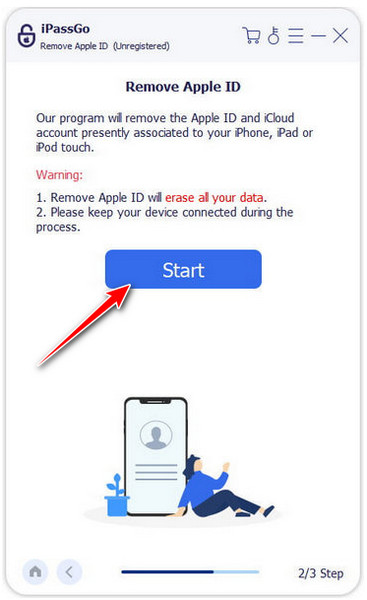
Следуйте инструкциям, соответствующим особенностям вашего устройства:
- Функция «Найти мой iPhone» отключена. Программа автоматически удалит забытый пароль от Apple ID.
- Функция «Найти iPhone» включена в iOS 11.3 или более ранних версиях: Сначала сбросьте все настройки на своем устройстве. После этого программа автоматически удалит Apple ID.
- Функция «Найти iPhone» включена в iOS 11.4 или более поздней версии: Убедитесь, что двухфакторная аутентификация включена. Введите 0000Проверьте информацию о вашем устройстве и нажмите Начинать чтобы удалить Apple ID.
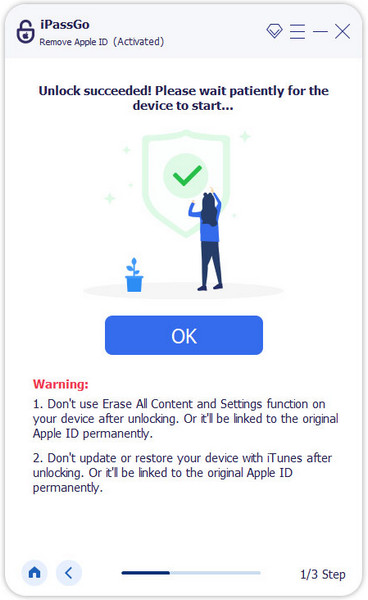
Дождитесь завершения процесса программой. После удаления ваше устройство будет свободно от предыдущего Apple ID, что позволит вам создать новую учетную запись.
Вывод
Когда я забыл пароль Apple IDТеперь я могу воспользоваться прилагаемым здесь руководством. Благодаря шагам, описанным в этом руководстве, процесс стал понятным и простым. Вы можете использовать эти методы для сброса учетной записи, восстановления данных или разблокировки устройства. Каждая часть демонстрирует безопасный способ восстановления доступа и защиты вашей информации.
Сэмюэль — старший редактор imyPass. Он эксперт по разблокировке паролей. У него более пяти лет опыта написания обучающих программ по разблокировке телефонов.
Горячие решения
-
Советы по паролю
- 5 лучших средств поиска паролей для Instagram
- 10 лучших программ для просмотра паролей беспроводной сети
- Изменить пароли электронной почты на iPhone
- Сброс или изменение забытого пароля Twitter
- Как восстановить или сбросить пароль Instagram
- Решения, если вы забыли пароль TikTok
- Восстановить или изменить забытый пароль Discord
- Как сбросить пароли связки ключей
- Обзор диспетчера паролей Microsoft Edge
- 5 лучших рекомендаций по менеджеру паролей iPhone
-
Пароль Windows
-
Разблокировать iOS
-
Разблокировать Андроид


