



 Решение
 Центр поддержки
 О нас
О нас Контакт
Как изменить местоположение в Android-эмуляторе BlueStacks
 Пенни Уоррен Опубликован в 06 марта 2026 г.GPS-местоположение3-минутное чтение
Хотите получить доступ к приложениям с региональными ограничениями или протестировать сервисы, зависящие от геолокации, в BlueStacks? Будь вы разработчиком или геймером, изменить местоположение в BlueStacks (также известное как Mock Location — фиктивное местоположение) проще, чем кажется.
Хотя BlueStacks оснащён встроенным инструментом GPS, он не всегда способен обойти строгие системы обнаружения в таких приложениях, как Pokémon GO или Tinder. В этом руководстве мы покажем, как грамотно использовать встроенный провайдер местоположения и порекомендуем профессиональные спуферы GPS для более стабильных виртуальных координат. Перейдём к пошаговой настройке, чтобы открыть для себя глобальный опыт прямо с вашего ПК.

В этой статье:
Часть 1. Что такое BlueStacks
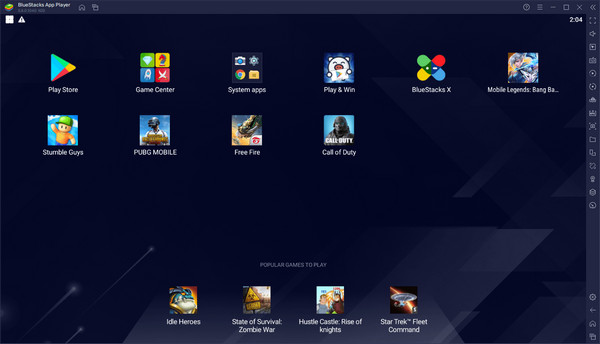
BlueStacks — это мощный Android‑эмулятор, который соединяет мобильные и настольные устройства, позволяя запускать приложения и игры для Android в Windows или macOS. Он создаёт стабильную виртуализированную Android‑среду и даёт пользователям возможность использовать мощное «железо» ПК для более качественного мобильного гейминга. Помимо простой эмуляции, его ключевые функции включают:
Межплатформенная совместимость: Он соединяет мобильные и настольные платформы, позволяя пользователям без проблем запускать приложения и игры для Android в Windows или macOS.
Виртуализированная среда Android: BlueStacks создаёт стабильное виртуализированное пространство на вашем компьютере, которое воспроизводит опыт использования Android на гораздо большем экране.
Высокопроизводительная эмуляция: Он разработан с учётом использования мощных аппаратных ресурсов ПК (CPU и GPU), чтобы обеспечивать более плавный FPS и лучшую производительность по сравнению со многими флагманскими мобильными устройствами.
Манипуляция местоположением (Mock Location): BlueStacks включает встроенные инструменты для настройки ваших виртуальных координат — функцию, которая технически называется Mock Location (фиктивное местоположение) и необходима для доступа к контенту с региональными ограничениями или тестирования приложений, зависящих от геолокации.
Менеджер нескольких экземпляров (Multi‑Instance Manager): Пользователи могут запускать несколько приложений или разные игровые аккаунты одновременно без заметного снижения производительности системы, что идеально подходит для многозадачности.
Продвинутая настройка управления: Поддерживается профессиональная раскладка управления (keymapping), позволяющая играть в мобильные игры с помощью клавиатуры, мыши или геймпада с высокой точностью.
Часть 2. Может ли BlueStacks использовать Mock Location?
BlueStacks может подменять местоположение, позволяя вам спуфить (подделать) геоданные в приложениях, зависящих от локации. Эта функция полностью бесплатна. Это базовый системный инструмент, доступный в стандартной бесплатной версии BlueStacks. Вам не нужен Prime‑абонемент или какая-либо платная лицензия, чтобы изменить свои координаты.
Часть 3. Как изменить местоположение в BlueStacks
Откройте модуль определения местоположения BlueStacks
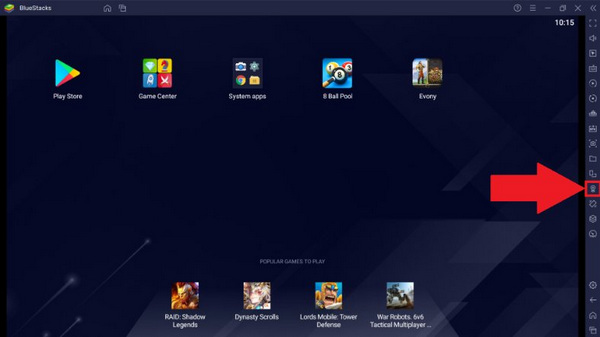
Запустите BlueStacks и посмотрите на боковую панель инструментов справа. Нажмите кнопку Location Provider (значок в виде булавки на карте).
Профессиональный ярлык: Просто нажмите Ctrl + Shift + К на клавиатуре, чтобы мгновенно открыть карту в виде оверлея.
Найдите виртуальное место назначения
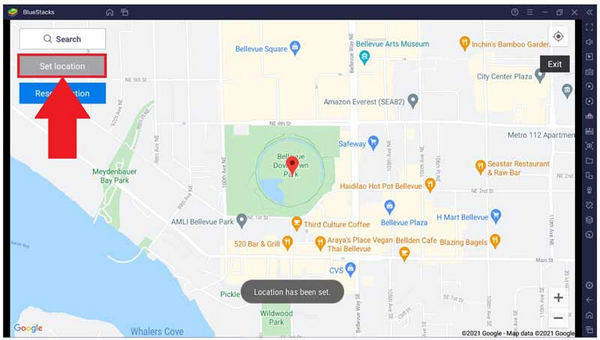
Когда окно карты откроется, в левом верхнем углу вы увидите строку поиска.
- 1.Введите название Адрес, города, либо конкретные координаты (широту и долготу) места, которое хотите посетить,.
- 2.Нажимать Войти или нажмите на значок лупы. Карта автоматически центрируется на выбранной точке.
Установите и активируйте фиктивное местоположение
После того как вы нашли нужную точку на карте, её нужно зафиксировать.
Нажмите на Установить местоположение кнопку (обычно это яркая кнопка в левом верхнем или нижнем углу окна карты).
Теперь система BlueStacks «считает», что физически находится в этих координатах. Вы можете проверить это, открыв приложение Погода или Карты внутри эмулятора.
Отрегулируйте настройки Mock Location в Android (при необходимости)
Если приложение, которое вы используете (например, приложение для знакомств или игра), не улавливает изменения, возможно, нужно включить разрешение уровня разработчика:
- 1.Перейти к Системные приложения > Настройки внутри BlueStacks.
- 2.Перейдите к О планшете/телефоне и нажмите Номер сборки 7 раз, чтобы разблокировать Параметры разработчика.
- 3.Вернуться на главную Настройки меню, введите Параметры разработчика, и найдите пункт «Выбрать приложение фиктивного местоположения» (Select mock location app).
- 4.Выберите BlueStacks (или системного провайдера) в качестве активного приложения для подмены геолокации.
Общие способы устранения неполадок
Почему моя локация всё равно возвращается назад?
Обычно это происходит, когда система Android пытается использовать определение местоположения по Wi‑Fi или сотовой сети вместо одного только GPS. Перейдите к Настройки > Расположение > Режим и выберите Только устройство (только GPS). Это не даёт приложению увидеть ваш реальный IP‑адрес и заменить поддельные координаты.
Связанные материалы:
Часть 4. Альтернатива BlueStacks для смены местоположения на Android
Хотя BlueStacks — это мощный и бесплатный Android‑эмулятор, он сильно нагружает процессор вашего компьютера. Если вам нужно лишь подменить местоположение в Android‑приложении, imyPass iLocaGo — более лёгкий вариант. Он может быстро и просто подделать GPS‑локацию на любых Android‑устройствах, чтобы приложения, зависящие от геопозиции, использовали ваши виртуальные координаты. Это поможет вам разблокировать приложения, сервисы, бонусы и многое другое из разных регионов.

4 000 000+ загрузок
Подключите свой Android‑телефон к компьютеру, чтобы изменить местоположение.
Создавайте виртуальные локации или фейковые маршруты для своего телефона.
Предоставляет удобный и простой в использовании режим джойстика.
Бесшовно и точно поддерживает устройства на Android и iOS.
Установите imyPass iLocaGo на свой компьютер, скачав его. После завершения установки запустите утилиту.
Нажмите на Начинать Кнопка, чтобы продолжить изменение или имитацию положения вашего смартфона, чтобы вы могли казаться, что находитесь в другом месте.
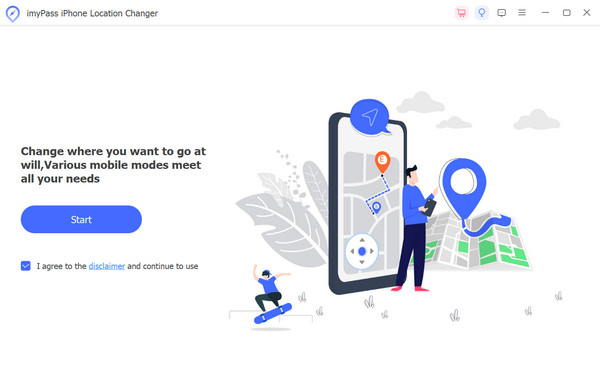
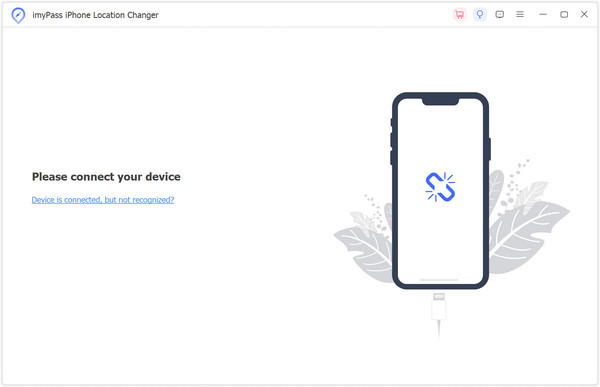
После этого появится запрос на подключение вашего iPhone к компьютеру. Для выполнения этого соединения используйте молниеотвод.
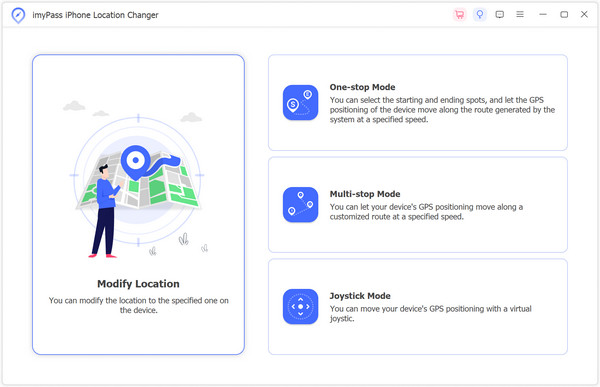
Затем, чтобы изменить местоположение вашего устройства, перейдите к основному интерфейсу и выберите Изменить местоположение из меню слева.
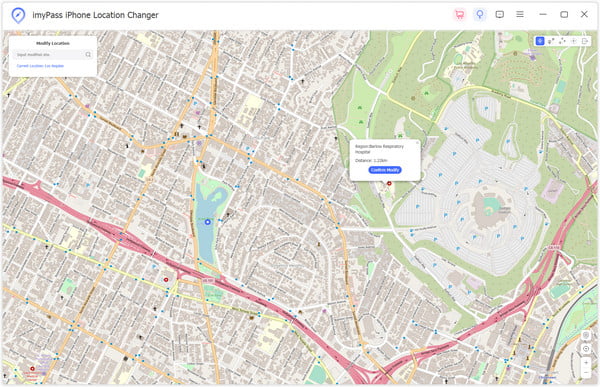
В конце выберите место на карте или введите адрес напрямую. Нажмите Начать движение чтобы начать немедленный трансфер в выбранное вами место.
Часто задаваемые вопросы.
-
Могу ли я использовать VPN в BlueStacks?
Вы можете использовать VPN в BlueStacks без каких‑либо ограничений, так же как на телефоне Android.
-
Почему BlueStacks запрашивает местоположение?
BlueStacks запрашивает доступ к данным о местоположении, чтобы предоставлять сервисы, зависящие от локации, в некоторых приложениях и играх. Некоторые приложения могут требовать данные о местоположении для таких функций, как основанная на геолокации реклама, внутриигровые события или улучшение пользовательского опыта на основе географической информации.
-
BlueStacks вызывает сомнения?
Нет, это не так. BlueStacks — это легальная, безопасная и надёжная программа для Windows и macOS.
Вывод
В этой статье приводится подробное руководство по тому, как изменить местоположение в BlueStacks. Это бесплатная и мощная программа с множеством отличных функций. Однако она слишком «тяжёлая» для слабых компьютеров. Высокая нагрузка на процессор станет обузой и для более производительных машин. Если вам нужно лишь изменить геолокацию на Android‑устройстве или iPhone, вы можете использовать imyPass iLocaGo. Это очень лёгкое решение, которое поможет вам точно и быстро изменить местоположение на мобильном устройстве.
Пенни — старший редактор imyPass. Она занимается поиском идеальных решений для определения местоположения GPS в любых ситуациях, а также имеет опыт в ремонте компьютеров.
Горячие решения
-
GPS-местоположение
- Лучшие локации Pokemon Go с координатами
- Отключите свое местоположение в Life360
- Как изменить местоположение на iPhone
- Обзор iSpoofer Pokemon Go
- Установите виртуальные местоположения на iPhone и Android
- TikTok Отслеживайте свое местоположение
- Monster Hunter Now Джойстик
- Обзор IP Location Finder
- Изменить местоположение Mobile Legends
- Изменить местоположение в TikTok
-
Разблокировать iOS
-
Советы по iOS
-
Разблокировать Андроид


