



 Решение
 Центр поддержки
 О нас
О нас Контакт
«Местоположение не найдено» vs «Местоположение недоступно»: как исправить, чтобы делиться геопозицией
 Пенни Уоррен Опубликован в 3 марта 2026 г.GPS-местоположение3-минутное чтение
Если вы каждый день пользуетесь iPhone, вы знаете, насколько он удобен и для простых, и для более сложных задач. Одна из полезных функций — обмен текущим местоположением. Для этого используется GPS, чтобы в реальном времени делиться вашей геопозицией с друзьями и семьёй. Однако некоторые пользователи сообщают, что на экране iPhone появляется сообщение об ошибке «Местоположение недоступно».
Что означает «Местоположение недоступно»? Эта проблема возникает, когда на вашем iPhone в данный момент не передаётся геопозиция. Это происходит по разным системным причинам на указанном устройстве. В этой статье мы поможем вам лучше понять это сообщение об ошибке. Также приведены простые способы его устранения. Продолжайте читать для получения подробной информации.

В этой статье:
- Часть 1. Что означает «Местоположение недоступно»
- Часть 2. «Местоположение недоступно» vs «Местоположение не найдено»
- Часть 3. Как исправить «Местоположение недоступно» на iPhone
- Часть 4. Как исправить проблему «Местоположение недоступно» для другого пользователя
- Часть 5. Что делать, если вам нужно изменить местоположение на iPhone
Часть 1. Что означает «Местоположение недоступно»
Что означает «Местоположение недоступно»? Вокруг этого сообщения об ошибке на iPhone существует множество заблуждений. Чаще всего его вызывает действие самого пользователя. Владелец iPhone мог отключить функцию «Делиться геопозицией». Также могут действовать ограничения функции «Экранное время». Кроме того, пользователь мог удалить вас из списка тех, с кем он делится местоположением. Это означает, что iPhone находится в сети, но его данные о местоположении не передаются вам.
Также возможно, что iPhone не подключён к интернету. Поэтому вы не можете просмотреть или поделитесь своим местоположением на iPhone. Из‑за этого и появляется сообщение об ошибке «Местоположение недоступно».
Часть 2. «Местоположение недоступно» vs «Местоположение не найдено»
Вы также можете видеть на iPhone сообщение об ошибке «Местоположение не найдено». В чём разница между «Местоположение не найдено» и «Местоположение недоступно»? «Местоположение не найдено» может указывать на то, что iPhone выключен. Кроме того, может быть включена функция, блокирующая передачу геопозиции, например «Режим полёта». Также возможно, что подключение по Wi‑Fi или сотовая связь работают нестабильно.
С другой стороны, сообщение об ошибке может быть следствием временного сбоя на вашем iPhone. Он может быть связан с работой службы геолокации на устройстве. А вот «Местоположение недоступно» означает, что пользователь предпочёл не делиться с вами своим местоположением.
Часть 3. Как исправить «Местоположение недоступно» на iPhone
Теперь, когда вы знаете разницу между Местоположение не найдено и «Местоположение недоступно», пора исправить ошибку «Местоположение недоступно» на вашем iPhone. В этом разделе речь идёт о способах устранения этого сообщения об ошибке непосредственно на вашем устройстве. Ознакомьтесь со следующими методами.
1. Включите службы геолокации
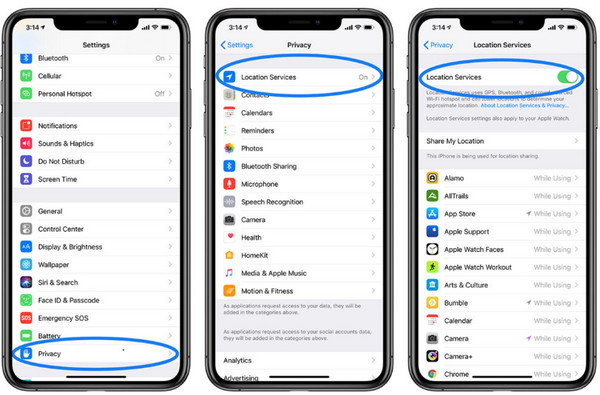
Чтобы делиться местоположением на iPhone, необходимо включить службы геолокации. Если эта функция отключена, вы можете столкнуться с проблемой «Местоположение недоступно» на iPhone. Выполните шаги ниже, чтобы включить службы геолокации на iPhone.
Откройте приложение Настройки на iPhone. После этого на экране появится список настроек.
Пожалуйста, нажмите Конфиденциальность и безопасность или же Конфиденциальность в списке. Затем нажмите Сервисы определения местоположения и включите ползунок Сервисы определения местоположения наверху экрана.
2. Правильно установите дату и время
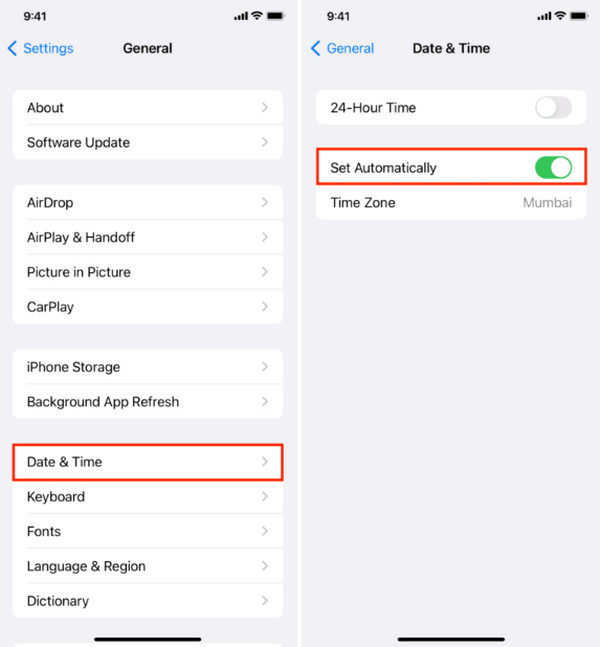
Чтобы iPhone мог передавать ваше текущее местоположение в реальном времени, на нём должны быть правильно указаны текущие дата и время. Хотя iPhone обычно обновляет дату и время автоматически, иногда пользователи предпочитают устанавливать их вручную. Установите правильные дату и время на iPhone, чтобы устранить ошибку «Местоположение недоступно», выполнив шаги ниже.
Открой Настройки приложение и нажмите Общий на первом экране приложения. Затем выберите Дата и время из списка параметров.
На следующем экране появятся настройки даты и времени. Пожалуйста, выберите Установить автоматически кнопку из списка.
3. Сброс настроек сети
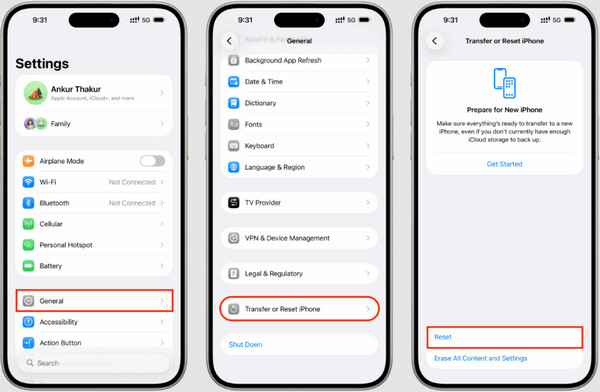
GPS также зависит от подключения iPhone к интернету. Однако некоторые пользователи iPhone сообщают, что их мобильный интернет или Wi‑Fi работает некорректно. Возможно, сбиты некоторые сетевые настройки. Сбросьте настройки сети на iPhone, чтобы устранить проблему. Выполните шаги ниже.
Открой Настройки Откройте приложение Общий кнопку. Затем нажмите кнопку Перенос или сброс iPhone кнопка внизу.
Выбрать Перезагрузить на iPhone и выберите Сбросить настройки сети внизу экрана. Затем выберите из списка кнопку.
Часть 4. Как исправить проблему «Местоположение недоступно» для другого пользователя
. Подтвердите действие, нажав её ещё раз.
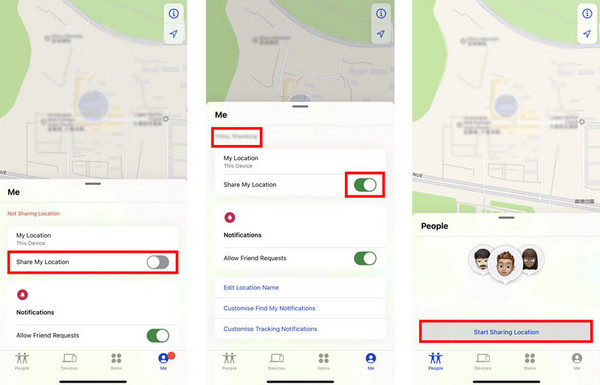
Открытым Найди мой Хорошая новость в том, что проблему «Местоположение недоступно» можно решить и для другого пользователя. Для этого можно использовать «Найти друзей» или «Локатор» (Find My). Для выполнения шагов понадобятся учётные данные Apple ID и стабильное подключение к интернету. Исправьте ошибку «Местоположение недоступно» в приложении «Найти друзей», выполнив следующие действия. Мне и войдите, используя свой Apple ID. Затем нажмите кнопку Поделиться моим местоположением в правом нижнем углу. Далее включите ползунок.
. Люди Затем нажмите кнопку Начать делиться местоположением в левом нижнем углу. После этого нажмите кнопку.
Часть 5. Что делать, если вам нужно изменить местоположение на iPhone
под именами всех людей, связанных с данной учётной записью. imyPass iLocaGo Иногда мы хотим изменить (подменить) наше местоположение на iPhone ради повышения конфиденциальности.
— это наиболее подходящий сторонний инструмент для таких задач. Он поддерживает последнюю версию iOS 26, а также более ранние версии. Эта программа позволяет менять местоположение в разных приложениях на iPhone, включая WhatsApp, Snapchat, Tinder и другие.
Кроме того, его использование полностью безопасно, поскольку он не влияет на скорость сети на вашем iPhone. Для удобства доступны история и избранные локации. Помимо iPhone, этот инструмент можно использовать и для изменения местоположения на телефоне Android без получения root‑прав или джейлбрейка. Шаги по использованию инструмента для изменения местоположения на iPhone приведены ниже. imyPass iLocaGo. Перейдите на официальный сайт.
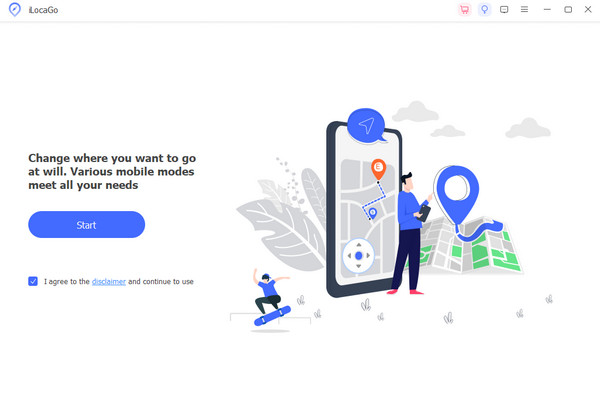
Пожалуйста, нажмите Начинать . Затем скачайте и установите файл, предназначенный для этого ПО. После этого установите программу и откройте её на компьютере под управлением Windows или Mac, чтобы начать процесс смены местоположения. на первом экране. Затем отметьте галочку . Так вы сможете перейти к следующему этапу.
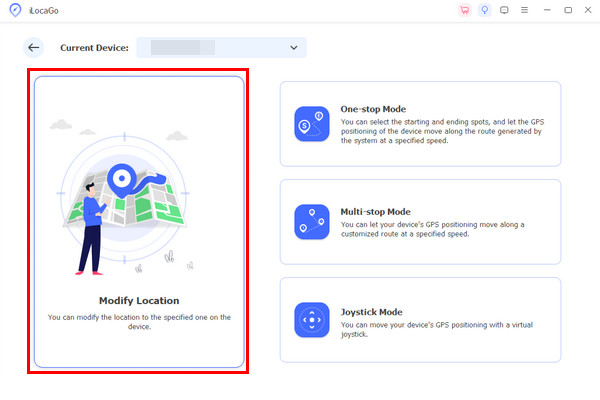
Подключите iPhone к компьютеру с помощью кабеля. Затем следуйте подсказкам на экране, чтобы завершить подключение. После этого выберите Изменить местоположение слева. Выберите желаемое местоположение, введя его в поле в левом верхнем углу. Нажмите кнопку Изменить в правом нижнем углу, чтобы применить изменения.
Вывод
Почему отображается сообщение «Местоположение недоступно»? В целом это обычно означает, что iPhone не может поделиться вашим местоположением в режиме реального времени из‑за системных неполадок. В этом посте мы представили простые способы устранения этой проблемы. imyPass iLocaGo можно использовать, чтобы изменить указанное на iPhone местоположение всего в пару кликов. Скачайте инструмент, чтобы узнать о всех его возможностях!
Пенни — старший редактор imyPass. Она занимается поиском идеальных решений для определения местоположения GPS в любых ситуациях, а также имеет опыт в ремонте компьютеров.
Горячие решения
-
GPS-местоположение
- Лучшие локации Pokemon Go с координатами
- Отключите свое местоположение в Life360
- Как изменить местоположение на iPhone
- Обзор iSpoofer Pokemon Go
- Установите виртуальные местоположения на iPhone и Android
- TikTok Отслеживайте свое местоположение
- Monster Hunter Now Джойстик
- Обзор IP Location Finder
- Изменить местоположение Mobile Legends
- Изменить местоположение в TikTok
-
Разблокировать iOS
-
Советы по iOS
-
Разблокировать Андроид


