



 Решение
 Центр поддержки
 О нас
О нас Контакт
Подделка местоположения в «Найти iPhone»: что работает и какие риски
 Пенни Уоррен Опубликован в 27 февраля 2026 г.GPS-местоположение3-минутное чтение
Apple создала сервис «Найти» как инструмент безопасности, а не для удобного обмена геопозицией. Данные о местоположении поступают от аппаратных датчиков, проходят зашифрованную проверку и подтверждаются сетью устройств. Из‑за такой архитектуры попытки «легко» подменить координаты ненадёжны и часто просто невозможны. Любому, кто изучает, как подделать геолокацию в «Найти iPhone» важно понимать эти ограничения, прежде чем пробовать какие‑либо инструменты или приложения.

В этой статье:
Часть 1. Почему «Найти» сложно подделать
«Найти» использует несколько уровней технологий, чтобы определить местоположение устройства. GPS, Wi‑Fi, сотовые вышки и аппаратные проверки работают совместно, поэтому систему трудно обмануть. Это важно понимать, прежде чем пытаться подделать местоположение в «Найти iPhone». В этом разделе описаны основные механизмы и объясняется, почему Apple сделала их устойчивыми к подмене.
1. Аппаратная интеграция:
Apple не использует какой‑то один сигнал, чтобы поместить устройство на карту. Для определения местоположения совмещаются данные GPS‑спутников, ближайших сотовых вышек, знакомых сетей Wi‑Fi и аппаратного подтверждения внутри Secure Enclave. Именно поэтому существует так много руководств по тому, как подделать геолокацию в «Найти iPhone», которые игнорируют аппаратный уровень, а ведь именно он подтверждает перемещение и положение устройства.
2. Сеть «Найти»:
«Найти» работает и с офлайн‑устройством. Он опирается на зашифрованные Bluetooth‑сигналы, которые улавливаются соседними устройствами Apple и передают информацию о местоположении на серверы Apple. Проверка каждого такого отчёта выполняется с привлечением нескольких источников, а не одного телефона. Такая децентрализованная модель — причина, по которой люди спрашивают: можно ли подделать местоположение в «Найти iPhone»? Но на практике у них не выходит, потому что другие устройства подтверждают реальное присутствие.
3. Назначение:
«Найти» создан не для случайного обмена геопозицией, а для предотвращения потерь и краж. Apple сделала его устойчивым к программной подмене. Каждое обновление усиливает эту защиту, добавляя проверки и ограничивая доступ к системам. Из‑за этой изначальной цели попытки подделать местоположение iPhone в «Найти» упираются в базовые ограничения, которые большинство приложений и настроек обойти не могут.
Часть 2. Способы, которые обычно НЕ работают (и почему)
Многие популярные хитрости не работают, потому что «Найти» опирается на реальные сигналы, а не только на приложения или настройки. В этом разделе объясняется, почему такие методы дают сбои и почему они не могут надёжно перемещать ваше устройство по карте.
1. VPN
VPN лишь меняет видимый IP‑адрес интернет‑подключения, из‑за чего кажется правдоподобным способом поддельный GPS. подделать местоположение.
Однако «Найти» не использует IP‑геолокацию для отображения устройства на карте. Он опирается на физические индикаторы: GPS, локальные сети и аппаратную информацию устройства. Из‑за этого подделка местоположения «Найти iPhone» с помощью VPN неэффективна: система не использует сетевую маршрутизацию для определения положения в реальном мире.
2. Приложения‑спуферы геолокации из App Store.
Приложения из App Store работают в жёстко ограниченной песочнице. Они не могут получить доступ к системным службам геолокации или переопределять аппаратные данные. В большинстве случаев они меняют местоположение только внутри отдельных программ, которые сами разрешают использование фиктивных координат. Поэтому советы по тому, как подделать геолокацию в «Найти iPhone» через такие приложения, лишь вводят в заблуждение: «Найти» получает проверенные данные за пределами их контроля.
3. Изменение региона/адреса Apple ID.
Часть 3. Способы, которые МОГУТ работать
Региональные настройки Apple ID влияют на доступность контента, а не на «перемещение» устройства. «Найти» не ориентируется на адрес аккаунта или страну в настройках при определении местоположения. Он отображает только то место, где фактически обнаружено устройство. Поэтому люди и спрашивают, можно ли подделать местоположение в «Найти iPhone» через изменения в аккаунте, но при этом ничего не видят на карте.
1. imyPass iLocaGo
Некоторые инструменты и приёмы могут менять местоположение в контролируемых сценариях. В этом разделе объясняется, как они работают и чего ожидать при их использовании. imyPass iLocaGo Некоторые настольные программы подменяют GPS‑данные, напрямую передавая на устройство сымитированные координаты по проводному подключению.
Такой подход.
не зависит от разрешений App Store и способен временно вмешиваться в работу системных служб геолокации. Хотя это срабатывает не всегда и зависит от версии iOS, можно подделать местоположение в «Найти iPhone», если телефон доверяет компьютеру и остаётся к нему подключён во время использования инструмента. Изменить местоположение Скачайте и установите iLocaGo для вашей операционной системы, выполните шаги мастера установки и запустите программу.
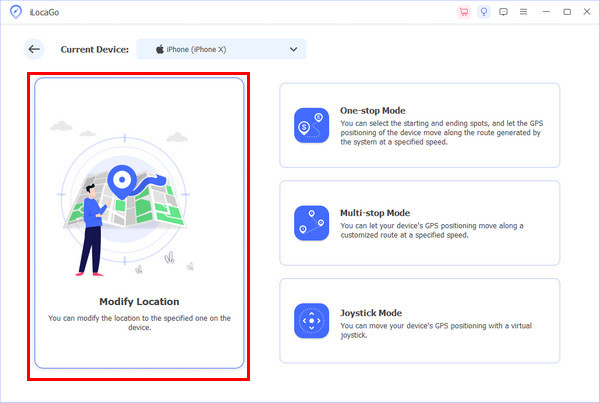
С помощью кабеля для зарядки подключите один конец к iPhone, а другой — к компьютеру. Затем нажмите Синхронизировать с устройством.
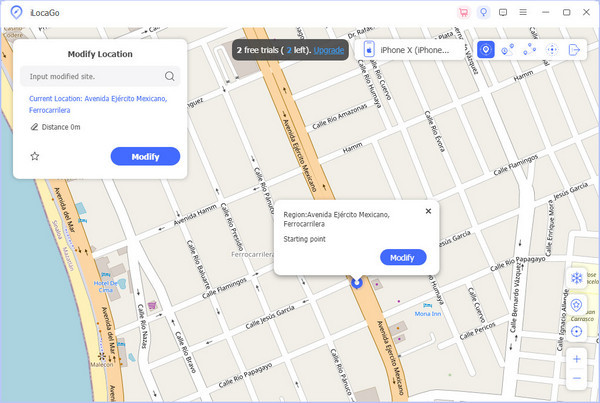
в появившемся списке режимов.
Дождитесь завершения загрузки, пока не появится карта, найдите точку, в которой хотите «оказаться», и нажмите.
2. Использование «одноразового» iPhone
Xкод «Одноразовый» iPhone — это второе устройство, в которое выполнен вход под тем же Apple ID. «Найти» показывает местоположение отдельных устройств, а не аккаунта. Пользователь может управлять тем, какой iPhone отображается на карте, оставляя основной телефон на месте и беря с собой второстепенный. Это даёт ответ на вопрос, как подделать местоположение в «Найти iPhone» без изменений системного ПО, хотя и требует работы сразу с двумя устройствами.
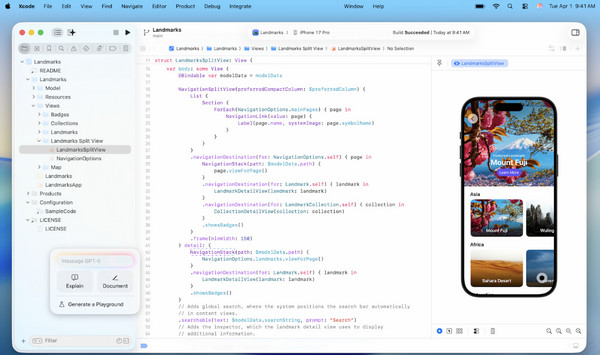
Установить Xкод 3. Использование Xcode (для разработчиков) Xcode.
позволяет разработчикам моделировать местоположение устройства при тестировании. Когда iPhone подключён к Mac и настроен как устройство разработки, «Найти» может отразить поддельные координаты. Это работает только пока устройство подключено по кабелю и отмечено как «доверенное». Для тех, кто спрашивает, можно ли подделать местоположение в «Найти iPhone» в контролируемой среде, этот способ действительно может сработать, но он непрактичен для повседневного использования. > учетные записи > > Откройте Xcode и завершите начальную настройку > Подключите iPhone через USB > Разблокируйте iPhone и нажмите.
«Доверять этому компьютеру». > Настройки Xcode > Войдите с Apple ID. > Создайте новый проект.
iOS App Включить режим разработчика Любое имя и настройки Отлаживать Создать. Имитировать местоположение Выберите iPhone в списке устройств > Один раз запустите приложение >.
на iPhone, если появится запрос >
джейлбрейк iPhone >.
Вывод
> Выберите предустановленную локацию или файл Custom GPX > Откройте «Найти» на другом устройстве, чтобы увидеть поддельное местоположение., 4. Джейлбрейк (не рекомендуется)? Это возможно только при контролируемых условиях, но всегда сопряжено с ограничениями и рисками.
Пенни — старший редактор imyPass. Она занимается поиском идеальных решений для определения местоположения GPS в любых ситуациях, а также имеет опыт в ремонте компьютеров.
Горячие решения
-
GPS-местоположение
- Лучшие локации Pokemon Go с координатами
- Отключите свое местоположение в Life360
- Как изменить местоположение на iPhone
- Обзор iSpoofer Pokemon Go
- Установите виртуальные местоположения на iPhone и Android
- TikTok Отслеживайте свое местоположение
- Monster Hunter Now Джойстик
- Обзор IP Location Finder
- Изменить местоположение Mobile Legends
- Изменить местоположение в TikTok
-
Разблокировать iOS
-
Советы по iOS
-
Разблокировать Андроид


