



 Решение
 Центр поддержки
 О нас
О нас Контакт
Восстановите удаленные фотографии Facebook с помощью 3 простых методов
 Клара Прескотт Опубликован в 21 ноября 2025 г.Восстановить данные3-минутное чтение
«Я удалил свои фотографии на Facebook, которые были сохранены только там, есть ли способ восстановить их?» Согласно Facebook, когда вы решаете удалить фотографии, которыми вы поделились на Facebook, они удаляются с сайта. Некоторые из них навсегда удаляются с серверов Facebook и систем резервного копирования. Другие находятся в системах резервного копирования, хотя их больше не видно. В этом руководстве объясняется, как восстановить удаленные фотографии Facebook и верните свои драгоценные изображения.

В этой статье:
Метод 1. Восстановление удаленных фотографий Facebook из архивов
Иногда, когда вы нигде не можете найти фотографию из Facebook, она может быть не утеряна, а заархивирована на Facebook. В этом случае вам просто нужно скачать информацию из Facebook и получить данные Facebook. Facebook отправит их по электронной почте. Следуйте инструкциям ниже:
Откройте приложение Facebook и войдите в свою учетную запись. Вы не должны забыть свой пароль Facebook.
Перейти к Меню экран снизу, выберите Настройки и конфиденциальность, и выберите Настройки.
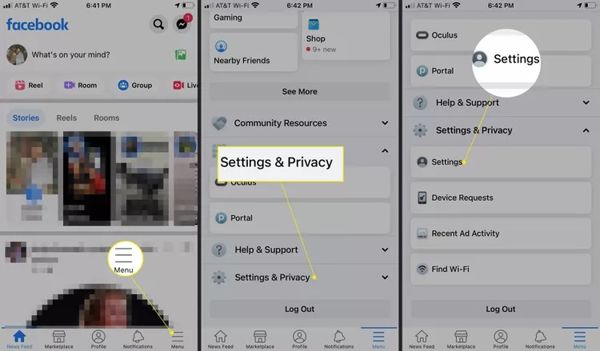
Прокрутите вниз до Ваша информация раздел и нажмите Загрузите вашу информацию кнопка.
Далее выберите нужные типы данных и отмените выбор нежелательных данных. Например, если вы хотите восстановить удаленные фотографии Facebook из сообщений, выберите Сообщения вариант.
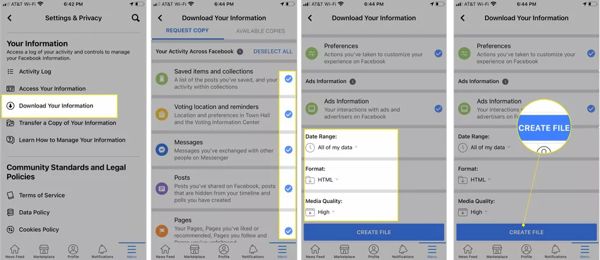
Затем установите Диапазон дат, Формат, а также Качество медиа в соответствии с вашими потребностями. По умолчанию, Все мои данные, HTML, а также Высокий выбраны.
Нажмите Создать файл кнопка внизу.
Через несколько дней вы получите уведомление о готовности загрузки. Затем следуйте инструкциям по загрузке данных и восстановлению всех удаленных фотографий Facebook.
Метод 2. Восстановление удаленных фотографий из постов-воспоминаний на Facebook
Приложение Facebook не предлагает функцию резервного копирования, поскольку хранит вашу информацию в базе данных. Даже если вы удалили Facebook с устройства, вы всё равно можете восстановить старые фотографии из раздела «Воспоминания Facebook».
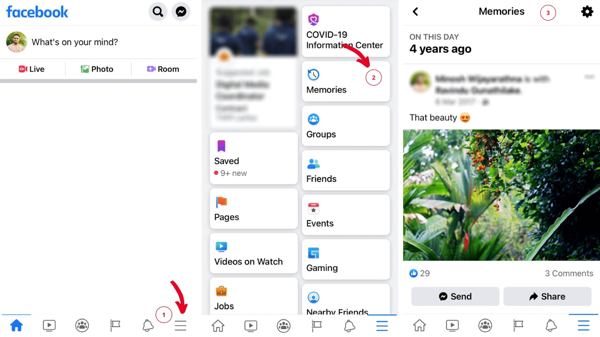
Выбирать Воспоминания после входа на сайт Facebook. Если вы не можете его найти, перейдите на Менюи выберите Воспоминания.
Вы увидите все свои прошлые публикации на Воспоминания страница.
Далее загрузите удаленные фотографии из постов Facebook.
Метод 3. Восстановление удаленных фотографий Facebook с помощью инструмента восстановления
Если вы не можете найти удаленные фотографии Facebook из данных загрузки или воспоминаний, вам понадобится инструмент для восстановления фотографий. imyPass iPhone Data Recovery — одно из мощных программ для восстановления данных для пользователей iOS. Оно позволяет вам вернуть потерянные фотографии без резервного копирования.

4 000 000+ загрузок
Восстановление удаленных/потерянных/архивированных фотографий Facebook на iPhone.
Поддерживает все версии Facebook/Messenger, модели iPhone и версии iOS.
Также поддерживает восстановление сообщений Facebook/Messenger.
Совместимо с компьютерами Windows и Mac.
Как восстановить удаленные фотографии Facebook на iPhone без резервного копирования
Подключиться к вашему iPhone
Запустите лучшее программное обеспечение для восстановления данных iPhone после установки его на ПК. Есть еще одна версия для Mac. Перейдите на Восстановление с устройства iOS вкладку с левой стороны. Подключите iPhone к ПК с помощью кабеля Lightning. Для первого подключения к ПК нажмите на Доверять кнопку на экране вашего iPhone. Далее нажмите кнопку Начать сканирование кнопку, чтобы начать поиск удаленных данных на вашем устройстве.

Если у вас есть резервная копия iTunes или iCloud, которая может содержать удаленные фотографии Facebook, выберите Восстановление из файла резервной копии iTunes или же Восстановление из файла резервной копии iCloud Вместо этого. Затем следуйте инструкциям, чтобы извлечь ваши фотографии из FB.
Предварительный просмотр удаленных фотографий
Когда это сделано, выберите нужный тип данных с левой стороны. Здесь мы выбираем Фото приложения под СМИ заголовок. Далее, потяните вниз верхний список и выберите Показать только удаленные. Затем просмотрите миниатюры удаленных фотографий. Вы можете просматривать их по типу, дате или искать определенные фотографии по ключевым словам.

Восстановить удаленные фотографии FB
Проверьте каждое имя файла удаленной фотографии FB, которую вы хотите восстановить. Нажмите Восстанавливаться кнопку в правом нижнем углу. Затем нажмите кнопку Открытым кнопку для выбора выходной папки. По умолчанию они будут сохранены в вашем Документы Папка. Наконец, нажмите на Восстанавливаться кнопку еще раз. Через несколько секунд вы сможете найти фотографии на жестком диске.

Вывод
Теперь вы должны понять, как восстановить удаленные фотографии FacebookПервые два способа работают, если вы не удаляли фотографии на самом деле или делали это давно. Если они не сработали, попробуйте Восстановление данных iPhone imyPass.
Клара — редактор imyPass. Она специализируется на восстановлении данных. Вы найдёте профессиональные руководства и решения для восстановления потерянных данных с любого устройства. Многие пользователи отметили простоту и полезность этого руководства.
Горячие решения
-
Восстановить данные
- Восстановить WhatsApp View Once Photo
- Восстановление удаленных видео TikTok на мобильном устройстве
- Восстановить удаленную фотографию Facebook
- Восстановление сообщений Viber, фотографий и т. д.
- Восстановить удаленные фотографии Snapchat
- 5 лучших приложений для восстановления контактов
- Восстановить удаленные сообщения Discord
- Обзор восстановления данных iOS от AppGeeker
- Восстановление данных из режима DFU
- Невозможно восстановить резервную копию iPhone
-
Разблокировать iOS
-
Советы по iOS
-
Советы по паролю

Восстановление данных iPhone
Восстановить удаленные или утерянные данные iPhone
Скачать бесплатно Скачать бесплатно
