



 Решение
 Центр поддержки
 О нас
О нас Контакт
Что делать, если контакты пропали с вашего iPhone [Решения]
 Клара Прескотт Опубликован в Январь 23, 2026Восстановить данные3-минутное чтение
Нет ничего более неприятного, чем открыть свой iPhone и обнаружить, что ваши контакты пропали. Внезапная потеря может заставить вас беспокоиться, не потеряли ли вы важные номера навсегда. Чаще всего причиной являются проблемы с синхронизацией iCloud, скрытые настройки учетной записи или новые обновления программного обеспечения. Первое, что нужно сделать для безопасного восстановления контактов, — это понять причины проблемы. Это руководство шаг за шагом проведет вас через все этапы, включая быстрые решения, проверку iCloud, проверку учетной записи и полное восстановление. Решение Контакты на iPhone отсутствуют Это проще, чем вы думаете.

В этой статье:
Часть 1. Экстренные проверки (решения за 5 минут)
Если вы не знаете, что делать, если контакты внезапно исчезли, попробуйте следующие способы решения проблемы.
1. Проверьте свои группы контактов и настройки просмотра.
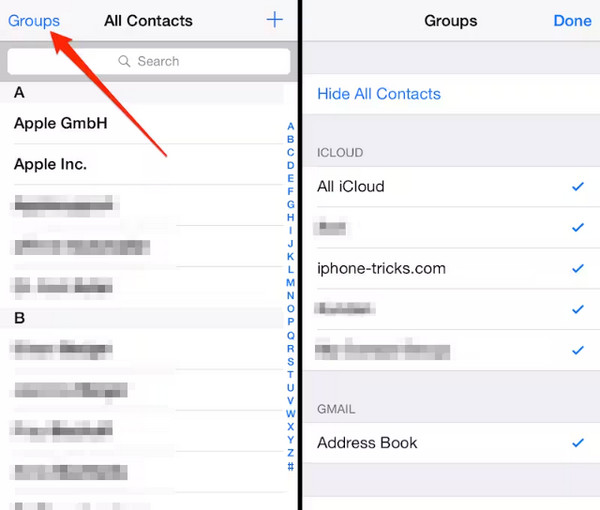
Если контакты отсутствуют на вашем iPhone, первым делом проверьте группы контактов и настройки просмотра. Откройте... Контакты приложение, коснитесь Группы В верхнем левом углу убедитесь, что выбраны все учетные записи. Иногда некоторые контакты не отображаются, если группа или учетная запись не отслеживаются. Проверка этих настроек — быстрый и простой способ проверить данные и добавить потерянные записи без дополнительной диагностики.
2. Перезагрузите свой iPhone
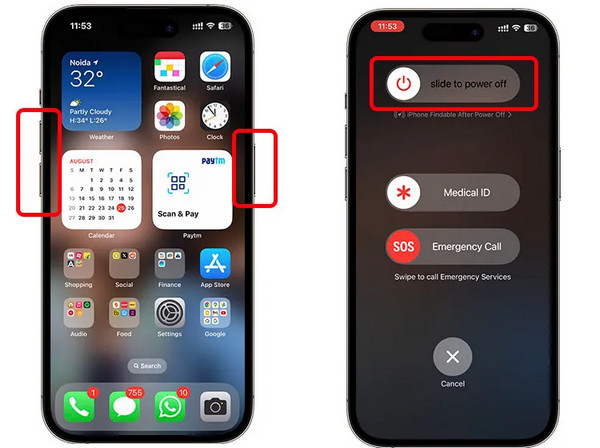
Перезагрузка часто устраняет мелкие системные сбои. Если контакты на вашем iPhone пропали, выключение и повторное включение устройства может перезапустить синхронизацию iCloud и обновить системные процессы. Нажмите и удерживайте кнопку питания, сдвиньте ползунок, чтобы выключить, подождите несколько секунд и снова включите устройство. Этот шаг эффективен для многих распространенных проблем с отображением контактов.
3. Проверьте сетевое подключение.
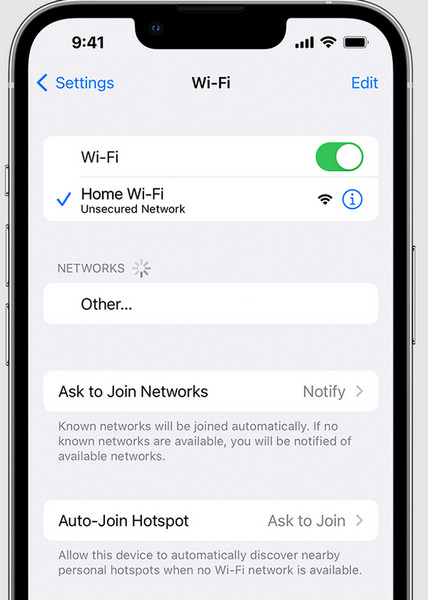
Отсутствие контактов на iPhone также может быть вызвано проблемами с подключением. Убедитесь, что ваш iPhone подключен к сети Wi-Fi или сотовой сети, чтобы синхронизировать iCloud и другие учетные записи. Контакты не будут отображаться даже в iCloud или других учетных записях без стабильного соединения. Быстрое сканирование сети может сэкономить время перед дальнейшим устранением неполадок.
Часть 2. Разбираемся в настройках iCloud (основное решение)
Первая часть не сработала, как планировалось? Тогда перейдите к основному решению, которое мы предлагаем для устранения проблемы.
1. Убедитесь, что синхронизация контактов iCloud включена.
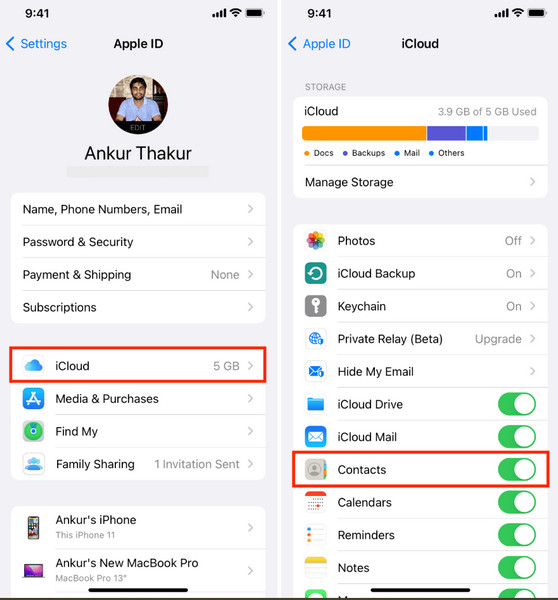
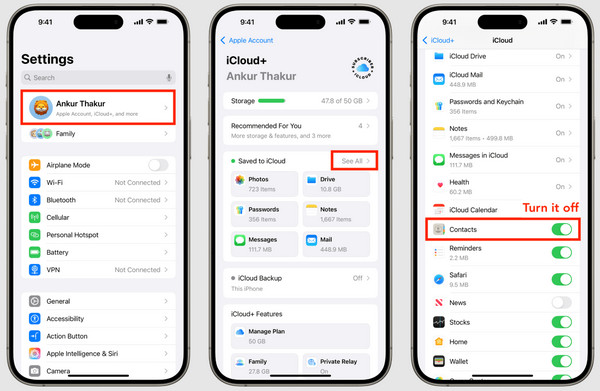
Если на iPhone отсутствуют имена контактов, проблема часто связана с отключенной синхронизацией iCloud. Перейдите по ссылке: Настройки > Ваше имя > iCloud > Контакты и убедитесь, что переключатель включен. НАЭто гарантирует правильную синхронизацию контактов, хранящихся в iCloud. Без включения этой функции контакты могут не отображаться, даже если они существуют в вашей учетной записи. Проверка этой настройки является важным шагом для надежного восстановления отсутствующих записей. Если Синхронизация в iCloud приостановлена.Вам необходимо выяснить причину проблемы, чтобы её решить.
2. Включите и выключите контакты iCloud.
Если вы спрашиваете, почему некоторые мои контакты отсутствуют на iPhone, повторная синхронизация iCloud часто решает проблему. Включите переключатель «Контакты». ВЫКЛЮЧЕННЫЙВыберите опцию сохранения контактов на вашем iPhone, а затем верните её обратно. НАПри появлении запроса выберите Слияние Объединение локальных контактов с данными из iCloud. Это важный шаг для проверки отсутствующих записей с целью их восстановления.
Часть 3. Проверка других учетных записей контактов
Если некоторые контакты отсутствуют на вашем iPhone, проблема может быть связана с другими учетными записями, привязанными к вашему устройству, такими как Gmail, Yahoo или Exchange. Перейдите по ссылке... Настройки > Контакты > Учетные записи и убедитесь, что каждая учетная запись активна и синхронизирует контакты.
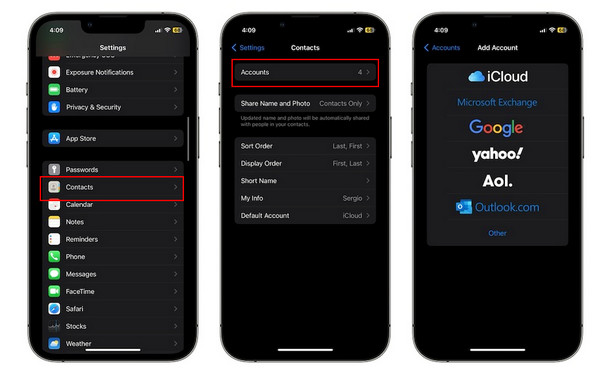
Убедитесь, что функция синхронизации контактов включена для всех учетных записей. В некоторых случаях контакты могут быть скрыты, если учетная запись отключена или не подключена должным образом. Можно проверить и повторно включить эти учетные записи, что позволит восстановить отсутствующие записи без вмешательства в ваши контакты в iCloud.
Часть 4. Восстановление отсутствующих контактов
1. Из резервной копии iCloud
Если контакты на iPhone пропали, вы можете восстановить их из резервной копии iCloud. Это пригодится, если контакты были потеряны из-за проблем с синхронизацией или в процессе случайного удаления. Выполните следующие шаги:
Перейти к Настройки > Ваше имя > iCloud > Резервное копирование iCloudЧтобы убедиться, что ваши контакты включены в резервную копию, проверьте дату последнего резервного копирования.
Перейти к Настройки > Общие > Сброс > Удалить все содержимое и настройкиЭто позволит очистить ваше устройство для восстановления резервной копии. Сохраните все новые данные, которых нет в iCloud.
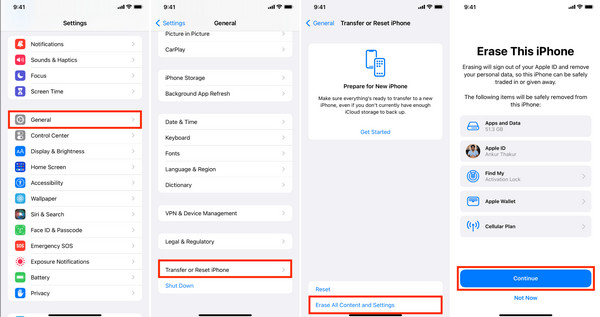
После перезагрузки iPhone следуйте инструкциям по настройке и выберите Восстановление из резервной копии iCloudВыберите резервную копию, которую вы проверили на шаге 1. Ваши контакты будут восстановлены вместе с другими данными из этой резервной копии.
2. Используйте программу imyPass для восстановления данных iPhone.
Потеря контактных линз может быть стрессовой ситуацией, но Восстановление данных iPhone imyPass Этот инструмент делает восстановление контактов удивительно простым. Если контакты отсутствуют на вашем iPhone, он сканирует ваше устройство, iCloud или резервную копию iTunes, чтобы быстро найти потерянные записи. Функция предварительного просмотра позволяет точно узнать, что можно восстановить, прежде чем приступать к восстановлению, поэтому никаких неожиданностей не возникнет. Процесс прост даже для пользователей без технических навыков и не перезаписывает существующие данные.
Для начала загрузите приложение для восстановления данных на свой компьютер с Windows или Mac, нажав на кнопку загрузки, расположенную ниже. Следуйте инструкциям по установке, а затем нажмите «Начать сейчас», чтобы продолжить.
Далее подключите ваше устройство iOS к компьютеру с помощью зарядного кабеля и выберите... Восстановление с устройства iOS в интерфейсе приложения. Затем нажмите Начать сканирование.
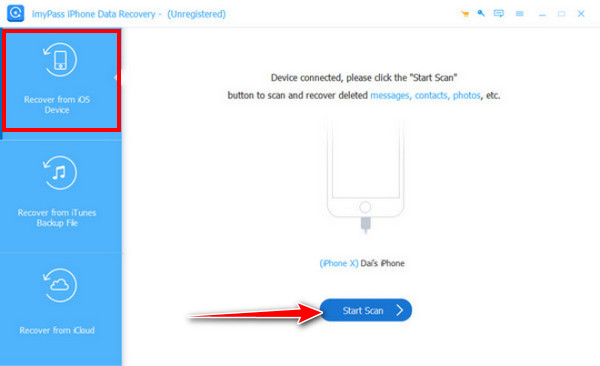
После завершения сканирования всех восстанавливаемых данных на вашем iPhone перейдите в... Сообщения и контактычтобы поставить галочку в поле КонтактыЗдесь вы найдете все потерянные контакты, которые ранее были сохранены на вашем iPhone и которые вы действительно можете восстановить.
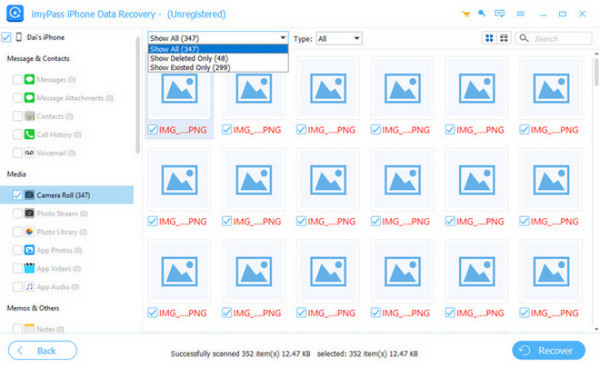
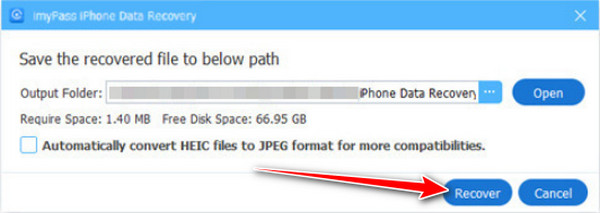
После выбора нажмите Восстанавливатьсяукажите папку для сохранения и нажмите Восстанавливаться снова, чтобы экспортировать недостающие контакты.
Часть 5. Как предотвратить повторную потерю контактов.
1. Включите синхронизацию контактов iCloud.
Всегда сохраняйте Синхронизация контактов в iCloudЭто гарантирует резервное копирование всех изменений и дополнений в режиме реального времени. Постоянная синхронизация предотвращает будущие проблемы с пропажей контактов с iPhone.
2. Регулярно создавайте резервные копии своего iPhone.
Регулярно создавайте резервные копии в iCloud или iTunes. В случае сбоев программного обеспечения или случайного удаления вы сможете быстро восстановить свои контакты. Это важный шаг для предотвращения ситуаций, когда контакты теряются на iPhone.
3. Регулярно проверяйте настройки учетной записи.
Убедитесь, что все почтовые или облачные учетные записи, содержащие контактную информацию, работают. На iPhone имена контактов могут отсутствовать без каких-либо предупреждений.
4. Избегайте нестабильных обновлений iOS.
Перед обновлением iPhone проверьте наличие стабильных версий и почитайте отзывы пользователей. Некоторые обновления могут вызывать ошибки синхронизации. Следуя этим рекомендациям, вы реже будете задаваться вопросом, почему некоторые из моих контактов пропали с iPhone.
5. При необходимости используйте надежные инструменты для восстановления данных.
Если контакты были случайно удалены, используйте надежное программное обеспечение для восстановления, чтобы восстановить отсутствующие записи, не перезаписывая другие данные. Это гарантирует, что некоторые контакты, отсутствующие на iPhone, можно будет безопасно восстановить.
Вывод
Когда На iPhone пропали контакты.Это может вызывать тревогу. Большинство проблем связано с ошибками синхронизации, настройками учетной записи или резервными копиями. Проверка настроек, восстановление через iCloud и принятие превентивных мер помогут восстановить ваши контакты и защитить их. Ниже приведены несколько простых мер, которые помогут гарантировать, что ваши ценные номера всегда будут доступны и вы не потеряете их в будущем.
Клара — редактор imyPass. Она специализируется на восстановлении данных. Вы найдёте профессиональные руководства и решения для восстановления потерянных данных с любого устройства. Многие пользователи отметили простоту и полезность этого руководства.
Горячие решения
-
Восстановить данные
- Восстановить WhatsApp View Once Photo
- Восстановление удаленных видео TikTok на мобильном устройстве
- Восстановить удаленную фотографию Facebook
- Восстановление сообщений Viber, фотографий и т. д.
- Восстановить удаленные фотографии Snapchat
- 5 лучших приложений для восстановления контактов
- Восстановить удаленные сообщения Discord
- Обзор восстановления данных iOS от AppGeeker
- Восстановление данных из режима DFU
- Невозможно восстановить резервную копию iPhone
-
Разблокировать iOS
-
Советы по iOS
-
Советы по паролю

Восстановление данных iPhone
Восстановить удаленные или утерянные данные iPhone
Скачать бесплатно Скачать бесплатно
