



 Решение
 Центр поддержки
 О нас
О нас Контакт
EasyRecovery: эффективность восстановления данных, функции и альтернативы.
 Клара Прескотт Опубликован в Январь 26, 2026Восстановить данные3-минутное чтение
Бывало ли у вас такое, что вы нажимали кнопку «Удалить» и тут же об этом жалели? EasyRecovery Программа EasyRecovery обещает восстановить потерянные файлы, но сможет ли она действительно справиться с задачей в самый ответственный момент? Мы протестировали её на реальных дисках и в сложных условиях, чтобы оценить её скорость и надёжность. В этом обзоре мы подробно разберём, что работает, что не работает, и сравним её с другими вариантами. В итоге вы поймёте, стоит ли тратить время на EasyRecovery или лучше воспользоваться другим инструментом, который позволит сохранить ваши данные безопаснее и быстрее.

В этой статье:
Что мы на самом деле тестировали
Для проверки Ontrack EasyRecovery в реальных условиях мы подвергли его четырем наиболее распространенным сценариям потери данных. В каждом тесте были выявлены сильные и слабые стороны, а также практические ограничения.
Тест 1: Удаление файлов с SSD-накопителя (быстрое восстановление)
Мы удалили файлы на SSD и выполнили быстрое сканирование. EasyRecovery Pro восстановила удаленные файлы, которые были удалены последними, но старые и частично перезаписанные файлы восстановить не удалось. Быстрое сканирование выполняется быстро, но его эффективность зависит от состояния диска.
Тест 2: Отформатированный USB-накопитель (требуется глубокое сканирование)
Мы полностью отформатировали USB-накопитель и провели его тщательное сканирование. Большая часть восстановления прошла успешно; однако остались неполные, фрагментированные файлы. Глубокое сканирование может занять много времени, особенно если это большой диск, поэтому нужно запастись терпением.
Тест 3: Поврежденная SD-карта из фотоаппарата
Была предпринята попытка использовать поврежденную SD-карту с фотографиями и видео. Программа восстановила большую часть файлов; однако видео, которые были сильно повреждены, восстановить не удалось. Ontrack EasyRecovery хорошо работает с фотографиями, но не гарантирует работу при крайне высоком уровне повреждения данных.
Тест 4: Анализ резервных копий iPhone
Мы проанализировали поврежденную резервную копию iPhone. Загрузка EasyRecovery Professional позволила получить доступ к большинству файлов, но некоторые данные, относящиеся к конкретным приложениям, восстановить не удалось. Восстановление зависит от целостности и шифрования резервной копии.
Подробный обзор EasyRecovery
После тестирования Ontrack EasyRecovery в различных реальных условиях мы можем определить его сильные и слабые стороны. Ниже приведены основные преимущества и ограничения, чтобы вы могли точно знать, чего ожидать, прежде чем попробовать его самостоятельно.
Позитивные стороны: где это проявляется в полной мере
Система Ontrack EasyRecovery выделяется сочетанием скорости, универсальности и удобного дизайна. Ключевые преимущества включают:
- Высокий процент успешного выздоровления: В ходе наших практических тестов удалось восстановить 981 ТБ удаленных фотографий и 921 ТБ видеофайлов, а также исправить некоторые поврежденные файлы.
- Совместимость с широким спектром носителей информации: Поддерживаются SSD-накопители, HDD, USB-накопители, карты памяти, оптические носители и RAID-системы.
- Быстрое и детальное сканирование: Она быстро восстановит недавно удаленные данные, в то время как глубокое сканирование способно справиться с более сложными ситуациями, такими как отформатированные или поврежденные диски.
- Предварительный просмотр файла перед восстановлением: Позволяет пользователям проверять файлы перед восстановлением, снижая вероятность напрасной траты усилий.
- Гибкий рабочий процесс: Сканирование можно приостанавливать и возобновлять в любое время, а восстановленные файлы упорядочены по типу для удобного доступа.
- Кроссплатформенность: Работает на Windows и Mac и предъявляет минимальные требования.
- Другие функции премиум-версий: Восстанавливать поврежденные видео и изображения, клонировать диски и отслеживать состояние дисков.
Минусы: Основные недостатки
Несмотря на высокую функциональность EasyRecovery, у этой программы есть некоторые ограничения:
- Не является абсолютно надежным решением: Сильно перезаписанные или серьезно поврежденные файлы могут быть невосстановимыми.
- Глубокое сканирование требует времени: Для сканирования больших разделов или дисков требуется терпение, поскольку этот процесс может занять от нескольких минут до нескольких часов.
- Ограниченная бесплатная версия: Бесплатный тарифный план позволяет восстановить не более 1 ГБ данных, при этом максимальный размер файла составляет 25 МБ.
- Резервные копии iPhone и отдельных приложений: Восстановление некоторых зашифрованных данных или данных, относящихся к конкретному приложению, может завершиться неудачей.
- Платные тарифные планы могут быть дорогими: Премиум-версия и версия для технических специалистов стоят дорого, хотя и включают в себя расширенные функции для профессионалов.
Цены на EasyRecovery — стоит ли оно того?
Именно здесь EasyRecovery начинает терять свою ценность для многих пользователей. Во-первых, цена устанавливается только по подписке. Нет разовой покупки или пожизненной лицензии. Домашние пользователи платят около $59,99 в год, даже если им нужна программа всего один раз. Хотите расширенные функции, такие как восстановление видео или создание образов дисков? Вам нужно перейти на версию Professional за $99,99 в год или Technician за $199,99 в год.
Бесплатная версия существует, но она очень ограничена. Вы можете восстановить до 1 ГБ данных в общей сложности, при этом размер каждого файла не должен превышать 25 МБ. Это исключает большинство видео, фотографий высокого разрешения и больших документов. Для многих пользователей она работает только как базовый предварительный просмотр, а не как полноценное решение.
Производительность также может быть нестабильной. Хотя некоторые программы для глубокого сканирования завершаются быстро, другие зависают или выдают ошибку при работе с сильно поврежденными дисками. Кроме того, отсутствует встроенная функция восстановления данных с Android или iPhone, которая востребована у некоторых конкурентов. EaseUS MobiSaver Включать по умолчанию.
В целом, EasyRecovery предоставляет надежные инструменты, но постоянная стоимость и платные функции затрудняют обоснование его использования для разовых или нечастых задач восстановления данных.
Как использовать EasyRecovery для восстановления потерянных файлов
Использовать OnTrack EasyRecovery для iPhone очень просто, даже если вы никогда раньше не пользовались программами для восстановления данных. Процесс состоит из четырех простых шагов.
Для начала выберите тип файлов, которые вы хотите восстановить. Если вы точно знаете, чего не хватает, например, документов или фотографий, выберите эти категории. В противном случае, выберите... Все данные для проведения более широкого сканирования.
Далее выберите диск или устройство, с которого были потеряны данные. Это может быть... внутренний жесткий диск, SSD, флешка, или же SD-картаУстройство должно распознаваться вашей системой как съемный носитель. Если оно не отображается, программное обеспечение не сможет его просканировать.
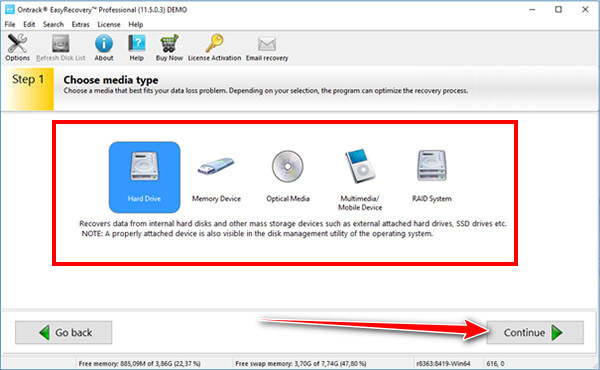
Нажмите Сканировать Для начала. По умолчанию программа выполняет быстрое сканирование для поиска недавно удаленных файлов. Если результаты неполные, вы можете переключиться на глубокое сканирование для более тщательного поиска. Время сканирования зависит от размера и состояния диска, но ход выполнения и расчетное время отображаются наглядно.
После завершения сканирования вы можете просмотреть файлы перед восстановлением, что поможет убедиться в их целостности. Выберите нужные файлы, нажмите кнопку. Восстанавливатьсяи сохранить их на другом диске или в другом месте, отличном от того, где данные были утеряны.
Если вы хотите восстановить файлы с iPhone, воспользуйтесь альтернативным вариантом, который мы упомянули, поскольку это лучшая программа для восстановления данных с iPhone.
Лучшая альтернатива
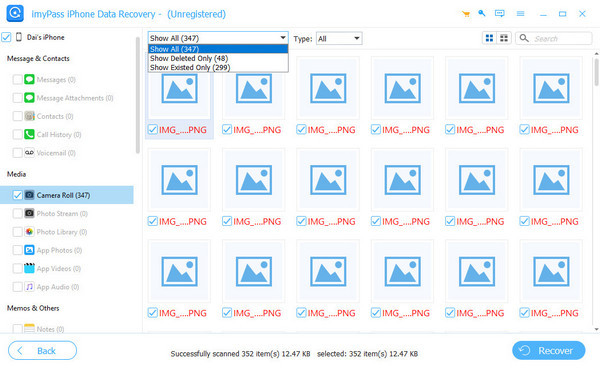
Если вас в первую очередь интересует восстановление информации на вашем iPhone, то... Восстановление данных iPhone imyPass Это лучший выбор, чем EasyRecovery. Он разработан с учетом iOS, поэтому вы можете восстановить фотографии, сообщения, контакты и данные приложений с телефона или из резервной копии iPhone, а также из резервных копий iTunes и iCloud без необходимости восстановления телефона. Это целенаправленная стратегия, которая ускорит и сделает более точным восстановление для пользователей мобильных устройств.
Интерфейс также прост, предварительный просмотр понятен, а цены часто включают разовую покупку, а не годовую подписку. Хотя imyPass не может восстанавливать SSD и USB-накопители, это программа, которую следует использовать, когда восстановление данных с iPhone является наиболее важным.
Вывод
EasyRecovery — это надёжный вариант для восстановления удалённых или отформатированных файлов с компьютеров и внешних накопителей. Он прост в использовании, быстро сканирует и даёт хорошие результаты в большинстве распространённых случаев восстановления. Однако оплата производится по подписке, а бесплатная версия очень ограничена.
The EasyRecovery скачать бесплатно Эта версия скорее является предварительной, чем полноценным инструментом восстановления. EasyRecovery стоит рассмотреть, если вам требуется серьезное восстановление данных с настольного компьютера без опасений по поводу стоимости, при условии, что вы можете оплачивать подписку ежегодно. Другие инструменты могут быть более подходящими в случае восстановления данных с мобильных устройств или для разового использования.
Клара — редактор imyPass. Она специализируется на восстановлении данных. Вы найдёте профессиональные руководства и решения для восстановления потерянных данных с любого устройства. Многие пользователи отметили простоту и полезность этого руководства.
Горячие решения
-
Восстановить данные
- Восстановить WhatsApp View Once Photo
- Восстановление удаленных видео TikTok на мобильном устройстве
- Восстановить удаленную фотографию Facebook
- Восстановление сообщений Viber, фотографий и т. д.
- Восстановить удаленные фотографии Snapchat
- 5 лучших приложений для восстановления контактов
- Восстановить удаленные сообщения Discord
- Обзор восстановления данных iOS от AppGeeker
- Восстановление данных из режима DFU
- Невозможно восстановить резервную копию iPhone
-
Разблокировать iOS
-
Советы по iOS
-
Советы по паролю

Восстановление данных iPhone
Восстановить удаленные или утерянные данные iPhone
Скачать бесплатно Скачать бесплатно
