



 Решение
 Центр поддержки
 О нас
О нас Контакт
Как восстановить удалённое голосовое сообщение на iPhone [Полное руководство]
 Клара Прескотт Опубликован в 06 февраля 2026Восстановить данные3-минутное чтение
В отличие от текстовых сообщений, голосовые сообщения на iPhone изначально настроены на автоматическое истечение срока хранения. Apple ограничивает их хранение, чтобы контролировать занимаемое пространство, что может приводить к неожиданной потере данных. Многие пользователи никогда не меняют эти настройки и замечают это только после исчезновения сообщения. Понимание такого поведения системы помогает избежать ложных ожиданий относительно восстановления. В этой статье вы узнаете, как восстановить голосовые сообщения на iPhone как использовать встроенные в iOS возможности — такие как резервные копии и настройки сообщений. Каждый шаг основан на том, как аудиосообщения хранятся и удаляются.

В этой статье:
Часть 1. Как долго хранятся голосовые сообщения на iPhone
1. Сроки хранения голосовых сообщений
Многие пользователи iPhone не понимают, что голосовые сообщения iMessage не хранятся постоянно. В отличие от текстовых сообщений аудиоклипы автоматически удаляются через две минуты после прослушивания. Нажатие на «Сохранить» позволяет оставить сообщение на iPhone, но без этого сообщения незаметно исчезают. Понимание такого поведения важно, если вам когда‑либо потребуется восстановить голосовое сообщение на iPhone.
Это автоматическое удаление относится только к аудиосообщениям iMessage. Другие типы, такие как «Диктофон» или голосовая почта, подчиняются другим правилам. Хранение голосовой почты зависит от вашего оператора и обычно составляет от 30 до 90 дней, если вы не сохраните её вручную. Знание этих различий помогает понять, можно ли всё ещё восстановить потерянное сообщение.
2. Как изменить время истечения срока хранения голосовых сообщений
Чтобы предотвратить потерю в будущем, вы можете изменить стандартные настройки истечения срока в приложении «Сообщения» на iPhone. По умолчанию Apple удаляет аудиосообщения через две минуты, но вы можете настроить их хранение до ручного удаления. Это изменение не вернёт уже истёкшие сообщения, но снизит вероятность того, что вам снова придётся искать способы, как восстановить удалённое голосовое сообщение на iPhone.
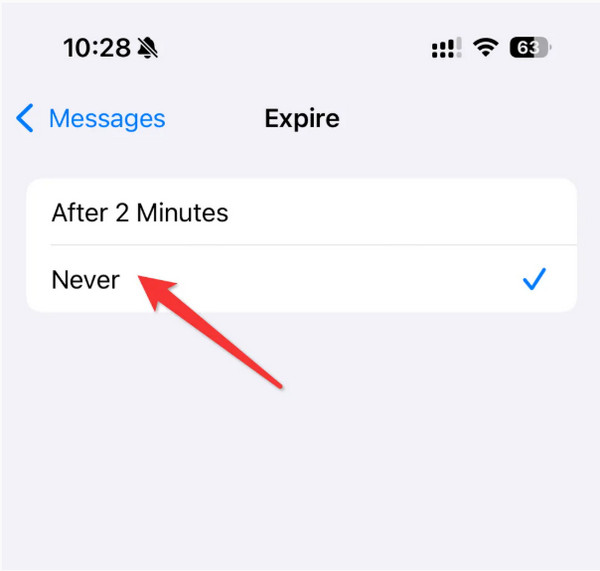
В некоторых случаях недавно удалённые сообщения всё ещё могут быть доступны в приложении «Сообщения» в разделе «Недавно удалённые». В iOS 16 и новее этот раздел работает как временная корзина, из которой иногда можно восстановить истекшие аудиосообщения. Это простой и бесплатный способ вернуть сообщения, прежде чем вы будете искать другие методы восстановления.
Часть 2. 3 способа восстановить удалённые сообщения на iPhone
1. Используйте imyPass для восстановления истекших/удалённых голосовых сообщений
Восстановление данных iPhone imyPass — это мощная и удобная программа, которая помогает восстанавливать удалённые голосовые сообщения без каких‑либо резервных копий, напрямую на iPhone, iPad и iPod. Она способна восстанавливать утерянные аудиосообщения, фотографии, контакты и другие важные данные и работает даже тогда, когда ваш телефон заблокирован, повреждён или сброшен.
Программа также может получать доступ к резервным копиям iTunes и iCloud, не затрагивая другие файлы. Сохраняя важные голосовые сообщения, imyPass позволяет очень быстро находить и восстанавливать их благодаря понятному интерфейсу и интеллектуальному сканированию.
Приложение можно загрузить как на Windows, так и на Mac. После запуска программы вы можете сразу приступить к работе. Затем подключите устройство, на котором вы хотите выполнить глубокое сканирование и восстановить удалённые сообщения.
Далее отметьте Восстановление с iOS-устройства и нажмите Начать сканирование. Во время сканирования убедитесь, что соединение не прерывается, чтобы процесс не завершился сбоем.
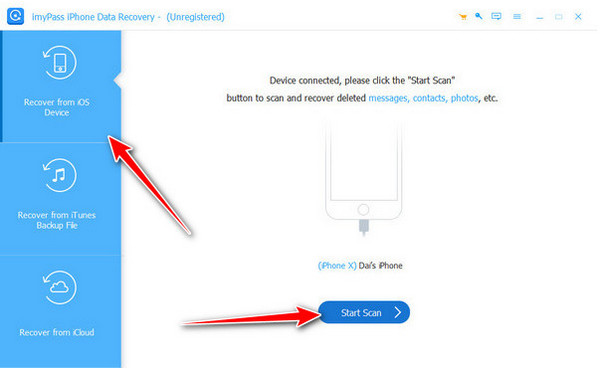
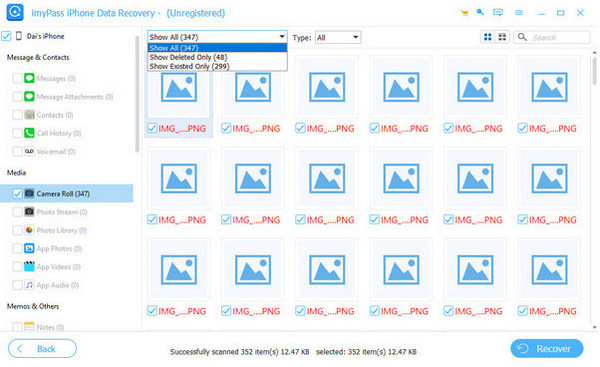
Перейти к Сообщения и контакты, нажмите на раскрывающийся список и выберите Показать только удаленные, затем отметьте галочкой сообщения, которые хотите восстановить. После этого нажмите Восстанавливаться кнопку, чтобы продолжить.
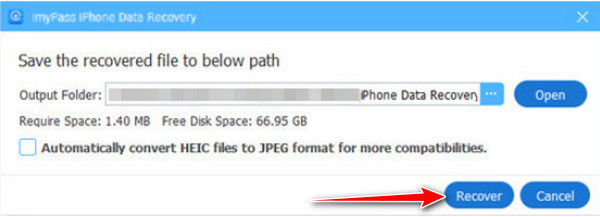
Укажите место, куда нужно сохранить восстановленные сообщения, и снова нажмите кнопку Восстанавливаться для запуска процесса.
2. Проверьте папку «Недавно удалённые»
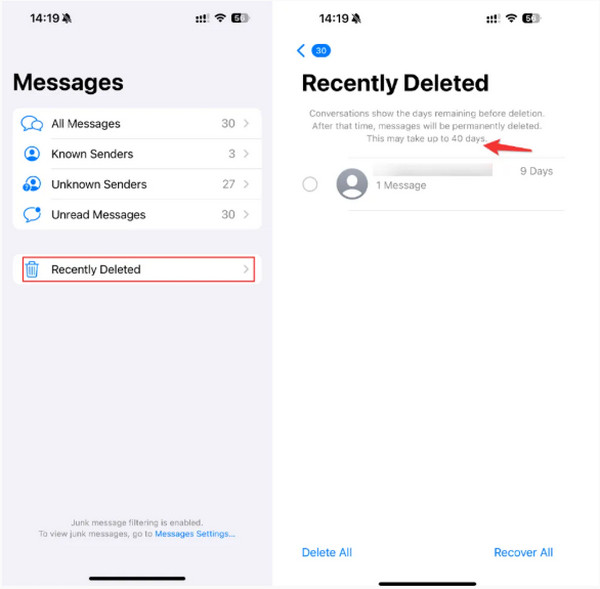
Если голосовое сообщение было удалено недавно, оно может всё ещё находиться в папке «Недавно удалённые». Эта папка работает как временная корзина, где аудиосообщения хранятся ограниченное время до окончательного удаления. Вы также можете проверить «Диктофон» или голосовую почту на наличие утерянных записей. Этот способ часто является самым быстрым, чтобы понять, как восстановить голосовые сообщения на iPhone.
Откройте приложение «Сообщения» и нажмите Фильтрыи выберите Недавно удалено.
Просмотрите список, чтобы найти удалённое аудиосообщение или запись.
Выберите сообщение и нажмите Восстанавливаться чтобы восстановить его в переписку.
Для «Диктофона» откройте приложение и проверьте раздел Недавно удалено . Для голосовой почты откройте приложение «Телефон», перейдите на вкладку Голосовая почта и посмотрите, позволяет ли ваш оператор восстановление.
3. Восстановление из резервной копии iCloud
Если вы регулярно создаёте резервные копии iPhone в iCloud, вы можете восстановить удалённые голосовые сообщения из копии, созданной до их утраты. Этот метод заменяет текущие данные на устройстве более старой резервной копией, поэтому важно помнить, что все новые данные, появившиеся после создания копии, будут перезаписаны.
Перейти к Настройки > Основные > Перенос или сброс iPhone > Удалить все содержимое и настройки.
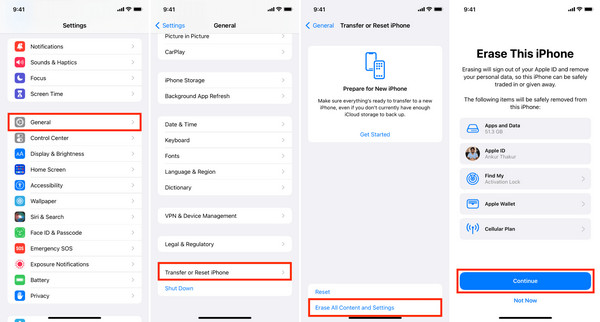
Перезагрузите iPhone и следуйте инструкциям по настройке.
Когда на этапе Приложения и данные, Выбрать Восстановление из резервной копии iCloud, появится соответствующий запрос, войдите под своим Apple ID и выберите резервную копию, созданную до удаления голосовых сообщений.
Этот метод эффективно помогает вернуть аудиосообщения, которые были утеряны и отсутствуют в приложении «Сообщения» или в разделе «Недавно удалённые», но использовать его нужно с осторожностью из‑за перезаписи данных. Также вы можете выполнить те же действия, чтобы восстановить удаленные сообщения.
Часть 3. Советы по управлению голосовыми сообщениями iPhone
Случайную потерю голосовых сообщений на iPhone можно предотвратить, если правильно ими управлять, и тогда их будет проще восстановить в случае утери. Вот пять практических советов:
1. Регулярно создавайте резервные копии iPhone
Регулярное создание резервных копий iPhone в iCloud или iTunes обеспечивает сохранность ваших голосовых сообщений. Если сообщения будут случайно удалены или утеряны, наличие свежей резервной копии позволит восстановить голосовые сообщения на iPhone, не теряя другие данные.
2. Измените настройки срока хранения аудиосообщений
По умолчанию аудиосообщения iMessage удаляются через две минуты после воспроизведения. Изменив эту настройку на «Никогда» в «Настройки > Сообщения > Аудиосообщения» вы предотвращаете их автоматическое удаление. Эта корректировка упрощает восстановление голосовых сообщений на iPhone, когда позднее вам понадобятся важные сообщения.
3. Проверяйте папку «Недавно удалённые»
iOS сохраняет удалённые сообщения в папке Недавно удаленная папка в течение короткого времени до окончательного удаления. Просмотр этого раздела помогает найти пропавшие аудиосообщения и даёт простой способ, как восстановить удалённое голосовое сообщение на iPhone без дополнительного ПО.
4. Используйте надёжные инструменты для восстановления
Если сообщения не удаётся найти в резервных копиях или в разделе «Недавно удалённые», сторонние инструменты, такие как imyPass iPhone Data Recovery, могут помочь восстановить утерянные аудиосообщения. Эти инструменты упрощают безопасное и эффективное восстановление удалённых голосовых сообщений на iPhone.
5. Организуйте важные сообщения
Пометка важных сообщений как «Сохранить» или их сохранение в приложениях «Заметки» или «Диктофон» снижает риск потери. Этот дополнительный шаг минимизирует вероятность того, что вам в будущем придётся восстанавливать удалённые голосовые сообщения.
Вывод
Потеря голосовых сообщений на iPhone стала повседневным явлением, однако при правильных действиях можно не только избежать утраты, но и восстановить удалённые сообщения. Изменяйте параметры срока действия, управляйте резервными копиями и разделом «Недавно удалённые» и полагайтесь на надёжные системы, такие как imyPass. Следуя этим методам, вы сможете уверенно освоить как восстановить удалённые голосовые сообщения на iPhone когда необходимо.
Клара — редактор imyPass. Она специализируется на восстановлении данных. Вы найдёте профессиональные руководства и решения для восстановления потерянных данных с любого устройства. Многие пользователи отметили простоту и полезность этого руководства.
Горячие решения
-
Восстановить данные
- Восстановить WhatsApp View Once Photo
- Восстановление удаленных видео TikTok на мобильном устройстве
- Восстановить удаленную фотографию Facebook
- Восстановление сообщений Viber, фотографий и т. д.
- Восстановить удаленные фотографии Snapchat
- 5 лучших приложений для восстановления контактов
- Восстановить удаленные сообщения Discord
- Обзор восстановления данных iOS от AppGeeker
- Восстановление данных из режима DFU
- Невозможно восстановить резервную копию iPhone
-
Разблокировать iOS
-
Советы по iOS
-
Советы по паролю

Восстановление данных iPhone
Восстановить удаленные или утерянные данные iPhone
Скачать бесплатно Скачать бесплатно
