



 Решение
 Центр поддержки
 О нас
О нас Контакт
Можно ли восстановить удалённые сообщения в Instagram и как это сделать
 Клара Прескотт Опубликован в 27 августа 2026 г.Восстановить данные3-минутное чтение
Если вы случайно удалили важное сообщение в Instagram, вы наверняка задаётесь вопросом, можно ли его вернуть. По правде говоря, в Instagram нет встроенной кнопки «Отменить» для восстановления удалённого чата. Хотя восстановить удалённые сообщения возможно, всё зависит от того, как именно они были удалены и сколько времени прошло. В этой статье мы расскажем вам, как посмотреть удалённые сообщения в Instagram несколькими проверенными способами. Мы разберём официальный способ, просмотр истории уведомлений на Android, проверку других устройств/аккаунтов и использование надёжных программ для восстановления данных. Так вы сможете выбрать наиболее подходящий метод, прежде чем навсегда потеряете свои удалённые сообщения в Instagram.

В этой статье:
Способ 1. Официальный (запрос данных Instagram)
Можно ли восстановить удалённые сообщения в Instagram? Многие пользователи Instagram не знают, что сервис какое‑то время хранит копию недавно удалённых сообщений из переписки. Meta сохраняет копию удалённых сообщений на своём сервере до 90 дней. Однако вам нужно скачать данные аккаунта до истечения этого срока. В противном случае они будут удалены без возможности восстановления.
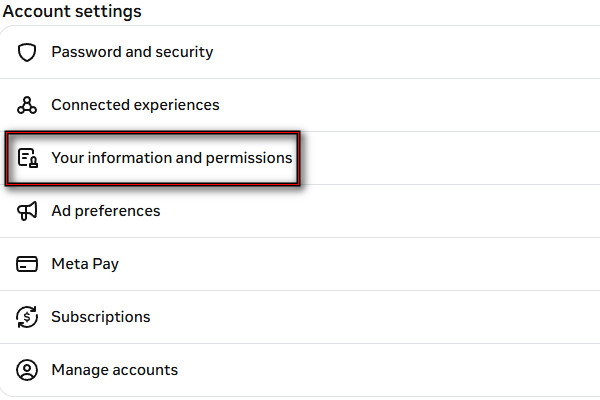
Перейдите в свой профиль Instagram, нажмите Менюи выберите Центр учета. Выбирать «Ваша информация и разрешения», тогда «Экспорт вашей информации».
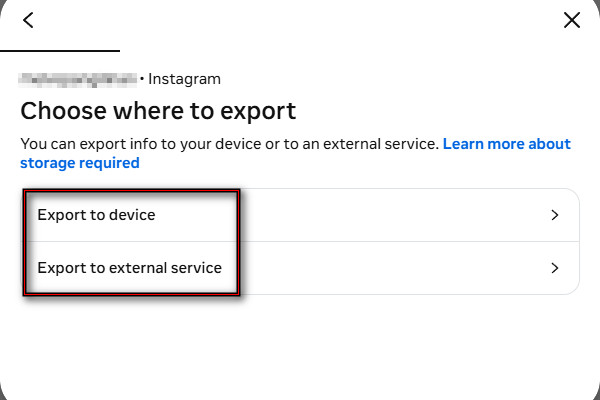
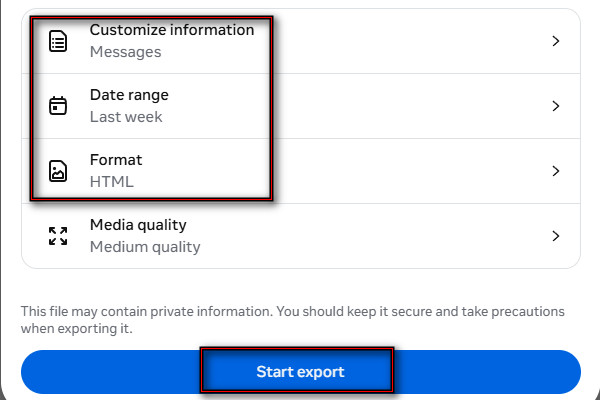
Нажмите «Создать экспорт», выберите свой профиль и нажмите «Экспорт на устройство» или «Экспорт во внешний сервис». Затем нажмите «Настроить информацию» и проверьте Сообщения.
Установите дату на день, когда вы удалили сообщения. Выберите формат (HTML или JSON) и нажмите «Начать экспорт». Помните, у вас есть только 4 дня, чтобы скачать данные.
Способ 2. Через историю уведомлений Android
Если вы пользуетесь Android 11 или более новой версией, вы можете восстановить удалённые сообщения Instagram с помощью журнала уведомлений. Но это работает только в том случае, если уведомления Instagram и функция «История уведомлений» были включены до удаления сообщений.
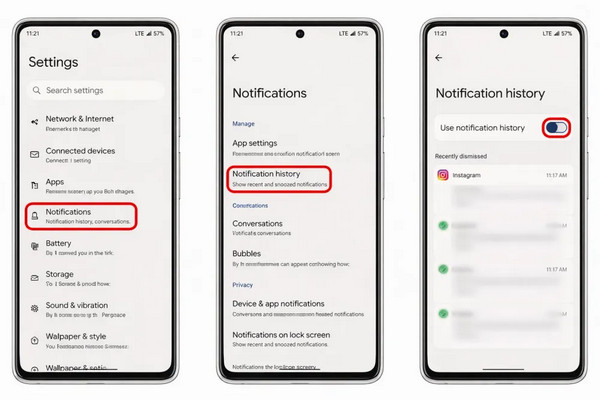
Открой Настройки приложение, пролистайте вниз и нажмите Уведомления или «Уведомления и строка состояния».
Убедитесь, что параметр История уведомлений включён НА, и выберите Instagram. Вы увидите список полученных сообщений с указанием времени.
Примечание:
Если сообщение Instagram было фотографией, в журнале уведомлений отобразится только то, что вам отправили фото. Это значит, что вы не сможете восстановить удалённую фотографию.
Способ 3. Проверить другие устройства/аккаунты
Instagram синхронизирует переписки на разных устройствах, на которых выполнен вход в один и тот же аккаунт. Иногда доступ к удалённому чату может сохраниться на другом устройстве, которое ещё не обновило данные. Однако шанс увидеть удалённые сообщения Instagram очень мал. Ниже приведены инструкции, как прочитать удалённые сообщения в Instagram:
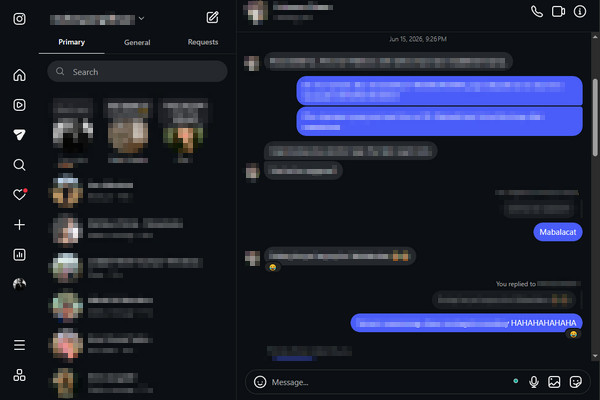
Войдите в тот же аккаунт Instagram на запасном устройстве и откройте Сообщения. Это может быть смартфон, планшет или веб‑версия Instagram.
Проверьте, отображается ли переписка. Если да, сделайте скриншоты сообщений, пока они не исчезли. Старайтесь не обновлять приложение/страницу, чтобы данные не пропали.
Способ 4. Использование программ для восстановления данных
1. Восстановление данных iPhone imyPass
Восстановление данных iPhone imyPass, как ясно из названия, представляет собой программу для восстановления данных на iPhone/iPad. Она сканирует ваш iPhone и помогает восстановить удалённые сообщения Instagram даже без резервной копии. Помимо сообщений, вы также можете пакетно восстанавливать изображения и видео из Instagram. Программа может восстанавливать данные как с старых, так и с новых моделей iPhone, включая новейшие iPhone 16 и 17. Поддерживаются версии iOS с 5 по 27.
Как вернуть удалённые сообщения в Instagram:
Скачать Восстановление данных iPhone imyPass на свой ПК. После установки запустите программу и подключите iPhone к компьютеру с помощью USB‑кабеля.
Выбрать Восстановление с устройства iOS вариант и нажмите Начать сканирование для сканирования всех данных, включая сообщения Instagram.
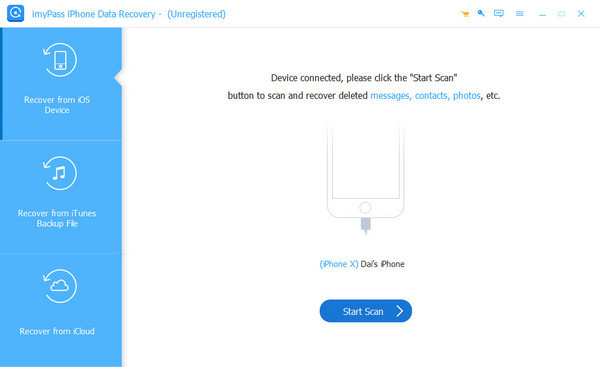
После анализа данных программой выберите Показать только удаленные чтобы отфильтровать удалённую информацию. Найдите сообщения Instagram, которые хотите восстановить, и отметьте их.
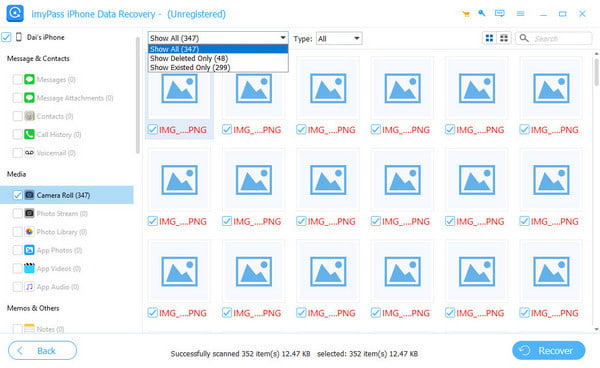
Найдите сообщения Instagram, которые хотите восстановить, и отметьте их. Затем нажмите Восстанавливаться чтобы начать восстановление удалённых сообщений Instagram.
2. Disk Drill
Disk Drill может восстанавливать утерянные или удалённые данные из разных источников, в том числе и сообщения Instagram. С его помощью вы можете просмотреть восстановленные файлы базы данных Instagram и найти в них записи сообщений. Однако процесс более технически сложен по сравнению с другими инструментами. Ниже приведено, как найти удалённые сообщения в Instagram:
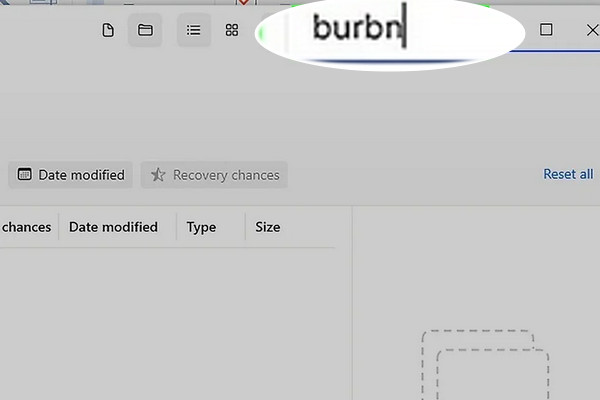
Скачайте и установите Disk Drill и DB Browser, затем подключите iPhone к компьютеру. После сканирования iPhone перейдите в Другой или искать burbn.
Примечание:
burbn — это исходное внутреннее кодовое название проекта Instagram.
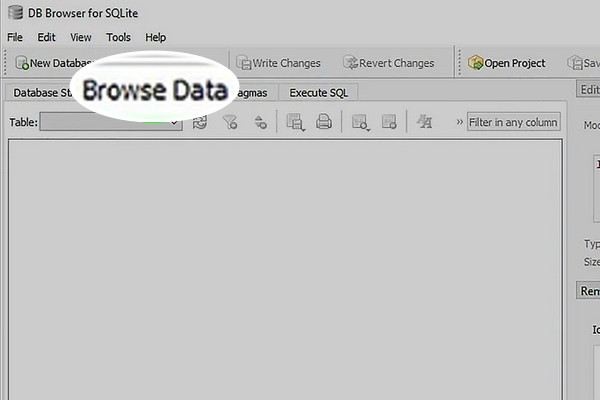
Скопируйте и вставьте файлы в другое место на компьютере. Откройте любые файлы DB в DB Browser и нажмите «Browse Data» чтобы найти сообщения в Instagram.
3. Gbyte
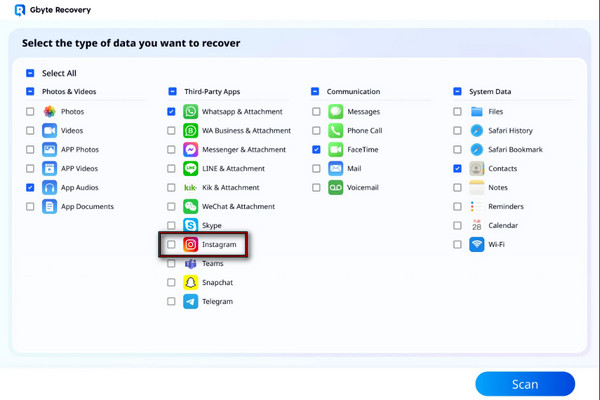
Gbyte может извлекать удалённые чаты Instagram без перезаписи данных. Другими словами, он не стирает данные с вашего iPhone, как это делает iTunes. Он использует режим сканирования «только для чтения», который гарантирует, что ваши данные Instagram не будут повреждены. Ознакомьтесь с приведённой ниже инструкцией по восстановлению удалённых сообщений Instagram:
В интерфейсе Gbyte Recovery выберите Инстаграм вариант и нажмите Сканировать.
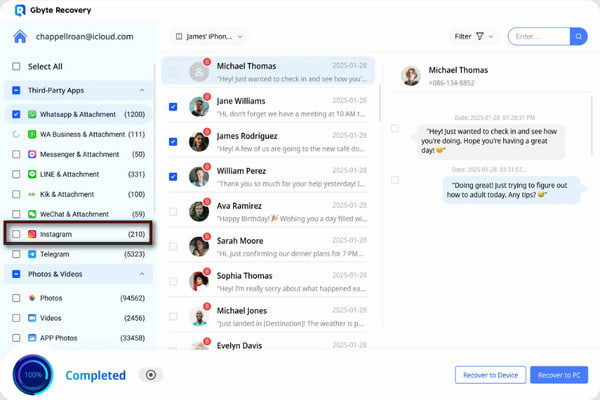
Выберите все сообщения IG, которые хотите восстановить, и нажмите Восстановить на устройстве или «Восстановить на ПК», чтобы сохранить их.
Краткая сравнительная таблица способов
| Метод | Может ли восстановить удалённые сообщения? | Требуется резервная копия | Успешность восстановления | Лучшее для |
| Запросить данные Instagram | В пределах 90‑дневного срока хранения данных Instagram | Нет | 100% | Восстановление сообщений, которые всё ещё хранятся на сервере. |
| История уведомлений Android | Частично | Нет | 95% | Просмотр недавно удалённых сообщений. |
| Проверьте другие устройства/аккаунты | Не гарантируется | Нет | 0% до 50% | Беседы, которые ещё не синхронизировались на других устройствах. |
| Восстановление данных iPhone imyPass | Да | Необязательный | 95% | Восстановление удалённых сообщений Instagram напрямую с iPhone, из резервной копии iTunes или iCloud. |
| Дисковое сверло | Не гарантируется | Нет | 0% до 50% | Проверка восстановленных файлов базы данных Instagram. |
| Gbyte | Да | Нет | 90% | Восстановление удалённых сообщений Instagram без резервной копии. |
Вывод
Обучение как восстановить удалённые сообщения в Instagram помогает вернуть важные переписки, которые были удалены по ошибке. Несмотря на то, что Instagram не предоставляет прямую кнопку восстановления для удалённых чатов, вы можете попробовать перечисленные выше методы. Но важно понимать: успех восстановления зависит от того, доступны ли ещё удалённые сообщения или они уже перезаписаны. Для более эффективного решения мы настоятельно рекомендуем использовать Восстановление данных iPhone imyPass. Он сканирует ваш iPhone, чтобы найти восстанавливаемые чаты, и позволяет просматривать удалённые данные перед восстановлением.
У Клары более 8 лет опыта в помощи пользователям по восстановлению утраченных файлов и переносу данных. Ранее она работала специалистом по восстановлению данных в крупной ИТ‑сервисной компании. Имея сертификаты по восстановлению данных и цифровой криминалистике, она пишет статьи, посвящённые простым решениям, которые упрощают сложные задачи по восстановлению для обычных пользователей.
Горячие решения
-
Восстановить данные
- Обзор восстановления данных iOS от AppGeeker
- Обзор Disk Drill для восстановления данных iPhone
- Как вывести iPhone из режима восстановления
- Как исправить ошибку support.apple.com/iphone/restore
- Как восстановить данные из режима DFU
- Обзор программы Gbyte для восстановления данных с iPhone
- Как восстановить удалённые фото на iPhone по истечении 30 дней
- Как восстановить удалённые фотографии на iPad
-
Разблокировать iOS
-
Передача данных
-
Советы по iOS

Восстановление данных iPhone
Восстановить удаленные или утерянные данные iPhone
Скачать бесплатно Скачать бесплатно
