



 Решение
 Центр поддержки
 О нас
О нас Контакт
Обход входа в Windows 11/10 с помощью командной строки — 2 случая
 Пенни Уоррен Опубликован в 05 Декабря, 2025Пароль Windows3-минутное чтение
К обойти вход в систему с паролем администратора в Windows с помощью командной строки — это простой способ сбросить пароль локального администратора. Он подойдёт, если вы забыли пароль или просто хотите его сменить. Это руководство охватывает оба случая: как при входе в систему, так и без неё. Мы также предоставим вам лучший способ получить права администратора. Пора начинать!

В этой статье:
Часть 1: Команда обхода пароля администратора при входе в систему
Войдя в Windows, вы можете изменить или сбросить пароль локального администратора, используя командную строку с повышенными привилегиями. Этот подход, часто называемый обходом входа в Windows 10/11 с помощью командной строки, работает, поскольку система доверяет вашему сеансу, поэтому изменения применяются немедленно.
Запустите командную строку от имени администратора и используйте встроенную команду net user, чтобы установить новый пароль или удалить его. Изменение произойдёт мгновенно и повлияет на вход в систему и все приложения, использующие эти учётные данные.
Войдите в Windows как обычно. Убедитесь, что вы используете учётную запись с правами администратора.
Запустите Стартовое меню и введите команда В строке поиска щелкните правой кнопкой мыши. Командная строка и выбрать Запустить от имени администратора. Сказать Да если Windows запросит разрешение.
В командной строке введите чистый пользователь и нажмите ВойтиВы увидите список имён локальных пользователей. Найдите имя учётной записи администратора, которое хотите изменить.
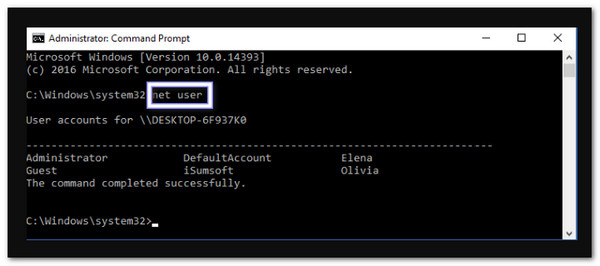
Чтобы установить новый пароль, введите net user и нажмите Войти. Заменять с именем администратора и с новым паролем, который вам нужен.
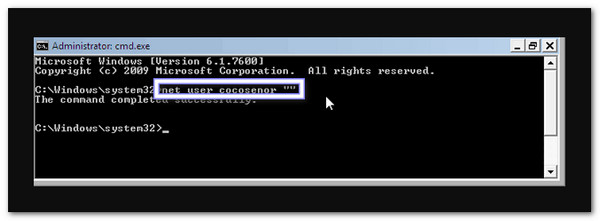
Чтобы удалить пароль, введите net user "" и нажмите Войти.
Пример: сетевой пользователь cocosenor "" очистит пароль для локальной учетной записи с именем cocosenor.
Примечание: Делайте это только на своём компьютере или с разрешения. Это работает только для локальных учётных записей и не распространяется на онлайн-аккаунты или Сброс пароля Microsoft.
Часть 2: Команда обхода пароля администратора без входа в систему
Этот метод, часто называемый обходом пароля администратора для входа в Windows с помощью командной строки, использует установочный или восстановительный диск Windows для доступа к командной строке без входа в систему.
Он позволяет создать новую учётную запись администратора или восстановить поврежденный профиль пользователя прямо с экрана входа в систему. Этот процесс изменяет некоторые системные файлы и может помочь восстановить доступ без переустановки Windows.
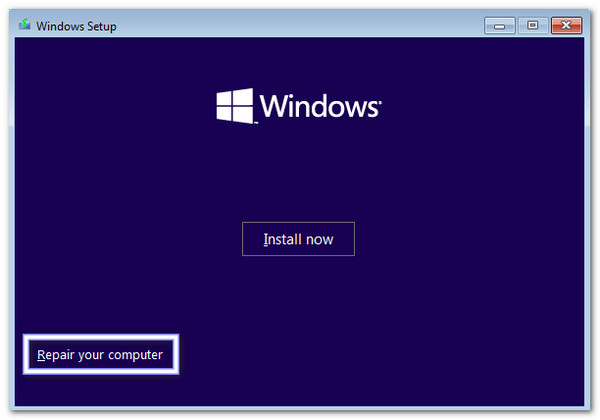
Начните с загрузки компьютера с установочного DVD-диска Windows. После этого Установить Windows появляется экран, посмотрите в левый нижний угол и нажмите Почини свой компьютер.
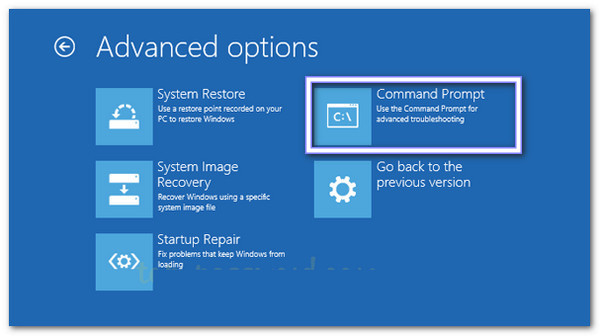
Следующий экран зависит от вашей версии Windows. Если у вас есть установочный диск Windows 10 или 8, выберите Устранение неполадок, тогда Расширенные опции, и наконец Командная строка.
Если вы используете установочный диск Windows 7, просто нажмите Командная строка под Настройки восстановления системы. Откроется черное окно командной строки, в котором вы сможете вводить команды.
В командной строке вы замените специальный файл Windows, чтобы впоследствии получить доступ к административным инструментам. Сначала введите: скопируйте d:windowssystem32sethc.exe d: и нажмите Войти. Создает резервную копию исходного файла.
Затем введите: копировать /yd:windowssystem32cmd.exe d:windowssystem32sethc.exe и нажмите Войти. Он заменяет программу «Залипание клавиш» на командную строку. Позволяет открывать командную строку на экране входа в систему.
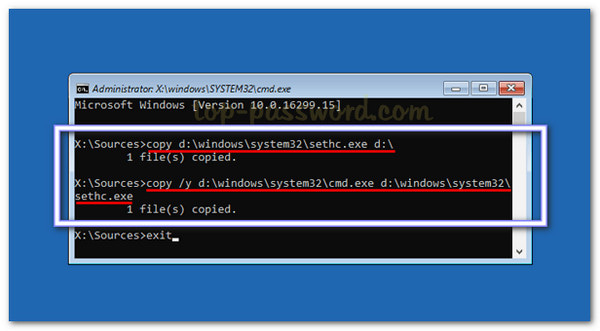
После завершения выполнения команд закройте командную строку и перезагрузите компьютер. Убедитесь, что установочный DVD-диск извлечён, чтобы Windows загрузилась нормально. Когда откроется экран входа в систему, нажмите кнопку Сдвиг Нажмите клавишу пять раз быстро. Вместо залипания клавиш откроется окно командной строки. Здесь вы можете создать новую учётную запись администратора.
Тип:
сетевой пользователь {имя_пользователя} /add
администраторы локальной группы net {имя_пользователя} /add
Заменять {имя пользователя} с желаемым именем для новой учетной записи. Затем нажмите Войти после каждой команды.
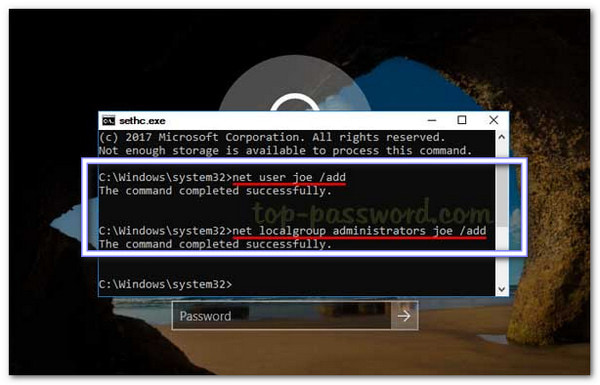
После выполнения команд закройте командную строку и перезагрузите компьютер. Теперь вы можете войти в систему, используя созданную вами учётную запись администратора. Это даст вам полный доступ к компьютеру с Windows без потери файлов и переустановки системы.
Часть 3: Лучший способ получить права администратора
Вы узнали, как обойти пароль администратора при входе в Windows с помощью командной строки. А как насчёт окончательного способа получить права администратора? Это можно сделать с помощью imyPass сброс пароля Windows. Это самая простая и безопасная программа, позволяющая вернуть контроль над вашим компьютером Windows.
Если вы забыли пароль администратора, imyPass Windows Password Reset может мгновенно сбросить или удалить его в Windows 11, 10, 8.1, 7, 8, Vista и XP, не удаляя никаких файлов. Вы также можете создавать новые учётные записи администратора за считанные минуты. Кроме того, с помощью imyPass можно быстро создать загрузочный CD, DVD или USB-накопитель.

4 000 000+ загрузок
Поддерживает файловые системы FAT16, FAT32, NTFS и NTFS5.
Работает на компьютерах Windows, использующих режим BIOS или Legacy.
Предлагает активную поддержку клиентов для быстрой помощи, когда она вам нужна.
Работает со многими брендами, такими как Dell, HP, Lenovo, ASUS, Acer, Sony и т. д.
Сбрасывает или удаляет пароли Windows и создает новую учетную запись администратора.
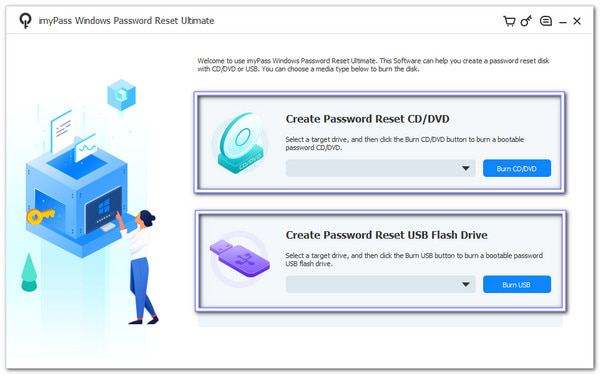
На работающем компьютере бесплатно скачайте, установите и запустите imyPass для сброса пароля Windows. Выберите на экране тип носителя, который хотите использовать. Вы можете выбрать Создать CD/DVD для сброса пароля если вы предпочитаете записать загрузочный CD/DVD с паролем.
Если вы хотите записать загрузочный USB-флеш-накопитель с паролем, выберите другой вариант: Создать флешку для сброса пароляПосле этого извлеките записанный диск и закройте программу.
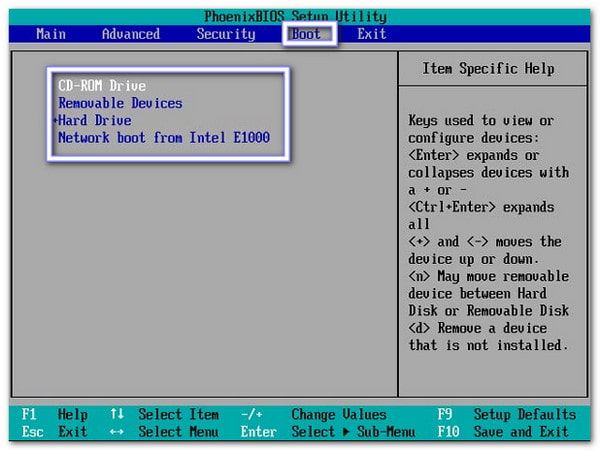
Вставьте записанный CD/DVD или USB-накопитель в заблокированный компьютер с Windows. Затем перезагрузите компьютер и нажмите F12 или же ESC открыть Меню загрузки. Вы можете использовать клавиши со стрелками для выбора диска или USB-накопителя. После выбора нажмите Войти, затем сохраните и выйдите, чтобы компьютер перезагрузился с диска.
Когда появится интерфейс сброса пароля Windows imyPass, выберите текущую операционную систему Windows из списка. Программа загрузит инструменты для этой операционной системы, чтобы вы могли изменить параметры учётной записи вне Windows.
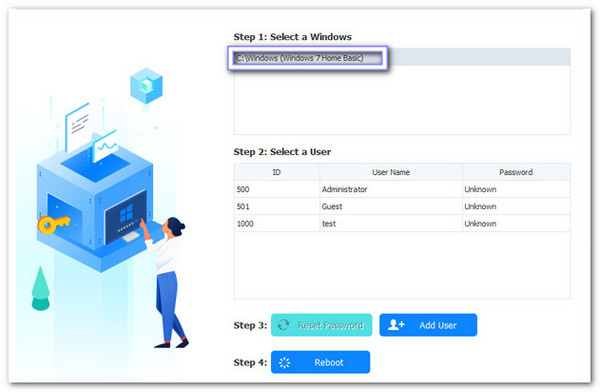
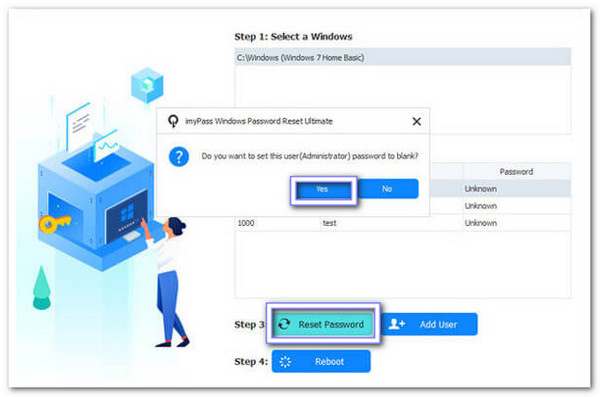
На экране отобразятся все учётные записи пользователей. Выберите учётную запись администратора, которую хотите изменить. Нажмите Сброс пароля, подтвердите с помощью ХОРОШО, и старый пароль удаляется, так что вы можете войти без него.
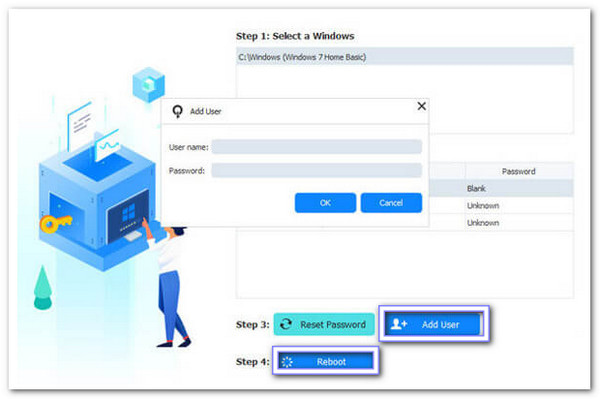
Если вы предпочитаете нового администратора, выберите операционную систему Windows и нажмите Добавить пользователя. Введите новое имя пользователя и пароль, нажмите ХОРОШО, тогда ПерезагрузитьПосле перезагрузки войдите в систему, используя новую учетную запись администратора, чтобы получить полные права администратора.
Теперь всё готово! Вы можете смело довериться imyPass для сброса пароля Windows, если хотите обойти Windows 7, 8, 10 или 11 паролей. Не стесняйтесь использовать его в подобных ситуациях!
Вывод
Обход входа в Windows с помощью командной строки Не рекомендуется. Делайте это только на компьютере, которым вы владеете или на использование которого у вас есть разрешение. Если вам нужно безопасное решение, imyPass сброс пароля Windows Позволяет быстро удалять или сбрасывать пароли входа. Программа может изменить пароли администратора или обычного пользователя без потери файлов. Это необходимо, когда вам нужно восстановить полный доступ к компьютеру с Windows.
Пенни — старший редактор imyPass. Она занимается поиском идеальных решений для определения местоположения GPS в любых ситуациях, а также имеет опыт в ремонте компьютеров.
Горячие решения
-
Пароль Windows
-
Советы по Windows
-
Исправить Windows
-
Советы по паролю

Сброс пароля Windows
Сброс учетной записи администратора/пользователя Windows
Скачать бесплатно Скачать бесплатно
