



 Решение
 Центр поддержки
 О нас
О нас Контакт
Введите пароль администратора или пароль включения питания. Объяснение
 Пенни Уоррен Опубликован в 05 Декабря, 2025Пароль Windows3-минутное чтение
Вы когда-нибудь задумывались, когда Введите пароль администратора или пароль включения Что именно появляется и почему ваш компьютер его запрашивает? Если вам интересно, эта статья всё объяснит.
Кроме того, вы узнаете разницу между паролем при включении питания и паролем входа в Windows, чтобы знать, какой пароль за что отвечает. Продолжайте читать, чтобы узнать о простых способах управления или сброса паролей.

В этой статье:
Часть 1: Когда появляется сообщение «Введите пароль администратора или пароль включения»
Окно «Введите пароль администратора или пароль при включении» появляется сразу при запуске компьютера, до загрузки Windows, Linux или любой другой системы. Оно является частью BIOS или UEFI, которая запускается первой и управляет оборудованием.
Вот ситуации, когда оно появляется:
1. Пароль при включении установлен: Если кто-то установит пароль на включение в BIOS, компьютер запросит его сразу при запуске.
2. Пароль администратора установлен: Некоторые компьютеры позволяют использовать пароль администратора в BIOS для предотвращения несанкционированного доступа.
3. Устройства для школы или компании: Школы и компании часто устанавливают пароли BIOS на своих компьютерах.
4. Подержанные компьютеры: Если вы купили подержанный компьютер, предыдущий владелец мог установить пароль BIOS.
5. Перезагрузка или выключение/включение питания: Сообщение будет появляться каждый раз при перезагрузке или выключении/включении компьютера, пока активен пароль BIOS.
Часть 2: Почему появляется сообщение «Введите пароль администратора или пароль включения»
Это сообщение «Введите пароль администратора или пароль включения» появляется, потому что был установлен пароль BIOS или UEFI. Оно никогда не появляется случайно или по ошибке.
Вот причины, по которым это может произойти:
1. Пользователь установил: Владелец мог установить пароль, чтобы запретить другим лицам включать компьютер или изменять его настройки.
2. Школьный контроль: В школах часто устанавливаются пароли на BIOS, чтобы предотвратить несанкционированное использование учащимися компьютера или изменение настроек.
3. Защита компании: Компании устанавливают пароли BIOS для защиты конфиденциальных рабочих данных и контроля доступа к рабочим устройствам.
4. Подержанные компьютеры: Если вы никогда не устанавливали пароль, возможно, компьютером уже пользовались. Предыдущий владелец мог установить пароль, который всё ещё активен.
5. Восстановленные или старые компьютеры: На некоторых старых или отремонтированных ноутбуках могут быть остаточные пароли BIOS, которые никогда не удалялись.
Часть 3: Найдите пароль администратора или пароль включения
Если вы забыли пароль администратора или пароль включения, вы не сможете его «найти» из-за правил безопасности. Но вы можете сбросить его с помощью встроенных инструментов восстановления или обратившись к производителю. Ниже приведено руководство по безопасному удалению или сбросу пароля администратора или пароля включения для каждого типа пароля:
1. Пароль администратора Windows
Вы можете сбросить пароль Windows с помощью средств восстановления или безопасного режима.
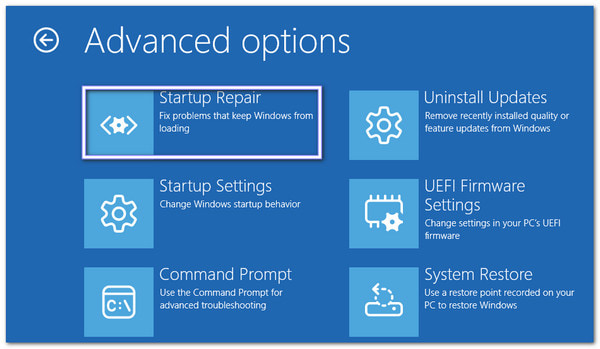
Использование среды восстановления Windows (WinRE):
Перезагрузите компьютер. Выключите его, когда увидите логотип Windows три раза, чтобы войти в WinRE.
Направляйтесь к Устранение неполадок > Расширенные опции > Параметры запуска и нажмите Запустить снова.
Нажимать 4 или же Ф4 загрузиться в Безопасный режим.
Войдите в систему, используя учетную запись администратора по умолчанию (иногда она не имеет пароля).
Открой Панель управления для сброса основного пароля администратора.
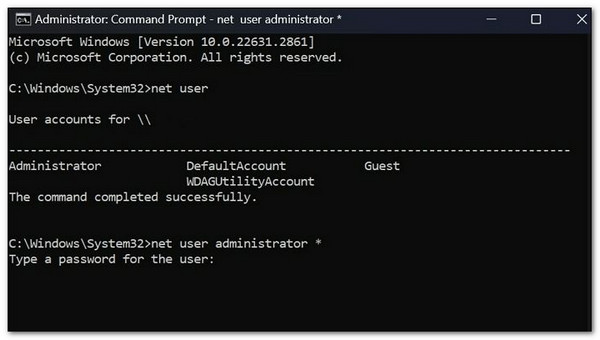
Использование командной строки (если у вас есть другая учетная запись администратора):
Открытым Командная строка в качестве администратора.
Тип чистый пользователь и нажмите Войти для просмотра всех учетных записей пользователей.
Тип сетевой пользователь [имя пользователя] * чтобы очистить пароль для этой учетной записи.
2. Пароль при включении (BIOS)
Если ваш компьютер запрашивает пароль перед запуском Windows, вам нужно сбросить его другим способом.
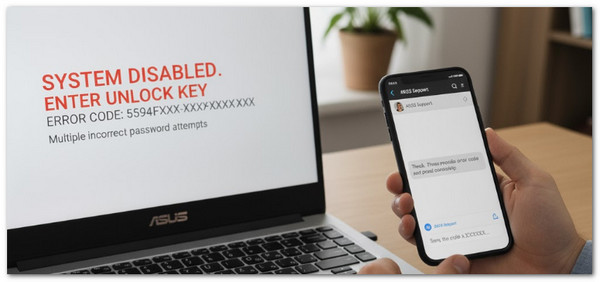
Связаться с производителем:
Включите компьютер и, когда он попросит ввести пароль администратора или пароль включения HP, введите неправильный пароль несколько раз.
Запишите отображаемый код ошибки.
Обратитесь в службу поддержки вашего компьютера и сообщите им код и подтверждение права собственности. После этого они могут предоставить вам одноразовый код разблокировки, который вы сможете использовать.
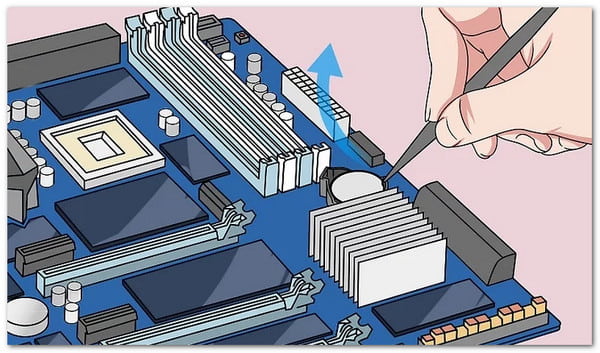
Сброс CMOS:
Пожалуйста, выключите компьютер и отсоедините его от сети.
Откройте футляр и найдите маленький круглый КМОП-батарея на материнской плате.
Осторожно извлеките аккумулятор и подождите несколько минут.
Вставьте батарею обратно. Это поможет. сброс настроек BIOS и удалите пароль.
Часть 4: Пароль при включении и пароль входа в Windows
В компьютерной безопасности пароли играют различную роль в зависимости от того, когда и где они используются. Два наиболее важных типа — это пароль при включении (BIOS) и пароль входа в Windows. Они защищают ваш компьютер на разных уровнях, и знание различий поможет вам выбрать правильный способ восстановления доступа, если вы забудете пароль.
| Особенность | Пароль при включении | Пароль для входа в Windows |
| Когда он появляется | Сразу после включения компьютера, до загрузки Windows. | На экране входа в Windows после загрузки компьютера. |
| Что он защищает | Весь компьютер, не давая никому даже запустить его. | Только ваша учетная запись Windows и файлы, а не оборудование. |
| Уровень безопасности | Безопасность на уровне оборудования/прошивки (BIOS/UEFI). | Безопасность на уровне программного обеспечения (ОС Windows). |
| Цель | Это предотвращает включение компьютера или доступ к нему неавторизованных пользователей. | Он предотвращает доступ неавторизованных пользователей к вашей учетной записи Windows и данным. |
| Как сбросить настройки | Вы можете обратиться к производителю и сообщить код ошибки или сбросить настройки батареи CMOS. | Вы можете использовать среду восстановления Windows (WinRE), безопасный режим или сторонние инструменты. |
| Эффект, если забыто | Компьютер может не загрузиться или остаться заблокированным при запуске. | Вы можете включить компьютер, но не можете войти в учетную запись Windows. |
Если вам сложно найти пароль администратора или пароль включения, стандартные способы решения могут показаться долгими и запутанными. Возможно, вы не знаете, как это сделать или какие инструменты использовать. К счастью, imyPass сброс пароля Windows Упрощает блокировку Windows. Помогает быстро сбросить или восстановить пароль входа в Windows.
Вы можете воспользоваться им, если потеряли или забыли пароль Windows, используете подержанный компьютер с паролем, забыли пароль администратора или хотите создать новую учётную запись без прав администратора. Кроме того, он предлагает два способа сброса пароля: с помощью CD/DVD или USB-накопителя. Используйте его только на своём компьютере или с разрешения владельца.
Руководство для начинающих:
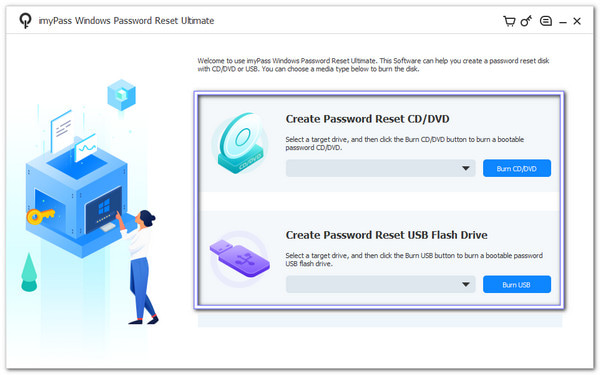
Установите программу imyPass для сброса пароля Windows на работающий компьютер. После установки откройте программу, чтобы начать работу.
Выбирать Создать CD/DVD для сброса пароля или же Создать флешку для сброса пароляВставьте чистый диск или USB-накопитель. Выберите его в раскрывающемся списке и нажмите Записать CD/DVD или же Записать USB. После этого дождитесь окончания записи.
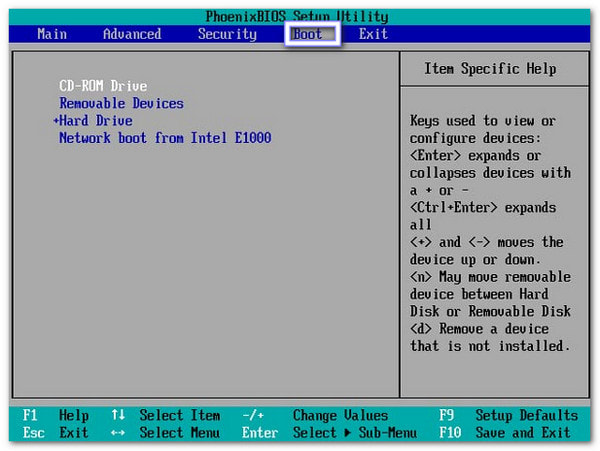
Вставьте CD/DVD или USB-накопитель в заблокированный компьютер и включите его. Если он не запускается с носителя, введите Меню загрузки и выберите диск или USB, в зависимости от вашего выбора, в качестве первого загрузочного устройства.
В открывшемся окне программы выберите заблокированного пользователя. Затем нажмите «Сброс пароля» и введите новый пароль. Вы также можете нажать «Добавить пользователя», чтобы создать новую учётную запись администратора. Затем нажмите «Перезагрузка», извлеките носитель и войдите в систему, используя новый пароль или учётную запись.
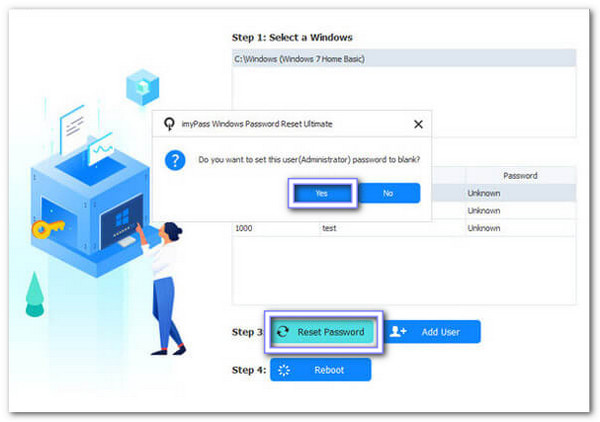
Сброс пароля Windows imyPass позволяет вам сбросьте пароль Windows 11или любой другой версии Windows, без потери данных. Если вам нужно быстро восстановить доступ, попробуйте прямо сейчас и насладитесь быстрым, надёжным и безопасным решением.
Вывод
Вы узнали, когда и почему Введите пароль администратора или включите питание Это важно знать, поскольку это защищает ваш компьютер от несанкционированного доступа.
Вы также узнали разницу между паролем на включение питания и паролем на вход в Windows, поэтому теперь знаете, какой пароль за что отвечает.
Также мы представили imyPass сброс пароля Windows Программа предлагает быстрый и простой способ сбросить или восстановить пароль входа в Windows. Попробуйте её прямо сейчас, чтобы безопасно и быстро восстановить доступ к своей учётной записи.
Пенни — старший редактор imyPass. Она занимается поиском идеальных решений для определения местоположения GPS в любых ситуациях, а также имеет опыт в ремонте компьютеров.
Горячие решения
-
Пароль Windows
-
Советы по Windows
-
Исправить Windows
-
Советы по паролю

Сброс пароля Windows
Сброс учетной записи администратора/пользователя Windows
Скачать бесплатно Скачать бесплатно
