



 Решение
 Центр поддержки
 О нас
О нас Контакт
Руководство по устранению проблемы «У ИТ‑администратора ограничены права доступа» в Windows
 Пенни Уоррен Опубликован в 15 апреля 2026 г.Пароль Windows3-минутное чтение
Если вы видите сообщение о том, что «у вашего ИТ‑администратора ограничены права доступа» это может сбивать с толку, особенно на личном компьютере. Это предупреждение часто связано с системными политиками, параметрами учетной записи пользователя или ограничениями безопасности, установленными в Windows. Как человек, который сталкивался со многими проблемами контроля доступа, я знаю, что причина обычно оказывается простой, как только её удаётся определить. В этом руководстве вы узнаете, что означает это уведомление и как его исправить.

В этой статье:
Часть 1. Понимание сообщения (вашим ПК действительно кто‑то управляет?)
Нет, ваш ПК не обязательно управляется кем‑то ещё только из‑за того, что вы видите сообщение Windows о безопасности «ИТ‑администратор ограничил доступ». Часто это происходит из‑за встроенных механизмов защиты в системе Windows, параметров группової политики или настроек прав учетной записи пользователя. Это вовсе не значит, что системой управляет кто‑то извне. Скорее это отражает встроенные ограничения внутри самой системы. Такое понимание помогает осознанно применять дальнейшие шаги: вы будете понимать, устраняете ли реальное внешнее администрирование или лишь естественные ограничения самой системы.
Часть 2. Быстрые и простые решения (с этого стоит начать)
Если вы сталкиваетесь с сообщением, что у вашего ИТ‑администратора ограничены права доступа, в большинстве случаев проблему можно быстро решить без сложных инструментов. В Защитнике Windows в Windows 11 такие блокировки часто вызваны настройками безопасности или политиками, которые ограничивают внесение изменений. Ниже приведены два надежных способа, которые стоит попробовать в первую очередь.
Решение 1: правка реестра с параметром "PUA" (самый частый способ)
Одна из наиболее распространенных причин появления сообщения ’у вашего ИТ‑администратора ограничены права доступа» — защита от потенциально нежелательных приложений (PUA) в Защитнике Windows в Windows 11. Эта функция блокирует определенные приложения, но также может препятствовать выполнению легитимных действий.
Ударять Выиграть + Р, тип regedit чтобы открыть Редактор реестра.
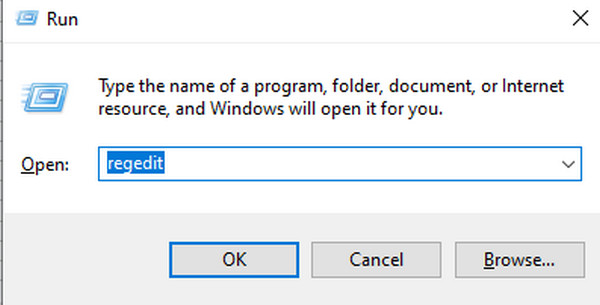
Перейдите по пути: HKEY_LOCAL_MACHINESOFTWAREPoliciesMicrosoftWindows DefenderWindows Defender Exploit GuardPUA.
Найдите параметр с именем PUAProtection. Если он есть, дважды щёлкните по нему и измените значение с 1 (включено) на 0 (выключено).
Закройте Редактор реестра и перезагрузите компьютер.
Эта правка часто устраняет сообщение «доступ ограничен», позволяя Защитнику Windows работать без излишних ограничений. Всегда создавайте резервную копию реестра перед внесением изменений.
Решение 2: сброс параметров безопасности Windows через локальную групповую политику
Если изменение реестра не помогает, некоторые ограничения могут исходить от параметров групповой политики в Защитнике Windows в Windows 11. Имея к ним доступ, вы можете, например, отключить запрос пароля после выхода из спящего режима в Windows, поэтому важно понимать работу этой функции. Сброс этих политик восстанавливает разрешения по умолчанию и снимает блокировки.
Нажимать Выиграть + Р, тип gpedit.msc чтобы открыть редактор локальной групповой политики (Local Group Policy Editor).
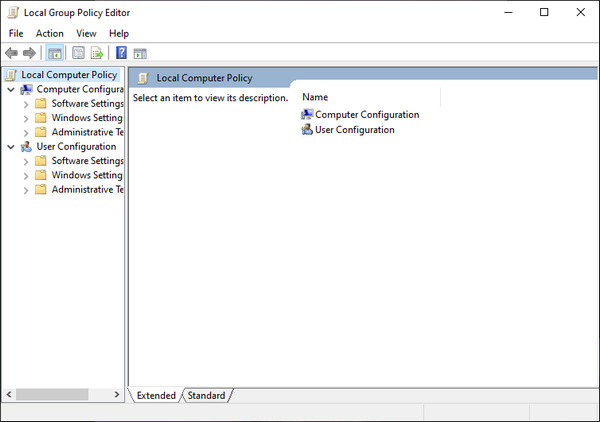
Ударь Конфигурация компьютера > Административные шаблоны > Компоненты Windows > Microsoft Defender Antivirus.
Определите любые политики, которые включены и относятся к защите PUA, сканированию или ограничениям безопасности. Щёлкните по каждой правой кнопкой мыши и выберите «Не задано» (Not Configured).
Повторите тот же процесс в разделе Компоненты Windows > Безопасность Windows. Закройте редактор групповой политики и перезагрузите компьютер.
Сброс этих политик обеспечивает возврат Защитника Windows в Windows 11 к поведению по умолчанию и безопасно убирает уведомление об ограниченном доступе, не снижая уровень защиты системы.
Часть 3. Продвинутые решения для устойчивых проблем
Если приведенные выше быстрые решения не устранили проблему, причиной постоянного появления сообщения «у вашего ИТ‑администратора ограничены права доступа» могут быть более глубокие сбои системы. Расширенные средства, такие как командная строка и утилиты восстановления системных файлов, помогут устранить скрытые проблемы с разрешениями или повреждения, которые не дают Центру безопасности Windows и Защитнику Windows 11 работать корректно.
Решение 3: использование командной строки от имени администратора
Запуск указанных команд от имени администратора восстанавливает разрешения и сбрасывает критически важные настройки, которые могут блокировать доступ. Этот способ особенно полезен при стойких ограничениях и даёт практический ответ на вопрос, как исправить проблему «у ИТ‑администратора ограничены права доступа».
Нажимать Win + S и введите Командная строка.
Щёлкните правой кнопкой мыши Командная строка и выберите Запустить от имени администратора.
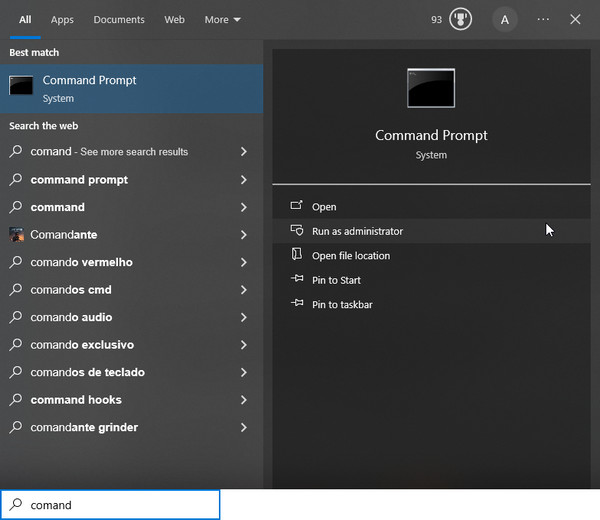
Введите следующие команды, чтобы сбросить разрешения и политики Windows:
• net user Administrator /active:yes для активации встроенной учетной записи администратора.
• icacls C:WindowsSystem32 /reset /t /c /q для сброса разрешений на основные системные папки.
• powershell -Command "Get-AppxPackage -AllUsers| Foreach {Add-AppxPackage -DisableDevelopmentMode -Register '$($_.InstallLocation)AppXManifest.xml'}" для повторной регистрации всех приложений Windows.
Закройте окно командной строки и перезагрузите компьютер.
Решение 4: проверка поврежденных системных файлов
Поврежденные или отсутствующие системные файлы могут вызывать срабатывание ограничений безопасности Windows и появление уведомления «у вашего ИТ‑администратора ограничены права доступа». Использование DISM и SFC обеспечивает восстановление всех критически важных файлов, стабилизирует работу Защитника Windows и позволяет безопасно устранить проблемы с доступом.
Нажимать Win + S и введите «Командная строка».
Щёлкните правой кнопкой мыши Командная строка а также Запустить от имени администратора.
Введите следующие команды, после каждой нажимая Enter:
• DISM /Online /Cleanup-Image/RestoreHealth для восстановления образа системы Windows.
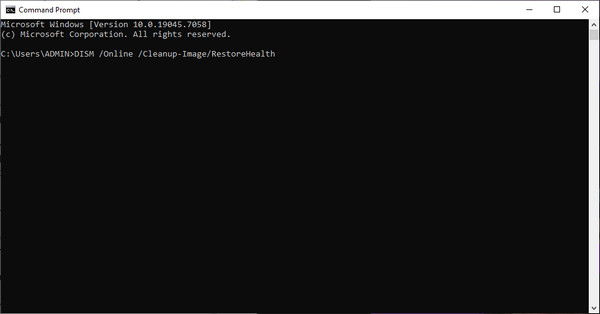
• sfc /scannow для сканирования и восстановления повреждённых системных файлов.
Закройте окно командной строки и перезагрузите компьютер.
Бонус: лучшее решение для работы с паролями и учетными записями в Windows
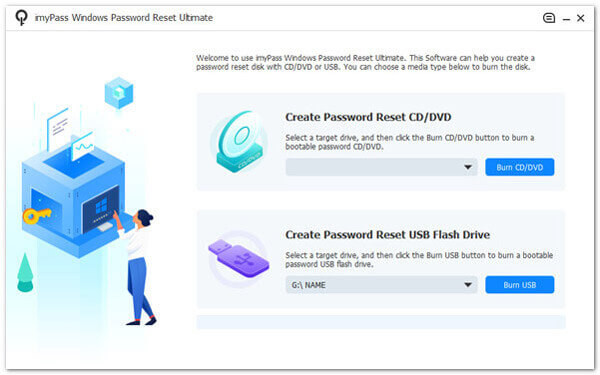
В таких ситуациях такой инструмент, как imyPass сброс пароля Windows может помочь сбросить забытый пароль, разблокировать отключённую или заблокированную учётную запись пользователя и восстановить доступ администратора без необходимости переустанавливать операционную систему. Он также позволяет создать загрузочную USB‑флешку или CD‑диск, которые обеспечат доступ к системе, если у вас нет данных для входа.
Кроме того, этот инструмент может помочь управлять ограничениями учётных записей за счёт контроля информации для входа. Он может обойти административные ограничения. Это особенно полезно, когда другие варианты не работают или когда доступ ограничен из‑за неправильных настроек. Инструмент также сохраняет данные и параметры системы. Он предлагает безопасный способ восстановить доступ к системе Windows без потери данных.
Вывод
Работа с ограниченными настройками может быть раздражающей, но проблему часто проще решить, чем кажется. В большинстве случаев она связана с политиками системы, конфликтами разрешений или незначительным повреждением файлов, а не с настоящим административным контролем. Применив исправления, описанные в этом руководстве, вы теперь понимаете, как исправить ошибку «IT Administrators have limited access» с помощью безопасных и эффективных методов. Следуя пошаговому подходу, вы сможете вернуть полный доступ, сохранить стабильность системы и избежать подобных проблем в будущем.
Пенни специализируется на устранении неполадок GPS и оптимизации Windows. Ранее она работала инженером технической поддержки, помогая клиентам эффективно решать проблемы, связанные с определением местоположения и работой системы. Опираясь на опыт в IT‑поддержке, она предлагает практичные решения, которые действительно работают. В свободное время она любит ходить в походы и заниматься геокэшингом, испытывая GPS‑технологии в реальных условиях.
Горячие решения
-
Пароль Windows
-
Советы по Windows
-
Исправить Windows
-
Советы по паролю

Сброс пароля Windows
Сброс учетной записи администратора/пользователя Windows
Скачать бесплатно Скачать бесплатно
