



 Решение
 Центр поддержки
 О нас
О нас Контакт
Как работает функция восстановления забытого пароля Windows 7 без диска
 Пенни Уоррен Опубликован в 05 Декабря, 2025Пароль Windows3-минутное чтение
«Я забыл пароль Windows 7 и не могу войти в систему. Как мне его сбросить без диска?»
«Есть ли способ безопасно восстановить мою учетную запись, если у меня нет пароля администратора?»
«Могу ли я разблокировать компьютер, не теряя файлы?»
Не паникуйте! Многие пользователи сталкиваются с Windows 7 забыл пароль без диска, и вы всё равно сможете безопасно вернуться к работе с компьютером. Вы можете попробовать распространённый способ восстановления забытого пароля Windows, воспользоваться надёжной программой для сброса пароля Windows или купить готовый диск для сброса пароля. В этом руководстве вы узнаете обо всех этих решениях!

В этой статье:
Часть 1: Что можно сделать, если вы забыли пароль Windows
Забыть пароль Windows может быть неприятно. Это может помешать вам пользоваться компьютером. Но есть несколько безопасных действий, которые вы можете попробовать сначала. Не нужно спешить с перезагрузкой компьютера или удалением файлов. Вы можете действовать осмотрительно и при этом защитить свои данные.
1. Угадайте пароль еще несколько раз и дней
Первое, что нужно сделать, — это попытаться запомнить пароль за несколько дней. Не торопитесь и печатайте медленно. Попробуйте старые пароли или простые изменения, которые вы, возможно, вносили. Иногда перерыв помогает мозгу вспомнить. Продолжайте попытки, не рискуя, ведь Windows не удалит ваши файлы, если вы несколько раз введёте неправильный пароль. Терпение часто помогает вам войти в систему без риска.
2. Избегайте использования функции устранения неполадок без крайней необходимости.
В Windows есть функция «Устранение неполадок», но при неправильном использовании она может удалить ваши данные. Используйте её только в крайнем случае. Некоторые варианты сброса настроек удаляют файлы и приложения, а другие сохраняют их. Внимательно прочтите, прежде чем что-либо нажимать. Безопаснее сначала попытаться угадать пароль. Устранение неполадок полезно, но оно сопряжено с риском, поэтому не спешите.
Часть 2: Распространенные способы восстановления забытого пароля Windows
Если вы забыли пароль администратора в Windows 7 и у вас нет диска для сброса пароля, один из эффективных способов восстановить доступ — использовать командную строку в безопасном режиме. Этот подход особенно эффективен в Windows 7 и не требует диска.
Он использует скрытую встроенную учётную запись администратора, которая обычно не имеет пароля. Если эта учётная запись была активирована ранее, вы можете безопасно использовать её для сброса пароля и повторного входа в систему без потери данных или настроек.
Запустите компьютер и продолжайте нажимать F8 пока не появится экран «Дополнительные варианты загрузки». Он позволит вам получить доступ к безопасному режиму и специальным инструментам.
В меню выберите Безопасный режим с командной строкой и нажмите Войти. Ваш компьютер запустится в безопасном режиме и позже откроет командную строку.
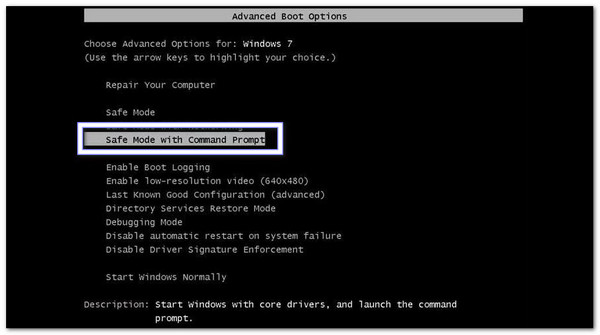
На экране входа в систему должна появиться встроенная учётная запись администратора. Выберите её. Окно командной строки откроется автоматически.
Введите команду: сетевой пользователь user_name новый_пароль. Затем замените имя пользователя с вашим именем учетной записи и Новый пароль с желаемым паролем. После этого нажмите Войти чтобы запустить его.
Если это сработает, вы увидите сообщение: "Команда выполнена успешно.." Теперь вы можете обновить свой компьютер и войти в систему, используя новый пароль.
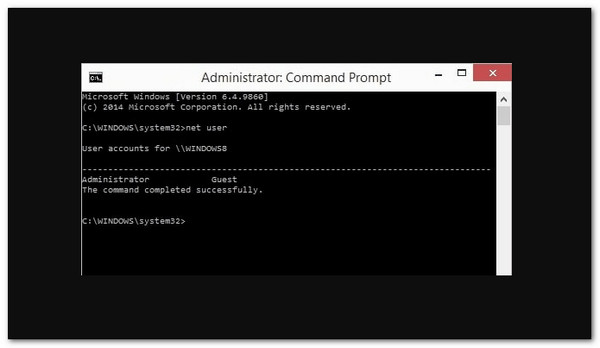
Готово! Этот метод безопасен и не удаляет ваши файлы. Он может показаться сложным, но, следуя инструкциям, вы легко сможете сбросить пароль Windows 7.
Часть 3: Загрузка инструмента для сброса пароля Windows
Если вы забудете пароль Windows 7 и у вас не будет диска, вы не сможете получить доступ к компьютеру обычным способом. Microsoft рекомендует использовать диск для сброса пароля, но если у вас его нет, imyPass сброс пароля Windows — идеальное решение.
Эта программа работает без установленного диска и позволяет сбросить пароль с помощью CD/DVD или USB-флешки. В режиме BIOS или Legacy она сохраняет все ваши данные в безопасности, удаляет или сбрасывает пароли за считанные секунды и гарантирует стопроцентный успех.

4 000 000+ загрузок
Работает с Windows 7, 11, 10, 8, XP и Vista.
Создавайте загрузочные CD/DVD или USB-накопители всего за несколько минут.
Сбросьте все пароли Windows для учетных записей администратора или пользователя.
Удалите пароль администратора или локальный пароль, чтобы разблокировать компьютер напрямую.
В первую очередь установите imyPass для сброса пароля Windows на другом рабочем компьютере.
Затем вставьте чистый CD, DVD или USB-флеш-накопитель. Откройте программу и выберите Создать CD/DVD для сброса пароля или же Создать флешку для сброса пароля. Теперь выберите диск или USB-накопитель из раскрывающегося списка, затем нажмите Записать CD/DVD или же Записать USB для создания носителя сброса.
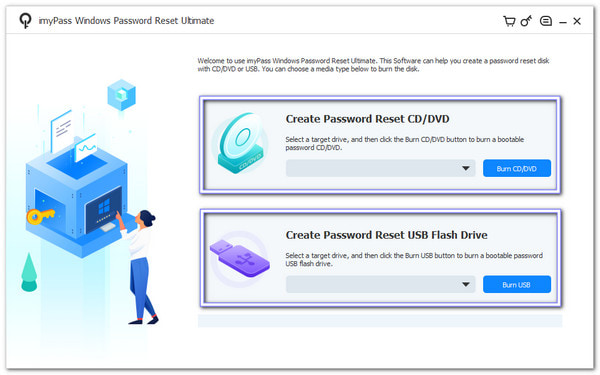
После этого извлеките его из работающего компьютера. Затем вставьте его в компьютер, пароль которого вы забыли. Включите компьютер. Если загрузка с диска или USB-накопителя не происходит автоматически, перейдите в меню загрузки и выберите её вручную.
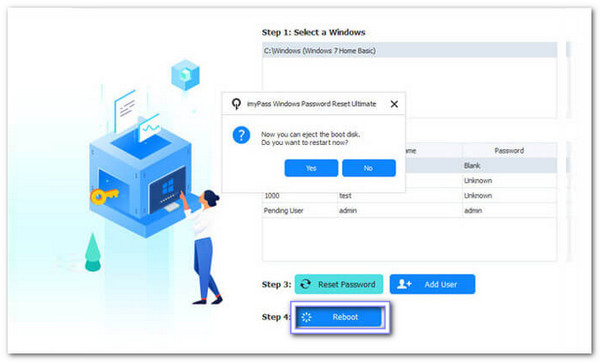
На экране сброса настроек выберите операционную систему Windows 7. Затем выберите учётную запись пользователя, настройки которой вы хотите сбросить. Нажмите кнопку Сброс пароля Кнопка. Появится всплывающее окно. Нажмите. ХОРОШО, затем введите новый пароль и внимательно подтвердите его.
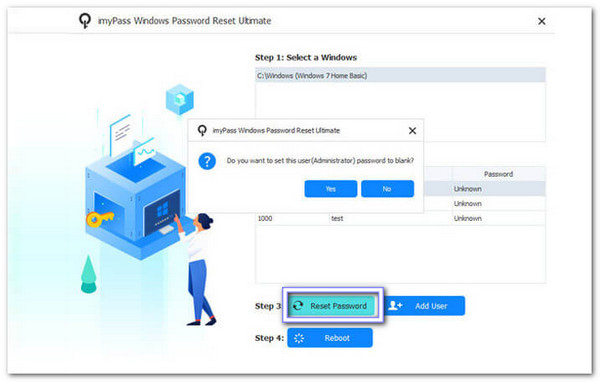
После сброса пароля нажмите кнопку Перезагрузить Нажмите кнопку и извлеките CD, DVD или USB-накопитель. Ваш компьютер перезагрузится и откроется экран входа в систему. Теперь войдите в систему, используя новый пароль. Теперь вы можете безопасно получить доступ к компьютеру. Все ваши файлы, приложения и настройки останутся прежними.
Дополнительные сведения: Помимо помощи с Windows 7, imyPass для сброса пароля Windows также может удалить пароли в Windows 10 постоянно. Он также работает для учётных записей администратора и пользователя в других версиях, таких как Windows 8, 8.1, XP и Vista.
Часть 4: Купить диск сброса настроек на Amazon
«Я забыл пароль от своего ноутбука Dell для Windows 7 без диска, и теперь не могу войти в систему. Что мне делать?»
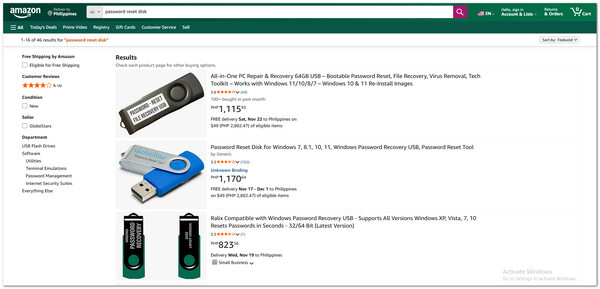
Не волнуйтесь! Покупка диска сброса настроек на Amazon может решить вашу проблему. Эти готовые инструменты помогут вам разблокируйте свой компьютер Безопасно. Они подходят не только для ноутбуков Dell, но и для Lenovo, HP, Acer и других. Вам не нужно ничего создавать самостоятельно, и они совместимы с большинством версий Windows.
Перед покупкой убедитесь, что диск соответствует вашей версии Windows. После получения вставьте его в компьютер, загрузитесь с него и следуйте инструкциям на экране, чтобы сбросить пароль. Этот метод обеспечивает безопасность ваших файлов и быстрый и надёжный способ восстановить доступ к компьютеру без потери данных.
Вывод
Вы можете быть уверены, что ваш пароль Windows 7 был сброшен с помощью описанных выше действий. imyPass сброс пароля Windowsвсе, что вам нужно, — это CD/DVD или USB-накопитель для быстрого сброса, удаления или создания учетной записи Windows.
Нет необходимости в оригинальном пароле или диске сброса пароля. Если вы когда-нибудь... забыл пароль Windows 7 без дискаСброс пароля Windows imyPass — это безопасное решение для восстановления доступа к вашему компьютеру.
Пенни — старший редактор imyPass. Она занимается поиском идеальных решений для определения местоположения GPS в любых ситуациях, а также имеет опыт в ремонте компьютеров.
Горячие решения
-
Пароль Windows
-
Советы по Windows
-
Исправить Windows
-
Советы по паролю

Сброс пароля Windows
Сброс учетной записи администратора/пользователя Windows
Скачать бесплатно Скачать бесплатно
