



 Решение
 Центр поддержки
 О нас
О нас Контакт
Сброс пароля Microsoft: советы и руководство по устранению неполадок
 Пенни Уоррен Опубликован в 10 апреля 2026 годаПароль Windows3-минутное чтение
Вы сможете получить доступ к своим учетным записям только в том случае, если докажете, что вы – это вы, и даже небольшая ошибка может заблокировать вам вход. Эта Сброс пароля Microsoft система призвана упростить подтверждение личности, но пользователям все равно приходится ждать из‑за проверок безопасности или несоответствия данных. Понимание того, как работает процесс, важно для быстрого решения проблемы. В статье по шагам разъясняются все методы: онлайн‑восстановление, сброс с помощью устройства и распространенные проблемы, которые могут прервать процесс.

В этой статье:
Часть 1. Как сбросить пароль учетной записи Microsoft онлайн
Если вам нужно изменить пароль Microsoft, делайте это безопасно и поэтапно. Microsoft на каждом шаге проверяет вашу личность, чтобы защитить учетную запись. Если внимательно следовать всем действиям, вы сможете безопасно восстановить доступ и избежать блокировки.
Чтобы начать процедуру сброса пароля, перейдите на страницу входа Microsoft. Выберите Забыли пароль? Если вы не на странице ввода пароля, нажмите Сброс пароля. Чтобы начать процесс восстановления, введите адрес электронной почты, номер телефона или имя пользователя и нажмите Следующий. Так вы укажете, для какой учетной записи хотите выполнить сброс.
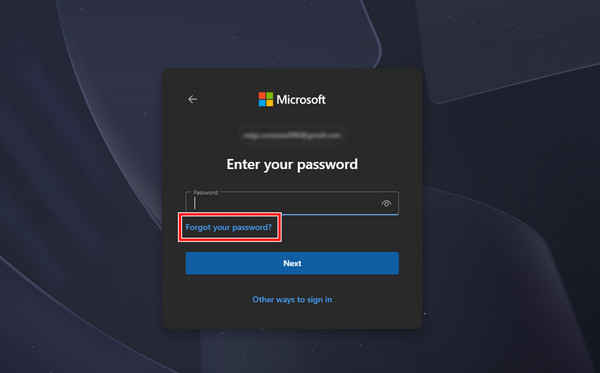
Выберите способ проверки для подтверждения личности. На зарегистрированный адрес электронной почты или номер телефона будет отправлен код безопасности. После выбора метода нажмите Следующий . Важно выбрать способ, к которому у вас сейчас есть доступ, поскольку Microsoft использует его для подтверждения вашей личности.
Подтвердите запрос, введя часть адреса электронной почты или последние четыре цифры зарегистрированного номера телефона, как будет предложено. Нажмите Получить код и проверьте почтовый ящик или телефон на наличие кода подтверждения. Этот шаг сработает только в том случае, если владелец учетной записи может завершить сброс.
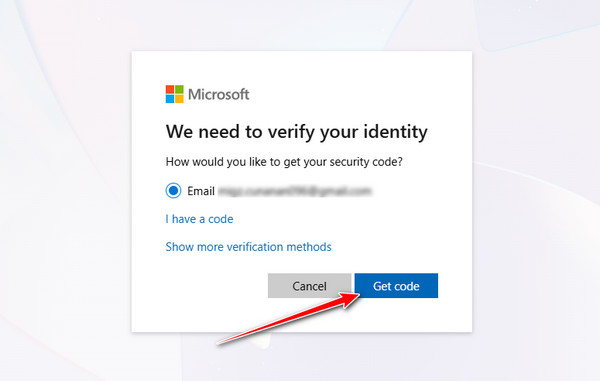
Введите код подтверждения в соответствующее поле, нажмите Следующий, затем создайте новый пароль. Убедитесь, что новый пароль надежный, уникальный и соответствует требованиям безопасности Microsoft. Подтвердите пароль и снова выберите Следующий чтобы завершить сброс.
После выполнения этих шагов вы сможете войти с новым паролем и снова получить полный доступ к учетной записи. Если такая проблема возникнет в будущем, сброс пароля Microsoft пройдет быстрее и безопаснее. Подумайте об обновлении сведений для восстановления и включении многофакторной аутентификации.
Часть 2. Как сбросить пароль Microsoft на ноутбуке/ПК с Windows
Если стандартный способ сброса пароля учетной записи Microsoft не помогает, специализированный инструмент, такой как imyPass сброс пароля Windows может помочь восстановить доступ. Этот метод полезен, когда вы заблокированы на ноутбуке или ПК с Windows и не можете подтвердить свою личность онлайн. Он работает за счет создания загрузочного диска и сброса пароля напрямую из системы.
Скачайте и установите imyPass Windows Password Reset на рабочем компьютере, запустите программу, вставьте чистый CD, DVD или USB‑накопитель, затем создайте диск сброса пароля, выбрав нужный вариант и нажав запись.
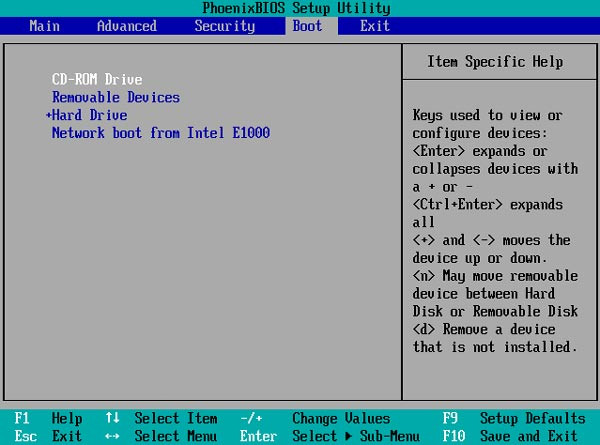
Вставьте созданный диск сброса в заблокированный компьютер, перезагрузите его и нажмите клавиши, такие как F12 или же ESC войти в Меню загрузки, при этом точная клавиша может отличаться в зависимости от марки устройства.
Выберите вставленный USB или же CD/DVD в списке вариантов загрузки с помощью клавиатуры, при необходимости укажите нужное устройство или пункт UEFI, затем нажмите Enter и дождитесь перезагрузки системы в интерфейс инструмента.
Если на компьютере установлено несколько операционных систем Windows, выберите ту, с которой хотите работать, а затем просмотрите все доступные учетные записи пользователей.
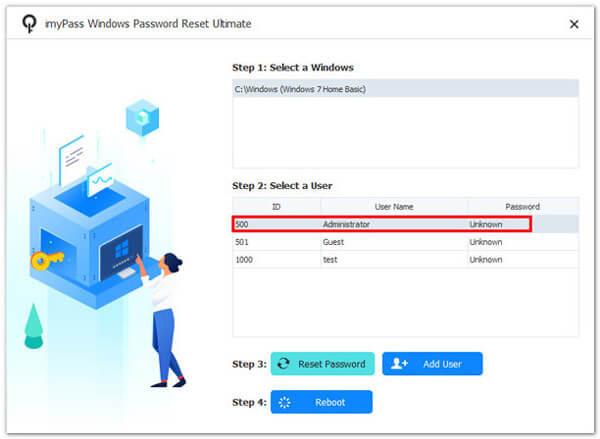
Чтобы вернуть доступ к заблокированной учетной записи, выберите ее, нажмите кнопку Сброс пароля подтвердите действие по очистке пароля, затем извлеките диск и перезагрузите компьютер.
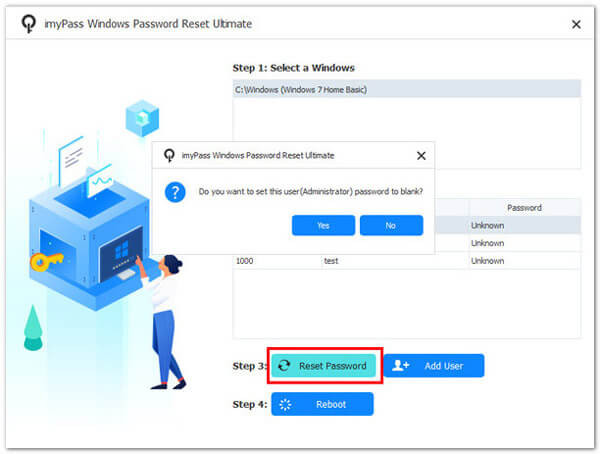
Этот метод хорошо помогает, когда стандартные варианты восстановления не срабатывают. Далее вы узнаете, как устранить распространенные проблемы, возникающие при сбросе пароля.
Часть 3. Устранение неполадок, когда сброс пароля Microsoft не работает
Когда процесс сброса не удается, это часто связано с ошибками подтверждения, устаревшими данными учетной записи или конфликтами в системе. Ниже приведены самые распространенные проблемы и способы их решения.
1. Не приходит код на email/телефон
Если при онлайн‑сбросе пароля Microsoft вы не получаете код подтверждения, сначала проверьте папку «Спам» или «Нежелательная почта», затем убедитесь, что номер телефона или адрес электронной почты введены правильно. Задержки в сети и ограничения со стороны оператора также могут блокировать сообщения. Подождите несколько минут и попробуйте снова либо переключитесь на другой доступный метод подтверждения. Если проблема сохраняется, воспользуйтесь формой восстановления учетной записи для ручной проверки вашей личности.
2. Устаревшие или недоступные данные для восстановления
Устаревшие сведения для восстановления могут помешать завершить сброс пароля Microsoft 365. Если у вас больше нет доступа к резервному адресу электронной почты или номеру телефона, придется использовать форму восстановления учетной записи. Укажите как можно больше точной информации — предыдущие пароли, недавнюю активность или данные учетной записи — чтобы повысить шансы подтверждения. Регулярное обновление информации для восстановления критически важно для будущего доступа.
3. Когда появляется ошибка, что учетная запись Microsoft не существует
Эта ошибка часто возникает, если учетная запись никогда не создавалась или адрес электронной почты введен неправильно. Проверьте написание, домен и другие варианты адреса электронной почты, которые вы могли использовать при попытке сбросить пароль учетной записи Microsoft. Также убедитесь, что вы входите именно в нужный сервис Microsoft. Попробуйте еще раз позже, если учетная запись была создана совсем недавно, так как она могла еще не полностью синхронизироваться между системами.
4. Цикл сброса пароля (страница перезагружается или не принимает новый пароль)
Цикл сброса может возникнуть из‑за проблем с кэшем браузера, истекшей сессии или конфликтов безопасности. Если вы пытаетесь понять, как сбросить пароль Microsoft, а страница постоянно перезагружается, очистите кэш браузера, переключитесь на другой браузер или используйте приватное окно. Также убедитесь, что новый пароль соответствует требованиям безопасности Microsoft, включая длину и сложность, чтобы избежать его отклонения.
Часть 4. Для организаций и Microsoft 365
Обычно вы не можете использовать общедоступный инструмент сброса Microsoft для изменения пароля, если учетную запись предоставляет работодатель или учебное заведение. Организации управляют такими учетными записями через внутренний каталог, например Microsoft Entra ID, который контролирует доступ, политики безопасности и способы аутентификации.
Сброс пароля в Windows 8 как правило, возможен только через ИТ‑отдел вашей организации или через портал самообслуживания, настроенный администратором. Некоторые компании разрешают самостоятельный сброс, но только при условии, что вы заранее зарегистрировали методы подтверждения, такие как приложение для аутентификации, номер телефона или рабочий адрес электронной почты.
Сначала, если вы заблокированы, попробуйте найти на странице входа в корпоративную учетную запись ссылку "Забыли пароль". Если это не помогает или такой опции нет, свяжитесь напрямую со службой ИТ‑поддержки. У них есть полномочия безопасно восстановить доступ и подтвердить вашу личность.
Администраторы также могут устанавливать политики безопасности, такие как многофакторная аутентификация, требования к сложности пароля и ограничения на частоту сброса, что влияет на то, как и когда вы можете вернуть доступ.
Часть 5. Как избежать подобных проблем в будущем
Проявляя инициативу, вы сможете защитить учетную запись и сэкономить время и нервы. Используя следующие подходы, вы защитите свою учетную запись и снизите потребность в сбросе пароля Microsoft.
1. Поддерживайте данные для восстановления в актуальном состоянии
Убедитесь, что резервные номера телефонов и адреса электронной почты актуальны. Это гарантирует, что в случае, если вы забудете пароль или столкнетесь с проблемами подтверждения, вы получите письмо для сброса пароля учетной записи Microsoft. Наиболее частая причина блокировок — устаревшая информация для восстановления, из‑за чего многие решили удалить учетную запись пользователя Windows.
2. Используйте надежные, уникальные пароли
Создавайте длинные пароли, сочетайте буквы, цифры и символы и делайте их отличными от паролей, используемых в других учетных записях. Надежные пароли снижают риск взлома и упрощают сброс пароля Microsoft при необходимости.
3. Включите многофакторную аутентификацию (MFA)
MFA добавляет второй уровень защиты, требуя код подтверждения или подтверждение в приложении вместе с паролем. Это помогает предотвратить несанкционированный доступ и делает процесс безопасного сброса пароля учетной записи Microsoft надежнее.
4. Храните пароли в надежном месте
Используйте надежный менеджер паролей для хранения своих учетных данных. Избегайте записи паролей на бумаге и не используйте один и тот же пароль для разных учетных записей, чтобы вы могли быстро сбросить пароль Microsoft без путаницы. Если вы его забыли, есть способ найти сохранённые пароли в Windows без использования опции «Забыли пароль».
5. Регулярно отслеживайте активность учетной записи
Проверяйте недавние входы, неудачные попытки авторизации и уведомления безопасности. Раннее обнаружение подозрительной активности помогает предотвратить блокировку и упрощает задачу, если потребуется сбросить пароль Microsoft.
6. Продумайте работу с организационными учетными записями
Для рабочих или учебных учетных записей ознакомьтесь с процедурами сброса пароля в вашем ИТ-отделе. Соблюдение внутренних регламентов обеспечивает оперативный сброс пароля Microsoft 365 без задержек.
7. Избегайте публичных сетей при смене пароля
Всегда меняйте или сбрасывайте пароль, используя защищённую частную сеть. Общедоступный Wi‑Fi может подвергнуть ваши учетные данные риску, что делает онлайн-сброс пароля Microsoft более сложным и опасным.
8. Проверяйте и тестируйте способы восстановления
Периодически убеждайтесь, что ваш резервный адрес электронной почты, номер телефона или приложение-аутентификатор работают. Это гарантирует, что любой будущий сброс пароля Microsoft пройдет быстро, надёжно и без стресса.
Применяя эти привычки, вы снижаете вероятность блокировки учетной записи и обеспечиваете, чтобы любой сброс пароля — личного или корпоративного — был безопасным, быстрым и эффективным.
Вывод
Восстановление доступа к учетной записи не обязательно должно быть стрессовым, если вы соблюдаете правильные шаги и меры предосторожности. Знание того, как безопасно сбросить пароль Microsoft гарантирует, что вы сможете быстро восстановить учетную запись и одновременно защитить личную информацию. Поддерживая актуальность данных для восстановления, используя сложные пароли и включая такие функции безопасности, как многофакторная аутентификация, вы снижаете риск повторных блокировок. Независимо от того, сбрасываете ли вы пароль онлайн, на устройстве Windows или через корпоративные инструменты, соблюдение этих рекомендаций делает процесс плавным, безопасным и надёжным.
Пенни специализируется на устранении неполадок GPS и оптимизации Windows. Ранее она работала инженером технической поддержки, помогая клиентам эффективно решать проблемы, связанные с определением местоположения и работой системы. Опираясь на опыт в IT‑поддержке, она предлагает практичные решения, которые действительно работают. В свободное время она любит ходить в походы и заниматься геокэшингом, испытывая GPS‑технологии в реальных условиях.
Горячие решения
-
Пароль Windows
-
Советы по Windows
-
Исправить Windows
-
Советы по паролю

Сброс пароля Windows
Сброс учетной записи администратора/пользователя Windows
Скачать бесплатно Скачать бесплатно
