



 Lösning
 Supportcenter
 Om oss
 Kontakt
8 bästa filöverföringsapparna på iPhone, Mac och Windows
 Clara Prescott publicerad på 19 december 2025Överför data3-min läsning
Enligt en undersökning använder majoriteten av människor mer än ett operativsystem, som iOS, iPadOS, macOS, Windows, ChromeOS, Linux och Android. På grund av de olika filsystemen är det svårt att överföra filer mellan olika operativsystem. En rättighet app för filöverföring är oumbärligt för att kunna använda dina filer på dessa enheter. Ett nytt problem är för många verktyg på marknaden. Därför identifierar vår artikel topplistan.

I den här artikeln:
Del 1: Jämförelse av de bästa apparna för filöverföring
| Pris | Supportplattformar | |
| imyPass iPhone-överföring | $19,96 per månad, $49,96 livstidspris | iPhone 4 och senare Alla iPad-enheter Alla iPod Touch-enheter Windows 11/10/8/7 macOS 10.12 eller senare |
| Google Drive | 15 GB gratis Börja på $1,99 per månad för 100 GB | Web |
| SpindelEk | $6 per månad för 150 GB $11 månadsvis för 400 GB $14 månadsvis för 2TB $29 per månad för 5 TB | Windows, Mac och Linux |
| WeTransfer | Fri Börja på $10 per månad och person | Windows, Mac, iPhone och Android |
| Xender | Fri | Android, iOS, Windows och macOS |
| DELA det | Fri $2.99 på iOS | Android, iOS, Windows och macOS |
| Dropbox | $9,99 till $20,00 per månad | Web |
| Skicka vart som helst | Fri Börja på $5.99 per månad | Windows, macOS, Linux, iOS, Android, Amazon Kindle |
Del 2: Topp 8 appar för filöverföring
Topp 1: imyPass iPhone-överföring

Som en av de bästa apparna för filöverföring från iPhone till PC, imyPass iPhone-överföring låter dig överföra och synkronisera data mellan iPhone och andra plattformar. Dessutom fungerar det för foton, videor, musik, filer, dokument, kontakter och mer.
Fördelar
- Överför ett brett utbud av filtyper.
- Behåll filerna i originalskick.
- Snabbt och snabbt.
- Stöd för de senaste modellerna av iPhone och iPad.
- Förhandsgranska filer innan du synkroniserar dem.
Nackdelar
- Det kräver en dator när man överför filer mellan iPhones.
Topp 2: Google Drive
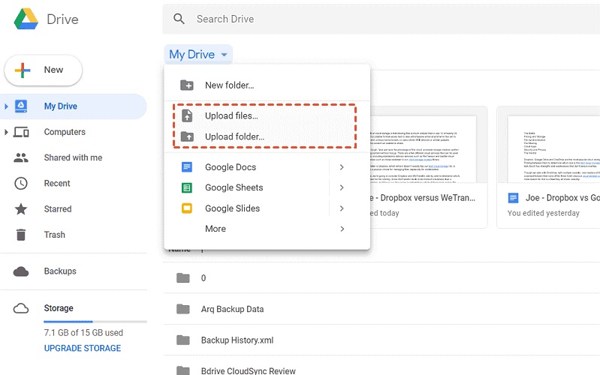
Google Drive är en app för dataöverföring mellan enheter via en internetanslutning. Google tilldelar varje konto 15 GB gratis lagringsutrymme. Dessutom kan användare köpa mer utrymme till överkomliga priser. Förutom filöverföring kan den redigera filer online.
Fördelar
- Erbjud filsynkronisering mellan skrivbord.
- Integrera plugins från tredje part.
- Erbjud både webbaserade och mobila appar.
- Skydda mot skräppost och skadlig kod.
Nackdelar
- Den saknar lösenordsskydd för delade filer.
- Det finns vissa integritetsproblem.
Topp 3: SpiderOak
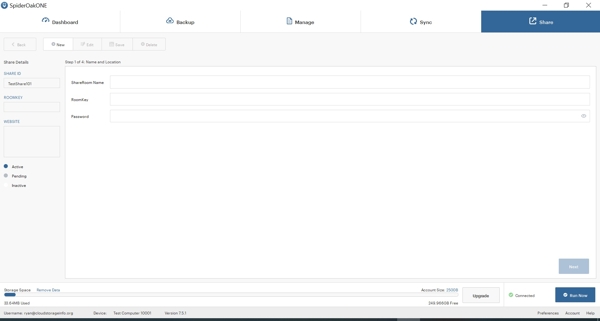
SpiderOak är en säker filöverföringsapp. Den är utmärkt för säkerhet och integritet vid synkronisering och delning av filer mellan enheter. Även om den är dyr jämfört med konkurrenterna är funktionerna för säkerhetskopiering och återställning av filer imponerande.
Fördelar
- Levereras med end-to-end-kryptering.
- Arbeta för obegränsade enheter.
- Erbjud responsiv kundsupport.
- Stöd för plattformsoberoende.
Nackdelar
- Priserna är dyra.
- Den saknar säkerhetskopieringsfunktionen i mobilappen.
Topp 4: WeTransfer
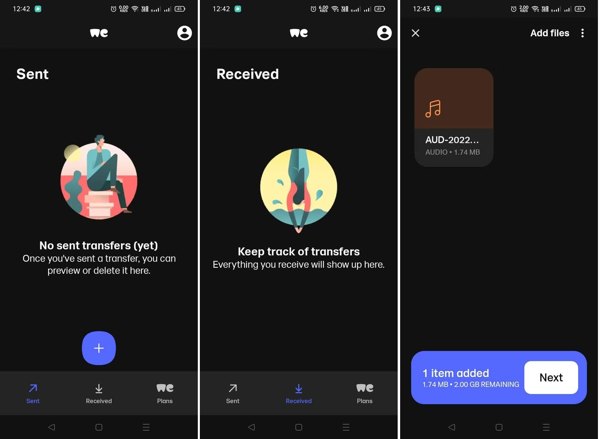
WeTransfer är en utmärkt app för överföring av stora filer. Den ger en smidig upplevelse när man skickar stora filer utan ett konto. Den är perfekt för individer och företag att dela högkvalitativa bilder, videor, dokument och mer.
Fördelar
- Integrera ett enkelt och intuitivt gränssnitt.
- Dela filer upp till 2 GB utan ett konto.
- Överför filer upp till 20 GB åt gången.
- Överför filer snabbt via ett nätverk.
Nackdelar
- Gratisplanen är begränsad.
- Den erbjuder inte avancerade samarbetsfunktioner.
Topp 5: Xender
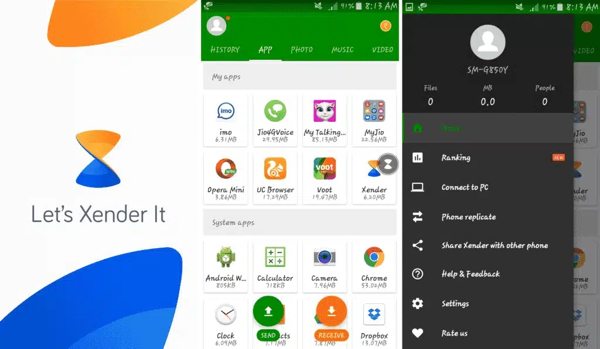
Xender är en av de bästa apparna för överföring från iPhone till iPhone. Den låter användare överföra och dela filer mellan olika plattformar. Den fungerar för alla typer av filer, som musik, videor, dokument och mer. Dessutom finns det inga begränsningar för filstorlek.
Fördelar
- Överför filer mellan olika plattformar.
- Oberoende av internetanslutning.
- Ge höga hastigheter.
- Erbjud ett användarvänligt gränssnitt.
Nackdelar
- De lokala nätverksbehörigheterna medför säkerhetsproblem.
- Det tömmer batteriet.
Topp 6: DELADet

Som namnet antyder är SHAREit en gratis app för filöverföring. Den låter dig dela filer mellan olika enheter. Du kan överföra filer mellan iPhone och PC, Mac, Android, iPad och ännu fler enheter. Det är ett bra alternativ för individer att dela foton, videor, musik eller dokument. Dessutom bryter det ner barriärerna mellan filsystem.
Fördelar
- Gratis på Android, PC och Mac.
- Lätt att använda.
- Hantera och organisera filer snabbt.
- Ingen begränsning på filstorlek.
Nackdelar
- Vissa funktioner behöver förbättras.
- Gratisversionen är full av irriterande annonser.
Topp 7: Dropbox
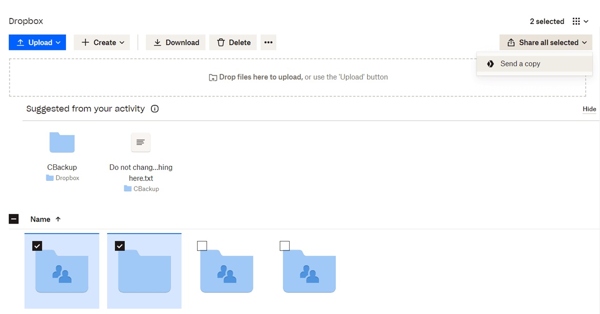
Dropbox är en utmärkt filöverföringsapp för PC, Mac, iPhone och Android. Även om det finns gratisverktyg är Dropbox fortfarande ett attraktivt alternativ för att säkerhetskopiera och överföra filer mellan enheter. Dessutom kan molnlagring utöka din minneskapacitet.
Fördelar
- Tillgänglig för nästan alla operativsystem.
- Integrera en mängd olika samarbetsverktyg.
- Aktivera digitala signaturer.
- Säkerhetskopiera och synkronisera filer automatiskt.
Nackdelar
- Gratisversionen erbjuder begränsat lagringsutrymme.
- Sökfunktionen är dålig.
Topp 8: Skicka vart som helst

Send Anywhere är en gedigen app för dataöverföring. Den gör det möjligt för användare att dela filer direkt med varandra utan molnlagring. Den möjliggör direkt peer-to-peer-dataöverföring med säkerhetslänkar. Den förenklar fildelningsprocessen. Om AirDrop fungerar inte, kan du använda den för att snabbt dela filer.
Fördelar
- Erbjud prisvärda betalda paket.
- Enkel att använda.
- Ingen filstorleksgräns.
- Tillgänglig på nästan alla plattformar.
Nackdelar
- Det kräver en internetanslutning.
- Den saknar backup-funktionen.
Del 3: Hur man överför filer mellan iPhone och PC
Installera filöverföringsappen
Starta den bästa filöverföringsappen efter att du har installerat den på din dator. Vi använder imyPass iPhone Transfer som exempel. Anslut din iPhone till din dator med en Lightning-kabel. Appen kommer att känna igen din enhet.
Överför filer
Välj en filtyp i sidofältet, som FotonFörhandsgranska sedan och välj de filer du vill dela. Klicka på PC -knappen och navigera till en mapp för att spara och överföra filer från iPhone till PC.

Slutsats
Nu borde du lära dig åtminstone de 8 bästa bästa apparna för att överföra filer mellan iOS, Android, macOS, Windows, ChromeOS och Linux. Du kan välja en lämplig plattform baserat på vår recension och dela dina filer över olika enheter. imyPass iPhone-överföring är det bästa alternativet för att överföra filer mellan en iPhone och andra enheter, inklusive en dator och mobil enhet.
Clara är redaktör på imyPass. Hon specialiserar sig på dataåterställning. Du kan hitta professionella handledningar och lösningar för att återställa förlorad data från vilken enhet som helst. Många användare rapporterade att hans handledning är enkel och användbar.
Heta lösningar
-
Överför data
-
Återställ data
-
Lås upp iOS
-
iOS-tips

