



 Lösning
 Supportcenter
 Om oss
 Kontakt
Varför är min iPhone låst till ägaren? Så fixar du det snabbt
 Samuel Spenser publicerad på 3 april 2026Lås upp iOS3-min läsning
iPhone låst till ägare är en säkerhetsfunktion med aktiveringslås som har utformats av Apple för att förhindra att någon annan använder din enhet om den tappas bort eller blir stulen. När aktiveringslås är aktiverat kan det här meddelandet visas efter en fabriksåterställning. Men vad händer om din iPhone visar det här meddelandet även om du är den ursprungliga ägaren? Oroa dig inte. Den här artikeln besvarar alla frågor kring detta ämne och introducerar effektiva sätt att lösa problemet.

I den här artikeln:
Del 1: Vad betyder det när en iPhone säger att iPhone är låst till ägaren?
Skärmen ”iPhone låst till ägaren” visas efter att fabriksåterställning om Hitta min iPhone är aktiverat. När den här funktionen är påslagen skyddar aktiveringslåset automatiskt enheten från att användas utan det ursprungliga Apple‑ID:t och lösenordet. Så om din iPhone tappas bort eller blir stulen kan en tjuv inte använda den eller komma åt dina data.
Detta skydd kan dock bli ett problem om enheten återställs utan att Apple‑ID:t tas bort innan den säljs eller överlåts. Om du har köpt en begagnad iPhone med skärmen ”iPhone låst till ägaren” blir problemet knepigt. Detta betyder vanligtvis att den tidigare ägaren inte tog bort sitt Apple‑ID innan fabriksåterställning av iPhone. I sådana fall kan det vara svårt att ta bort aktiveringslåset utan de ursprungliga inloggningsuppgifterna, men den här guiden presenterar möjliga lösningar i del 3.
Del 2. Ta bort iPhone låst till ägare med lösenord eller Apple ID – 2 sätt
1. Ta bort iPhone låst till ägare på iPhone direkt
Om du känner till Apple ID-lösenordet eller iPhone-skärmlösenordet, eller om du fortfarande kan nå personen som sålde den begagnade iPhonen till dig, blir det enkelt att ta bort iCloud-aktivering. Se hur du tar bort iCloud-låset:
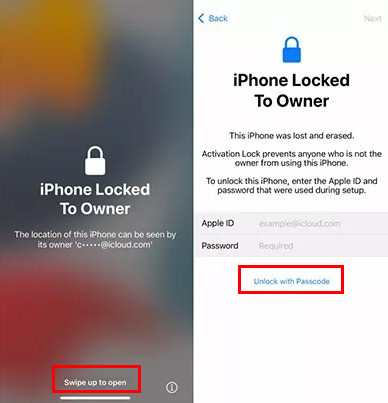
Ta bort iPhone låst till ägaren med Apple ID
På skärmen ”Låst till ägare”, svep upp för att låsa upp.
Ange Apple-ID och lösenord som användes innan fabriksåterställningen.
Då låses iPhone upp och du kan komma åt den.
Ta bort iPhone låst till ägaren med lösenord
Svep upp för att öppna enheten.
Tryck på Lås upp med lösenord knapp.
Ange det tidigare lösenordet som användes innan fabriksåterställningen.
2. Ta bort iPhone låst till ägare på iCloud.com på distans
Det tredje sättet att ta bort iCloud-låset är att logga in på iCloud.com med det tidigare Apple-ID och lösenord. På detta sätt kan du ta bort iPhone som är låst till ägarens skärm på distans.
Öppna iCloud.com och logga in med ditt Apple‑ID, gå sedan till Hitta enheter.
Klick Alla enheter och välj den iPhone du vill ta bort.
Klick Ta bort den här enheten, och iCloud-aktiveringen kommer att tas bort på distans.
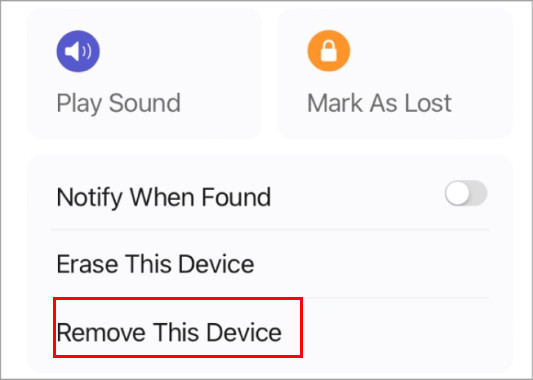
Notera:
Om du raderar en enhet via iCloud tas all data som lagras på iPhone bort permanent. Se till att säkerhetskopiera viktig information i förväg.
Del 3: Hur man tar bort skärmen ”iPhone låst till ägaren”
Kan du kringgå iCloud‑aktiveringslås gratis? Det är viktigt att förstå att det i allmänhet är svårt att kringgå aktiveringslås utan de ursprungliga Apple‑ID‑uppgifterna. De flesta gratis iCloud bypass-tjänster är opålitliga och kan till och med stjäla din personliga information.
Om du inte kan kontakta den tidigare ägaren eller få tillgång till det ursprungliga Apple‑ID:t kan ett specialiserat verktyg som imyPass iPassBye hjälpa dig att kringgå skärmen ”iPhone låst till ägaren”. Även om programmet inte är gratis erbjuder det en testversion som låter dig prova funktionerna. Det stöder flera iOS‑versioner, inklusive iOS 17.
Följ stegen nedan för att använda imyPass iPassBye:
Ladda ner imyPass iPassBye på din Windows‑PC eller Mac. Starta programmet efter installationen för att börja.
Använd en USB‑kabel för att ansluta din iPhone till datorn. När du blir uppmanad på enheten trycker du på Lita på den här datorn att fortsätta.
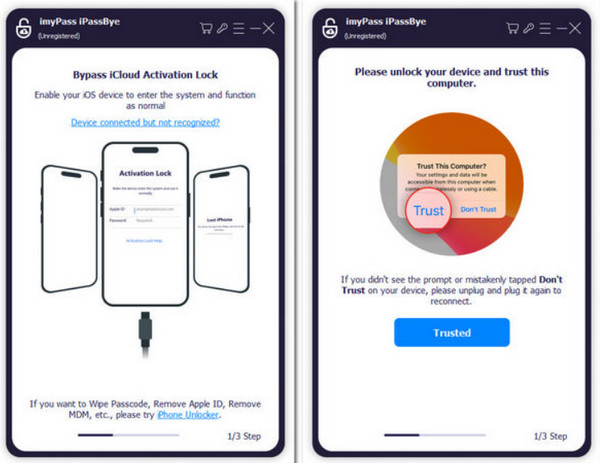
Följ handledningen på skärmen för att sätta din iPhone i jailbreak‑läge. När detta steg är klart klickar du på Nästa att fortsätta.
Notera:
Efter att aktiveringslåset har kringgåtts kan vissa funktioner fortfarande vara otillgängliga, inklusive mobilanslutning, inloggning med Apple‑ID och vissa iCloud‑tjänster.
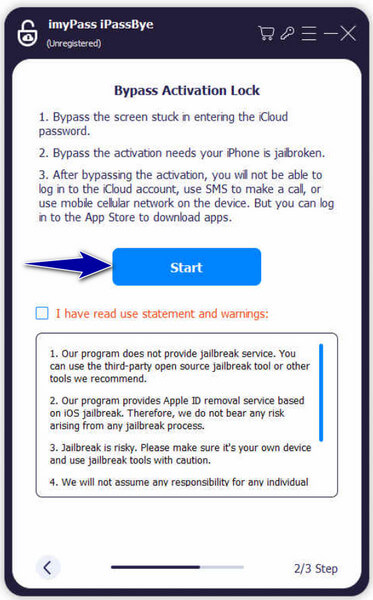
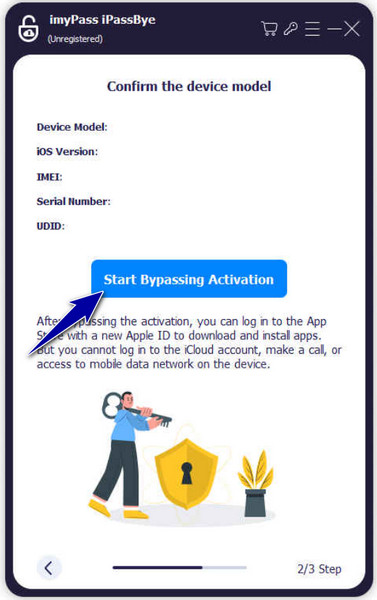
Kontrollera enhetsinformationen som visas på skärmen och bekräfta att den stämmer. Klicka sedan på Starta förbikopplingsaktivering för att starta processen. När kringgåendet är klart får du en avisering på datorn.
Notera:
Apple stöder inte officiellt att aktiveringslås kringgås utan de ursprungliga Apple‑ID‑uppgifterna. Om möjligt är den säkraste lösningen att kontakta den tidigare ägaren och be dem ta bort enheten från sitt konto på distans.
Vanliga frågor.
-
Vad händer om jag hittar en borttappad iPhone låst till ägaren?
Det är bäst att lämna tillbaka den förlorade iPhonen till dess rättmätige ägare. Du kan kontakta dem med hjälp av nödkontaktinformationen som visas på låsskärmen. Om det misslyckas, omvandlas det till myndigheterna, kan de hitta ägaren.
-
Vad ska jag göra när jag köper en låst iPhone online?
Om du köpte en låst iPhone och inte fick information om att den var aktiveringslåst, kontakta säljaren och begär en återbetalning. Om de vägrar bör du rapportera problemet till plattformen du använde för att köpa det.
-
Kommer Apple att låsa upp min iPhone om jag inte har originalkvittot?
I de flesta fall tar Apple inte bort aktiveringslåset utan giltigt köpbevis, till exempel det ursprungliga kvittot. Om du inte har det är det osannolikt att Apple Support låser upp enheten.
Slutsats
Tveka inte att göra iPhone låst till ägarbypass och få tillgång till din iPhone. Om du inte känner till lösenordet eller Apple-ID, imyPass iPassBye är ett pålitligt alternativ. För alla läsare av den här artikeln kan du ladda ner det här programmet gratis.
Samuel är specialiserad på lösenordssäkerhet och digital integritet. Tidigare arbetade han som cybersäkerhetskonsult för småföretag för att skydda deras digitala tillgångar. Med certifieringar inom cybersäkerhet och etisk hacking gör han komplexa säkerhetsämnen till lättillgängliga råd. Han gillar också att dela med sig av lösenordstips för att hjälpa användare att skydda sina konton med större självförtroende.
Heta lösningar
-
Lås upp iOS
-
iOS-tips
-
Lås upp Android
-
Lösenordstips


