



 Lösning
 Supportcenter
 Om oss
 Kontakt
Hur man använder vnROM FRP Bypass APK: gratis nedladdning, test och alternativ
 Gideon Byron publicerad på 14 september 2026Lås upp Android3-min läsning
Efter en fabriksåterställning av din Android-telefon kan du stöta på Googles FRP-lås (Factory Reset Protection). vnROM Bypass är ett av de verktyg som påstår sig kunna kringgå Googles FRP-lås för att återställa full åtkomst till din enhet gratis. Men fungerar vnROM verkligen som utlovat? Den här artikeln ger en detaljerad översikt över vad vnROM är, hur man använder det samt dess för- och nackdelar. Dessutom, om vnROM inte uppfyller dina behov, går vi igenom två alternativa verktyg för dig.

I den här artikeln:
- Del 1. Vad är vnROM-nätbypass?
- Del 2. Test av enhetskompatibilitet för vnROM Bypass
- Del 3. Var man laddar ner vnROM APK
- Del 4. Hur man använder vnROM FRP Bypass APK för att ta bort FRP‑lås
- Del 5. Fungerar inte vnROM FRP Bypass? Orsaker och lösningar
- Del 6. Alternativ till vnROM FRP Bypass [Stöd för Android 17]
- Del 7. Vanliga frågor om vnROM Bypass APK
Del 1. Vad är vnROM-nätbypass?
vnROM Bypass (tillgängligt på vnrom.net/bypass/) tillhandahåller verktyg som hjälper Android‑användare att kringgå Googles verifieringsskärm efter en fabriksåterställning. Det erbjuder APK-filer, drivrutiner, flashverktyg och andra resurser som kan hjälpa dig att konfigurera en Android-telefon utan att ange Google‑kontouppgifter.
Hur vnROM Bypass fungerar
vnROM Bypass fungerar genom att utnyttja Androids TalkBack och webbläsargenvägar för att komma runt Googles FRP-skärm. Efter en fabriksåterställning kan du aktivera TalkBack för att navigera till webbläsaren och ladda ner vnROM APK. När den är installerad hjälper APK-filen till att ta bort Google‑kontoverifieringen så att du kan konfigurera enheten utan tidigare inloggningsuppgifter.
Viktiga funktioner hos vnROM Bypass
- 1.Kringgår FRP på Android med hjälp av filer och APK-filer.
- 2.Erbjuder användarguider eller instruktionsvideor för att kringgå FRP.
- 3.Stöder olika versioner av Android OS och olika telefonmärken.
- 4.Erbjuder andra tekniktips och filer inom mobilområdet.
- 5.Uppdaterar regelbundet verktyg, APK-filer, filer och guider.
För- och nackdelar med vnROM-bypass
Fördelar
- Gratis att använda och fungerar bra på Android-versionerna 5.0–10.0.
- Ingen dator krävs om man använder tangentbords- eller webbläsargenvägar.
- Regelbundna uppdateringar och brett enhetsstöd, särskilt för äldre modeller.
Nackdelar
- Låg lyckandefrekvens på Android 10–17 på grund av säkerhetsuppdateringar.
- Inget officiellt stöd eller några garantier, vilket lämnar felsökningen till användaren själv.
- Kringgångsprocessen är komplicerad och kan omfatta flera steg, vilket innebär potentiella säkerhetsrisker.
Del 2. Test av enhetskompatibilitet för vnROM Bypass
Verktyget vnROM Bypass är kompatibelt med ett brett spektrum av Android-modeller, inklusive Samsung, Redmi, Oppo, LG, Motorola med flera. Vi har testat hur effektivt det är på olika Android-versioner och märken. Nedan följer en detaljerad genomgång av dess prestanda.
| Android-version | Framgång | Anteckningar |
| Android 5.0–7.0 | Hög | Många filer och APK-filer stöder dessa äldre versioner. Säkerheten är dock lägre. |
| Android 8.0–9.0 | Medium | FRP-bypassfilerna är säkrare men kan kräva fler steg. |
| Android 10–13 | Låg | Kräver ofta extra tillägg och kan misslyckas med att kringgå FRP konsekvent. |
| Android 14–17 | Mycket låg | Säkerhetsuppdateringar från Google kan helt blockera försök att kringgå skyddet. |
Testresultat på specifika enheter:
- vnROM Samsung: vnROM är främst utformat för Samsung-modeller, med många filer och guider för att kringgå FRP på Samsung-enheter. Det kanske dock inte fungerar bra med de senaste säkerhetsuppdateringarna från Samsung.
- vnROM Motorola: Äldre Motorola-modeller (Android 7.0–10) fungerar relativt bra med vnROM. Du kan använda tangentbords- eller webbläsarbaserade tillgänglighetsfunktioner för att installera nödvändiga APK-filer och kringgå FRP. Däremot klarar verktyget inte av nyare Android-versioner.
Notera:
Verktygen vnROM Bypass, inklusive filer och APK-filer, stöds inte officiellt och är inte garanterade, så använd dem på egen risk. För att använda vnROM Bypass behöver du ett USB‑minne och en OTG‑kabel för att ladda ner och föra över de nödvändiga filerna till den låsta Android-enheten.
Del 3. Var man laddar ner vnROM APK
För att börja kringgå Googles FRP-lås med vnROM Bypass måste du ladda ner de nödvändiga APK-filerna och filerna till din FRP-låsta telefon. Den officiella sidan för vnROM bypass finns på vnrom.net/bypass/. Så här kan du navigera till webbplatsen.
Webbläsartrick
Nu kan du inte komma åt startskärmen på din telefon, så du måste använda ett knep för att komma åt webbläsaren. Du kan trycka upprepade gånger på TalkBack inställningar och rita sedan en L-liknande gest på skärmen för att öppna en Hjälp meny där du kan komma åt Google-sökning eller YouTube.
Ladda ner vnROM Bypass APK
När du väl är i webbläsaren går du till vnrom.net/bypass/. Flera nedladdningslänkar listas där. Leta upp filen FRP_Bypass.apk och ladda ner den direkt.
Notera:
Du kan också ladda ner vnROM Bypass APK till en dator eller en annan telefon. Förbered sedan en OTG-kabel eller ett dubbelt USB-minne och överför APK:en till den FRP-låsta telefonen. Du kommer att använda den i bypass-processen.
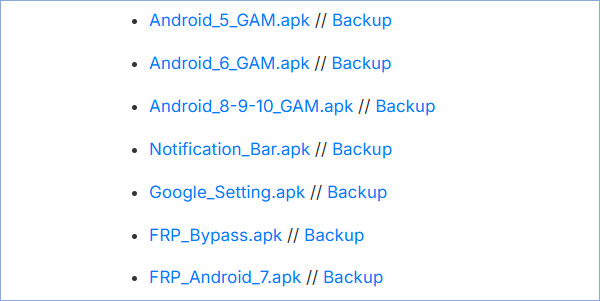
Del 4. Hur man använder vnROM FRP Bypass APK för att ta bort FRP‑lås
Efter nedladdning måste du installera vnROM bypass‑APK-filen på rätt sätt. Följ varje steg noggrant för att undvika fel eller oväntade omstarter.
Tänk också på att den här metoden inte fungerar på alla enheter. På grund av Googles säkerhetsuppdateringar kan metoden misslyckas på vissa enheter som kör Android 10 eller senare. Om vnROM inte fungerar på din telefon kan du hoppa till Del 6 och prova en alternativ metod.
När Googles verifieringsskärm visas ansluter du din USB-enhet som innehåller vnROM Bypass APK-filen till din låsta telefon med en OTG-kabel. Om du har laddat ner vnROM Bypass APK till telefonen går du till steg 2.
Öppna Talkback: Anslut telefonen till ett WiFi-nätverk och tryck och håll ner hemknappen eller volym upp- och ner-knappen samtidigt för att öppna Talkback.
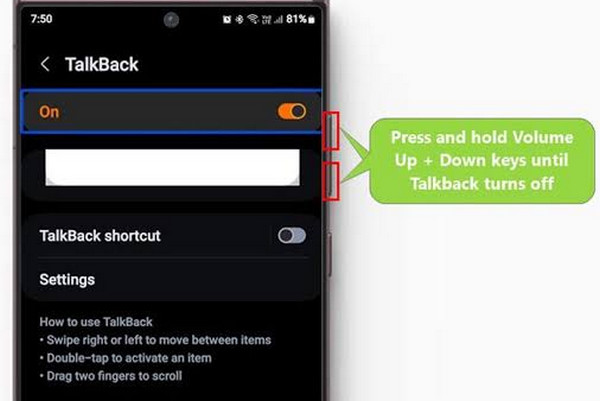
Öppna Hjälp och feedback-fönstret: Svep åt vänster och uppåt (som ett vänt L). Håll sedan samma knapp(ar) nedtryckta igen.
Öppna YouTube: Tryck eller säg "Kom igång med röststyrning" och spela upp videon.
Öppna webbläsaren: Tryck på användarprofilikonen i det övre högra hörnet, gå till Villkor och sekretesspolicy och avbryt. Kom tillbaka och tryck sedan på Bokmärken.
Installera APK: Håll fliken Bokmärken nedtryckt, gå sedan till Nedladdningshistorik och tryck på Mina filer. Installera sedan APK-filen du laddade ner.
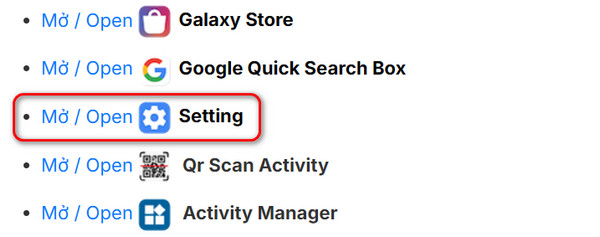
Öppna inställningar: Besök vnrom.net/bypass/ och tryck på länken för att öppna Inställningar. Tillåt sedan installation av okända appar.
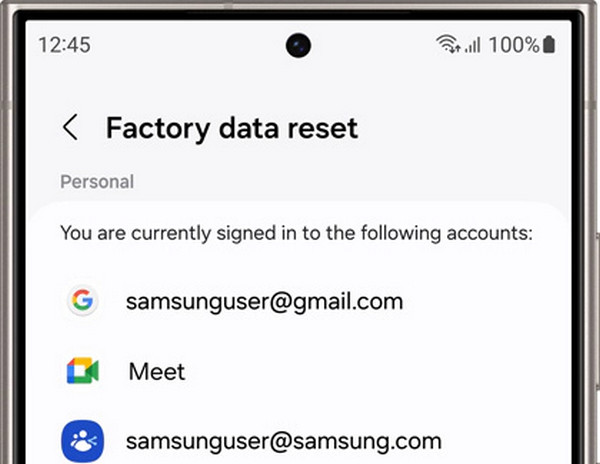
Återställ enhet: När den är installerad går du till Inställningar > Allmän hantering > Återställ > Fabriksåterställning. Bekräfta genom att trycka på alternativet Återställ. Sedan startar din Android-telefon om och du kan konfigurera den utan att ange några Google-kontouppgifter.
Del 5. Fungerar inte vnROM FRP Bypass? Orsaker och lösningar
Även om vnROM Bypass fungerar för vissa äldre Android‑enheter kan den misslyckas på nyare telefoner på grund av säkerhetsuppdateringar och kompatibilitetsproblem. Kontrollera tabellen nedan för vanliga problem och lösningar.
| Problem | Möjlig orsak | Lösning |
| TalkBack‑genvägen kan inte öppna webbläsaren | TalkBack‑tricket blockeras av enhetens säkerhetspatch | Starta om telefonen och försök igen |
| Telefonen kan inte känna igen OTG‑enheten | Problem med USB‑minnet, OTG‑kabeln eller enhetens kompatibilitet hindrar filåtkomst | Prova en annan OTG‑kabel/ett annat USB‑minne eller ladda ner APK‑filen direkt till telefonen om möjligt |
| Kan inte installera vnROM‑APK | Installation av okända appar är blockerad eller så är APK‑filen inkompatibel | Aktivera behörigheter för installation av appar och ladda ner en kompatibel APK |
| FRP‑låset visas igen efter återställning | Enhetens säkerhetspatch förhindrar att bypassen fungerar | Kontrollera enhetens kompatibilitet eller använd ett alternativt FRP‑verktyg |
Du kan också prova några vanliga felsökningssteg, till exempel att starta installationsprocessen på nytt, byta till ett annat Wi‑Fi‑nätverk eller upprepa TalkBack‑stegen.
Del 6. Alternativ till vnROM FRP Bypass [Stöd för Android 17]
Även om vnROM APK fungerar bra på äldre Android-versioner som Android 5 till 9, fungerar det inte längre på nyare Android-versioner. vnROM Bypass och addROM är inte kompatibla med dagens enheter. Dessutom är deras arbetsflöden för komplexa och tidsödande. Finns det ett snabbare och enklare vnROM-alternativ? Markera två alternativ.
1. imyPass AnyPassGo
Om du har en nyare Android‑enhet, som Android 17, och vnROM‑bypass misslyckas kan du använda imyPass AnyPassGo som ett alternativ. Detta verktyg stöder FRP‑bypass på Android 5–17 och fungerar med nästan alla telefonmärken. Det hjälper också till att ta bort skärmlås på Android‑telefoner, inklusive PIN‑kod, lösenord, mönster, ansiktsupplåsning eller fingeravtryck.
Till skillnad från manuella bypass‑metoder som kräver komplicerade knep eller installation av APK‑filer låter det här verktyget dig ta bort Googles FRP‑lås med bara några få klick. Det ger steg‑för‑steg‑instruktioner så att du enkelt kan låsa upp din Android, även utan teknisk erfarenhet.
Fördelar
- Bypass FRP med bara en dator och en USB-kabel.
- Gränssnittet är tydligt och snyggt, och arbetsflödet är mycket enkelt.
- Erbjud officiell support och detaljerad användarmanual.
- Mycket kompatibel med alla Android‑system, från Android 5 till 17.
Nackdelar
- Det kräver en dator.
- Erbjuder en gratis provversion, men full funktionalitet kräver köp.
Låt oss se hur man använder imyPass AnyPassGo för att kringgå Google FRP-låset.
Klicka på Gratis nedladdning knappen nedan för att ladda ner imyPass AnyPassGoInstallera och starta sedan detta alternativa vnROM-verktyg.
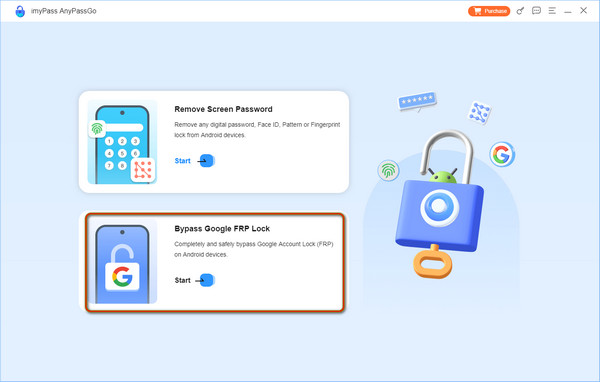
Anslut din enhet till den här datorn via en USB-kabel. Välj sedan Förbigå Google Lock.
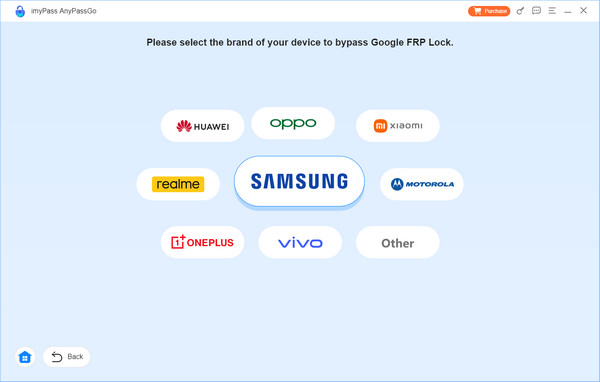
Välj ditt telefonmärke, som Samsung, Motorola, OPPO eller Annat.:
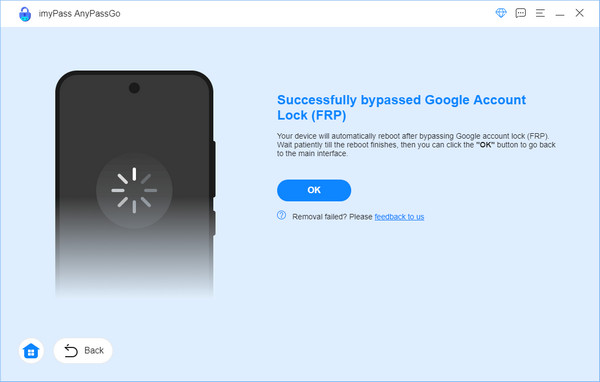
Förbered din Android-telefon genom att följa den detaljerade guiden på skärmen. När det är klart, koppla ur telefonen och kontrollera om du kan komma åt telefonen.
2. Tenorshare 4uKey för Android
Tenorshare 4uKey för Android är ett annat vnROM Bypass APK-alternativ i FRP bypass. Den är kompatibel med det senaste Android OS 11-14. Du kan använda den för att ta bort Google FRP-låset på Samsung, Huawei, Vivo, Motorola, Xiaomi, Redmi, Oppo, Realme och OnePlus.
Fördelar
- Tenorshare tillhandahåller en detaljerad guide som du kan följa.
- Du kan kontakta dess supportteam när du har en förfrågan.
Nackdelar
- Du måste betala för FRP-bypass-funktionen.
- Kräver en dator för att användas, inte tillgängligt för direkt användning på mobil.
Hur man använder 4uKey för Android för att ta bort FRP-låset
Ladda ner och installera den på din dator från dess officiella webbplats. Öppna den och anslut din låsta telefon till din dator. Klick Ta bort Google Lock (FRP) på huvudgränssnittet.
När programvaran har upptäckt din Android-modell kommer du att se motsvarande gränssnitt. Välja Ta bort nu för att installera drivrutinen.
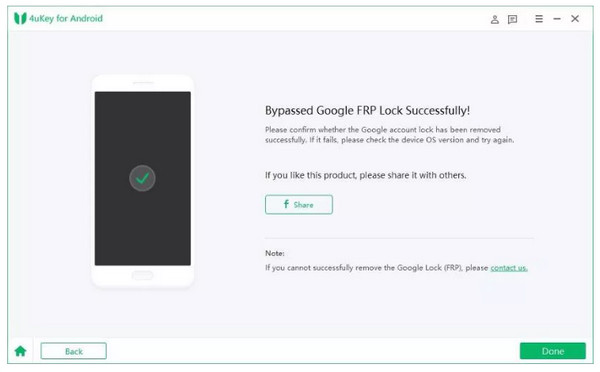
När drivrutinen har installerats framgångsrikt följer du stegen på skärmen för att använda din låsta Android-telefon. Då kommer Google-låset att förbigås automatiskt.
Jämförelsetabell för verktyg
| Funktion | imyPass AnyPassGo | Tenorshare 4uKey för Android | vnROM Bypass |
| Android-versioner som stöds | Android 5.0–17.0 | Android 11.0–14.0 | Android 5.0–10.0 (begränsat stöd för 11–17) |
| Framgång | Hög | Hög | Låg för Android 10–17 |
| Enkel användning | Lätt | Lätt | Komplicerat |
| Dator krävs | Ja | Ja | Nej |
| Pris | Betald (gratis provperiod tillgänglig) | Betald | Fri |
Utökad läsning:
Vanliga frågor.
-
Är FRP-förbikoppling laglig?
Det är generellt sett lagligt. Det är dock olagligt om du kringgår FRP på en telefon som inte tillhör dig.
-
Kan jag använda AddROM Bypass på Android 11?
Du kan inte använda AddROM-bypass på Android 11 eftersom det bara stöder Android‑versioner från Lollipop 5.0 till Pie 9.0. Så du kan använda imyPass AnyPassGo för att kringgå FRP på Android 5–17.
-
Vilka märken stöder vnROM FRP bypass?
vnROM FRP-bypass fungerar för många Android-märken. Det tenderar att fungera särskilt bra på populära märken: Samsung, Xiaomi/Redmi, Huawei, OPPO/Realme, Vivo, Motorola och OnePlus.
Slutsats
Genom att läsa denna fullständiga recension av vnROM FRP-förbikoppling verktyg kan du lära dig hur man använder vnROM för att kringgå Google‑konton samt dess för‑ och nackdelar. Om din låsta telefon kör nyare Android‑versioner som Android 10 till 17 kan du vända dig till ett enklare och mer kompatibelt vnROM‑alternativ – imyPass AnyPassGoDet kan hjälpa dig att enkelt kringgå FRP med bara några få klick. Du behöver inte använda komplicerade Talkback- eller voiceover-trick och kan snabbt få tillgång till din telefon.
Gideon skriver om upplåsning av iOS-, Android- och Windows-enheter. Tidigare arbetade han som mobilspecialist på en verkstad, där han hjälpte kunder med låsta enheter och återställning av lösenord. På fritiden testar han nya upplåsningsverktyg, anpassar smarta enheter och gör komplexa upplåsningsprocesser enkla och säkra.
Heta lösningar
-
Lås upp Android
- Recension av AddROM FRP Bypass-verktyg
- Hur man kringgår FRP med vnROM
- Hur man enkelt kringgår FRP på ZTE
- Detaljerad recension av FRP Hijacker
- Hur man kringgår FRP på Revvl 5G
- Hur man kringgår FRP på Samsung utan dator
- Hur man kringgår FRP på Galaxy A7 Lite utan dator
- Recension av Easy Flashing FRP Bypass 8.0 APK
-
Lås upp iOS
-
Lösenordstips
-
iOS-tips

