



 Lösning
 Supportcenter
 Om oss
 Kontakt
Hur man kringgår Google Lock på Android-telefoner och surfplattor
 Gideon Byron publicerad på 23 oktober 2026Lås upp Android3-min läsning
FRP-låset förvirrar alltid många användare och hindrar dem från att komma åt sina Android-telefoner. Utan korrekta kontouppgifter är din Android-telefon i princip död om Google-låset har ställts in på din enhet. Den här guiden berättar för dig. hur man kringgår Google-låset på din Android-telefon eller surfplatta med 3 metoder.

I den här artikeln:
Del 1. Vad är Google FRP på Android
Vad betyder FRP och hur det fungerar
FRP, även kallat Factory Reset Protection, är den inbyggda säkerhetsfunktionen i Android-systemet. Den används för att skydda dina telefondata om den tappas bort eller blir stulen av någon annan. Det här låset gör det svårare för andra att komma åt din telefon utan tillåtelse. Se hur FRP fungerar:
- Även efter en fabriksåterställning kommer enheten inte att låsas upp.
- Endast om du verifierar det Google-konto som tidigare var inloggat tas låset bort.
- Om verifieringen inte kan slutföras kan du inte använda telefonen.
När aktiveras FRP?
FRP aktiveras i allmänhet automatiskt när du lägger till ett Google-konto på en kompatibel Android-enhet. Du behöver vanligtvis inte slå på det separat. För att se hur FRP-verifiering fungerar kan du prova följande steg:
Logga in på ett Google-konto på din Android-telefon.
Behåll kontot på enheten och utför sedan en fabriksåterställning.
Telefonen kommer att be dig verifiera det Google-konto som tidigare synkroniserats med den.
Ange kontouppgifterna för att slutföra verifieringen och fortsätta konfigurera enheten.
Del 2. Hur du återställer ditt Google-konto – den officiella metoden
Vad ska du göra om du har glömt lösenordet till ditt Google-konto? Om din Android-telefon ber dig verifiera ditt Google-konto efter en fabriksåterställning, försök först att återställa kontot. Du behöver inte kringgå Google-låset om du kan återfå åtkomst till Google-kontot.
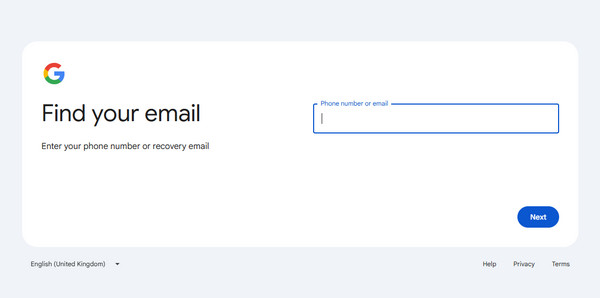
Gå till sidan för återställning av Google-konto. Ange e-postadressen eller telefonnumret som är kopplat till ditt konto.
Google kan be dig besvara frågor eller ange en verifieringskod för att bekräfta att kontot tillhör dig.
Om du har glömt ditt lösenord och Google verifierar din identitet följer du anvisningarna för att skapa ett nytt. Om du har glömt din e-postadress trycker du på Glömt e-postadressen? nere i högra hörnet. Du behöver det återställningsnummer eller den återställningsmejl du har angett tidigare för att hitta tillbaka till ditt Google-konto.
Del 3. 3 sätt att kringgå Google-lås på Android
Om du inte kan återställa ditt Google-konto via den officiella metoden måste du kringgå Google-låset. Nedan finns 3 metoder för att ta bort FRP-låsskärmen från din Android-telefon. Men vissa av metoderna för att kringgå låset har begränsningar och fungerar bara på äldre Android-versioner.
Bypass FRP Använd ett professionellt FRP-bypassverktyg [Enkelt]
imyPass AnyPassGo är ett praktiskt FRP-verktyg som hjälper dig att ta bort Google-låset utan ansträngning. Har du glömt ditt Google-lösenord eller din e-postadress? Ingen fara. iPassGo kan låsa upp Google-låset utan dessa kontouppgifter. Det kan också hjälpa till att ta bort Android-skärmlås, inklusive PIN-koder, mönster och lösenord. Det stöder Android 5–17 och ett brett utbud av populära telefonmärken.

4 000 000+ nedladdningar
Kringgå Google FRP-lås före och efter fabriksåterställning.
Fungerar på de senaste Android-versionerna och -enheterna.
Lätt att använda, och även nybörjare kan hantera den.
Kompatibel med ett brett utbud av telefonmodeller.
Låt oss se hur man kringgår Google Lock på vilken Android-telefon som helst.
Installera FRP unlocker
Starta imyPass AnyPassGo efter att du har installerat det på din dator. Anslut sedan din Android-telefon till din dator med en USB-kabel. Välj sedan. Förbigå Google FRP-lås gå vidare.

Välj telefonmärke
När du uppmanas att välja enhetsmärke. För att kringgå Google Lock på Samsung, välj till exempel Samsung.

Förbigå Google-låset
Klicka sedan på Ta bort nu för att börja kringgå Google-låset. För andra enhetsmärken, följ instruktionerna på skärmen för att sätta din telefon i återställningsläge och tryck Ta bort nu.

Förutom att kringgå Google-låset kan du också använda det här verktyget för att upplåsnings-PIN för Android.
Kringgå Google-lås med TalkBack
TalkBack är en inbyggd funktion i Android 11 och 12. Den läser upp text på skärmen och låter användare navigera i gränssnittet med hjälp av talad återkoppling och gester. Du måste också installera GSMNeo FRP appen på din telefon. Stegen är dock komplexa och varierar mellan olika märken. Se till att du utför varje steg på rätt sätt.
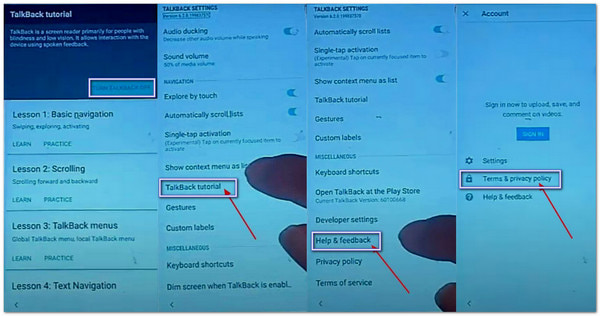
Gå till Hello-skärmen och placera två fingrar på skärmen för att slå på den TalkBackRita sedan, oavsett texten i meningarna på skärmen, en L-formSedan hittar du och trycker på TalkBack-inställningar på den nya skärmen.
Knacka TalkBack-handledning > Hjälp och feedback > Villkor och integritetspolicySidan Villkor öppnas i en webbläsare. Här kan du besöka GSMNeo officiell webbplats och ladda ner Apex och Technocare.
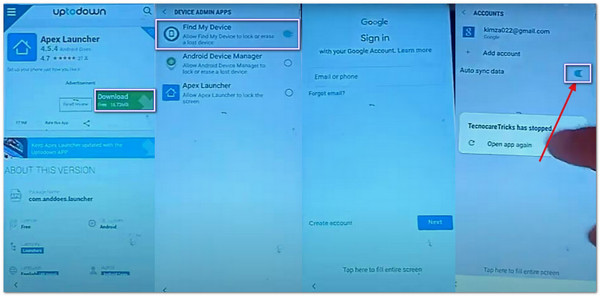
Nu har du tillgång till Appar för enhetsadministration att inaktivera Hitta min enhet och gå till Appar att inaktivera Google Play-tjänster.
Gå sedan till inställningar skärm och sök efter Moln och kontonLägg till ett konto och aktivera SynkroniseraAktivera de tidigare inaktiverade tjänsterna, så är alla steg klara.
Kringgå Google-lås via ADB-kommandon
ADB (Android Debug Bridge) är ett kommandoradsverktyg som låter en dator kommunicera med en Android-enhet. Vissa äldre FRP-guider använder ADB-kommandon för att kringgå Google-låset. Den här metoden kräver tekniska kunskaper och är inte lämplig för den som inte är tekniskt kunnig. Men den är faktiskt snabbare än de där APK-metoderna som vnROM-förbikoppling eller lägg till ROM.
Ladda ner Android SDK Platform-Tools från Androids officiella utvecklarwebbplats.
Packa upp ZIP-filen Platform-Tools som du laddade ner och öppna den uppackade mappen, som innehåller adb.exe och fastboot.exe.
Anslut din låsta telefon till din dator med en USB-kabel.
Håll nere Flytta tangenten, högerklicka på ett tomt område i mappen och välj Öppna i Terminal (eller det kommandofönsteralternativ som finns).
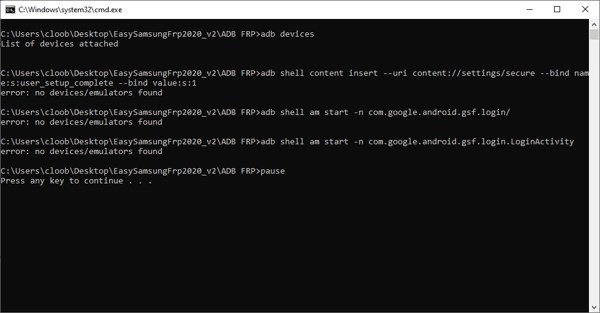
Ange kommandona nedan ett i taget och tryck på Stiga på efter varje kommando.
adb shell am start -n com.google.android.gsf.login/
adb-skal är start -n com.google.android.gsf.login.LoginActivity
adb shell content insert --uri content://settings/secure --bind name:s:user_setup_complete --bind value:s:1
Vanliga frågor.
-
Tar rooting bort FRP på en telefon?
Nej, rooting av sig själv kommer inte att passera FRP-låset, men du kan installera FRP-upplåsnings-APK och få fler upplåsningsverktyg efter att ha rotat din Android-telefon.
-
Går en fabriksåterställning förbi Google-låset på Android?
Nej. Om du helt enkelt utför en fabriksåterställning på din Android-telefon i appen Inställningar måste du ange ditt Google-konto och lösenord när du ställer in din enhet. För att bli av med Google-låset måste du återställa enheten i återställningsläge.
-
Hur kringgår jag Google-låset med mitt lösenord?
När Android-enheten väl har angett FRP kan du inte ta bort den med telefonens skärmlösenord. Du kan bara ange Google-kontot och lösenordet, eller så kan du bara använda verktyg för att kringgå det.
Slutsats
Den här guiden har behandlat 3 sätt att kringgå FRP-lås på Android-telefoner och surfplattor från märken som Samsung, Motorola, TCL, Sony, Google och Huawei. Du kan välja ett lämpligt alternativ och följa vår guide för att ta bort Google-låset gratis på din enhet. Om du är nybörjare kan professionell FRP-upplåsningsprogramvara som imyPass AnyPassGo vara ett enklare alternativ.
Gideon skriver om upplåsning av iOS-, Android- och Windows-enheter. Tidigare arbetade han som mobilspecialist på en verkstad, där han hjälpte kunder med låsta enheter och återställning av lösenord. På fritiden testar han nya upplåsningsverktyg, anpassar smarta enheter och gör komplexa upplåsningsprocesser enkla och säkra.
Heta lösningar
-
Lås upp Android
- Recension av AddROM FRP Bypass-verktyg
- Hur man kringgår FRP med vnROM
- Hur man enkelt kringgår FRP på ZTE
- Detaljerad recension av FRP Hijacker
- Hur man kringgår FRP på Revvl 5G
- Hur man kringgår FRP på Samsung utan dator
- Hur man kringgår FRP på Galaxy A7 Lite utan dator
- Recension av Easy Flashing FRP Bypass 8.0 APK
-
Lås upp iOS
-
Lösenordstips
-
iOS-tips

