



 Lösning
 Supportcenter
 Om oss
 Kontakt
Hur du låser upp Android‑telefon utan PIN: Universella lösningar
 Gideon Byron publicerad på 9 oktober 2026Lås upp Android3-min läsning
Glömt din Android‑PIN? Det händer många. Många av oss har fastnat framför låsskärmen efter för många felaktiga försök. Lugn, du behöver inte få panik. Det finns fortfarande några verkliga sätt för dig att låsa upp en Android‑telefon när du har glömt PIN‑koden.
Den här guiden går igenom de viktigaste alternativen, från minst destruktivt till sista utväg. Välj det som stämmer med din situation och följ stegen noggrant.

I den här artikeln:
Del 1. Lås upp Samsung‑Android med föregående PIN‑kod
Samsung har lagt till ett praktiskt återställningsalternativ på enheter som kör One UI 6.1 eller senare. Om du ändrade din PIN‑kod, ditt mönster eller lösenord under de senaste 72 timmarna kan du ofta använda det föregående för att låsa upp telefonen.
Gå in i läget ”Glömt PIN”
Ange fel kod fem gånger eller fler tills alternativet "Glömt PIN/Lösenord/Mönster" visas. Tryck på det.
Skriv in föregående kod
Ange den tidigare låsmetoden, oavsett om det är en PIN‑kod eller ett biometriskt lösenord. Om den stämmer låses enheten upp och du kan direkt ställa in en ny.
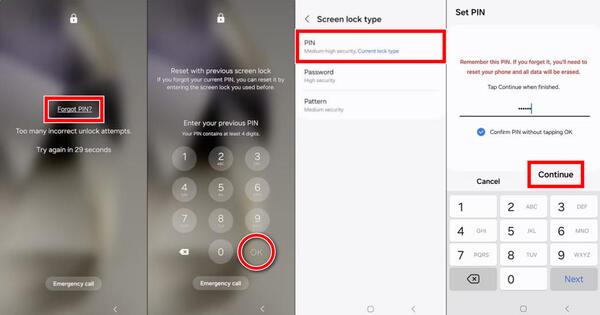
Det här fönstret varar bara i 72 timmar efter ändringen. Efter den tiden, eller om du redan tagit bort det föregående låset i inställningarna för säker låsning, försvinner alternativet. Det fungerar på nyare Galaxy S‑serien, Z Fold‑ och Flip‑modeller och vissa A‑seriemodeller. Exakta menynamn kan variera något beroende på modell och programvaruversion.
Om det här fungerar för dig, ställ in ett nytt lås direkt och förvara det på ett säkert ställe.
Del 2. Lås upp äldre Android utan PIN med Google‑konto
Den här metoden är i stort sett begränsad till mycket gamla enheter, med Android 4.4 KitKat och tidigare. Nyare Android‑versioner tog bort den här återställningsvägen för flera år sedan av säkerhetsskäl. På telefoner från ungefär 2015 och framåt visas helt enkelt inte alternativet. Om din enhet är modern, hoppa över det här avsnittet – det kommer inte att hjälpa.
Aktivera läget ”Glömt PIN”
Ange felaktiga lösenkoder 5 gånger tills låsskärmen visar en Glömde mönstret, Glömde PIN-koden, eller en liknande knapp. Tryck på den knappen.
Logga in med Google
Välj alternativet att logga in med dina Google‑kontouppgifter. Du kan sedan logga in med Google‑kontot som är kopplat till telefonen och återställa låsskärmen.
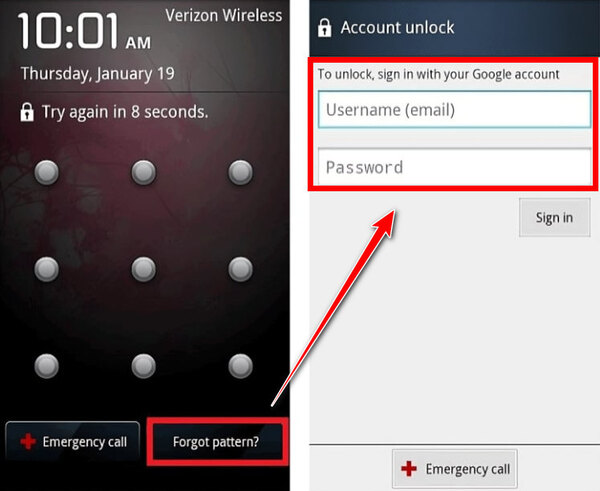
Om du fortfarande har en mycket gammal telefon där glömt‑alternativet visas, ange Google‑kontouppgifterna som tidigare synkroniserats till den och ställ sedan in ett nytt lås. De äldre enheterna är också mer sårbara överlag, så uppdatera dem eller byt ut dem när du kan.
Del 3. Universell metod: Lås upp PIN på Android med imyPass AnyPassGo
imyPass AnyPassGo kan ta bort skärmlås, inklusive PIN, mönster, lösenord och fingeravtryck, från alla modeller som kör Android 5 till Android 17. Du kan ansluta telefonen till en Windows‑PC med en USB‑kabel och köra programvaran, som sedan rensar låset. Observera att den också tar bort annan data från din telefon, förutom på vissa tidiga Samsung‑modeller.

4 000 000+ nedladdningar
Ta bort olika typer av lås, såsom PIN, mönster, lösenord och biometriska lås.
Lås upp skärmen på Samsung, Pixel, Xiaomi, OnePlus, Sony, Motorola med flera.
Fungerar på tidiga Samsung‑modeller utan dataförlust, inklusive Note 3, Galaxy S5 med flera.
Användarvänlig med ett enkelt gränssnitt.
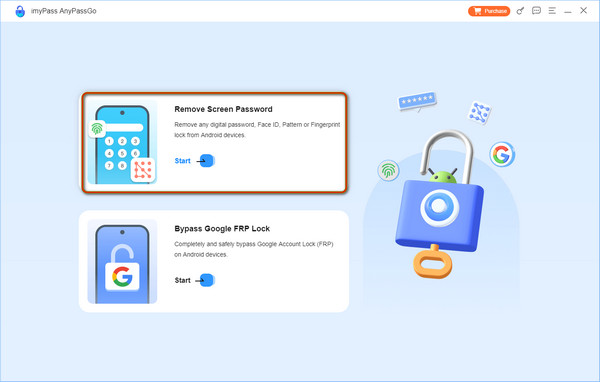
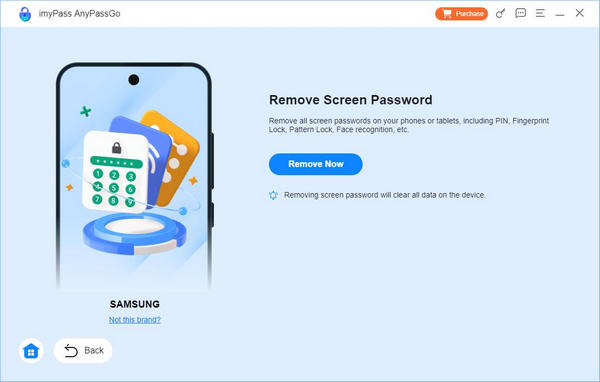
Välj Ta bort skärmlösenord
När du har installerat och startat programmet väljer du Ta bort skärmlösenord alternativet och väljer märket så att det vet vilken modell det handlar om.
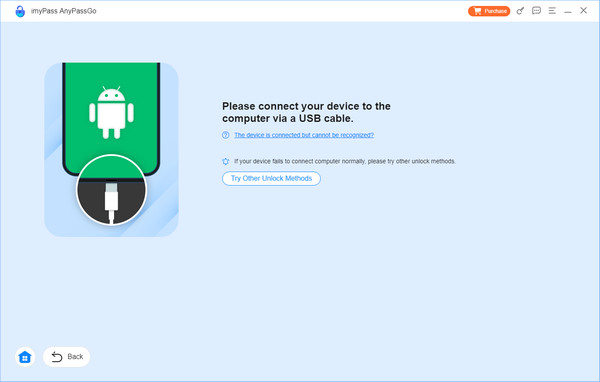
Anslut Android till en PC
När du har valt märke ansluter du telefonen till datorn med den laddningskabel du har nu. Om du har problem med att ansluta enheten klickar du på Enheten är ansluten men kan inte identifieras.
Lås upp Android‑PIN
Här, klicka på Ta bort nu knappen för att radera låset som är aktiverat på din telefon. När det har tagits bort får du en avisering på skärmen; klicka på OK.
Del 4. Sista utvägen: Fabriksåterställ Android
När inget annat fungerar är en fabriksåterställning det sista alternativet. Det raderar telefonen fullständigt: foton, appar, meddelanden, inställningar, allt som lagras lokalt. Enheten återgår till nyskick, men all data som inte hade säkerhetskopierats är borta för alltid.
Recovery‑läge (Fungerar på alla Android‑telefoner)
Gå in i återställningsläge
Stäng av telefonen helt. Håll sedan rätt knappkombination intryckt tills återställningsmenyn visas. Vanliga kombinationer är:
- De flesta Pixel‑ och ”ren Android”‑telefoner: Ström + Volym ned. Pixel 5 och tidigare använde Volym upp.
- De flesta Samsung‑modeller: Ström + Volym upp. Nyare modeller kan kräva anslutning till en dator med USB‑kabel.
Om du är osäker, kontrollera knappkombinationen i din tillverkares supportcenter.
Radera Android
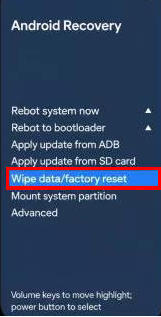
Använd volymknapparna för att markera alternativ och strömknappen för att välja. Välj "Torka data/fabriksåterställning" eller något liknande, bekräfta och välj sedan starta om.
Samsung SmartThings Find
Gå till SmartThings Find
På en Galaxy‑telefon öppnar du en webbläsare på en annan enhet och går till SmartThings Find‑webbplatsen.
Logga in
Logga in med Samsung‑kontot som var kopplat till den låsta telefonen.
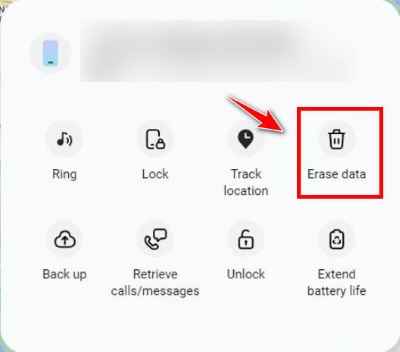
Radera data
Välj enheten och välj Radera data.
Google Hitta min enhet
Logga in
Gå till android.com/find från en annan enhet eller dator. Logga in med Google‑kontot som tidigare fanns på telefonen.
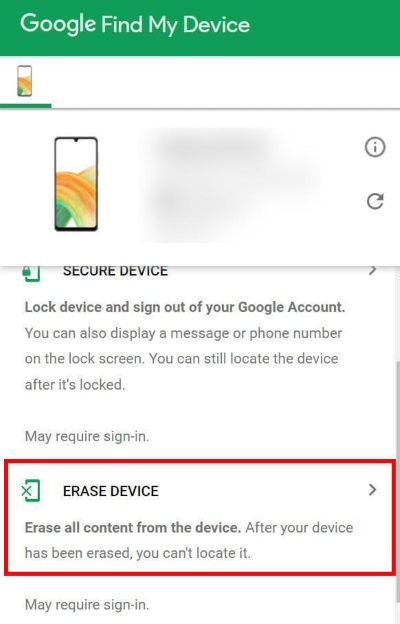
Radera data
Välj den låsta enheten och välj Radera enhet.
Notera:
Efter en fabriksåterställning aktiveras Googles Factory Reset Protection (FRP) nästan alltid. Under den första konfigurationen kräver telefonen inloggningsuppgifterna till det tidigare Google-kontot. Utan dem kan du inte slutföra konfigurationen. Detta är ett medvetet stöldskydd och det överlever återställningen. Om du har glömt Google-kontot eller lösenordet kan du återställa det via Googles kontoåterställningsprocess eller förbikoppla FRP.
Del 5. Undvik framtida utlåsning: Säkerhetskopiera Android
Det smartaste är att undvika den här situationen nästa gång.
1. Slå på automatiska säkerhetskopior
Gå till Inställningar > Google > Säkerhetskopiering, eller System > Säkerhetskopieringoch aktivera Säkerhetskopiering via Google One. Detta förhindrar dataförlust när du fabriksåterställer din Android.
2. Förvara din PIN-kod säkert
Förvara en nedskriven kopia av din PIN-kod på ett säkert ställe, eller spara den i en lösenordshanterare för din Android. Använd fingeravtryck eller ansiktsigenkänning som en sekundär upplåsningsmetod, men ha alltid en fungerande PIN-kod som reserv.
3. Ställ in extra säkerhetskopieringsalternativ vid behov
Säkerhetskopiera media: Öppna Google Foton och slå på Säkerhetskopiering & synkronisering så att dina bilder och videor lagras säkert i molnet.
Specifikt för Samsung: Använda Smart Switch eller Samsung Cloud som en extra metod för säkerhetskopiering.
4. Aktivera Utökad upplåsning
I inställningar, slå på Förläng upplåsningen (kallas också Smart Lock) så att din telefon förblir upplåst i betrodda situationer.
Slutsats
Att bli utelåst från telefonen är frustrerande, men för det mesta finns det en fungerande väg för att låsa upp en Android-telefon med en bortglömd PIN-kod. Börja med Samsungs alternativ för föregående PIN-kod eller Google-inloggning om de gäller dig. Gå vidare till imyPass AnyPassGo eller en fabriksåterställning när andra metoder misslyckas. Säkerhetskopiera allting framöver så att en bortglömd PIN-kod förblir ett mindre problem istället för en fullskalig kris.
Gideon skriver om upplåsning av iOS-, Android- och Windows-enheter. Tidigare arbetade han som mobilspecialist på en verkstad, där han hjälpte kunder med låsta enheter och återställning av lösenord. På fritiden testar han nya upplåsningsverktyg, anpassar smarta enheter och gör komplexa upplåsningsprocesser enkla och säkra.
Heta lösningar
-
Lås upp Android
- Recension av AddROM FRP Bypass-verktyg
- Hur man kringgår FRP med vnROM
- Hur man enkelt kringgår FRP på ZTE
- Detaljerad recension av FRP Hijacker
- Hur man kringgår FRP på Revvl 5G
- Hur man kringgår FRP på Samsung utan dator
- Hur man kringgår FRP på Galaxy A7 Lite utan dator
- Recension av Easy Flashing FRP Bypass 8.0 APK
-
Lås upp iOS
-
Lösenordstips
-
iOS-tips

