



 Lösning
 Supportcenter
 Om oss
 Kontakt
Hur man återställer Samsung-kontolösenordet [online och på din telefon]
 Gideon Byron publicerad på 16 april 2026Lås upp Android4 min läsning
Glömt lösenordet till ditt Samsung‑konto? Utan det kan du inte använda tjänster som Galaxy Store, Samsung Pay eller SmartThings Find. Som tur är kan du återställ ditt Samsung-lösenord enkelt återställa det online eller direkt på din mobil. Den här guiden visar dig steg för steg hur du gör, så att du snabbt kan få tillbaka åtkomsten till dina Samsung‑tjänster.

I den här artikeln:
Del 1: Så här återställer du lösenordet för Samsung-kontot
Hur man återställer Samsung-lösenordet utan tvåstegsverifiering aktiverad
Om tvåstegsverifiering är aktiverad för ditt Samsung‑konto innehåller processen för återställning av lösenord extra steg för att bekräfta din identitet. Nedan finns anvisningar för båda situationerna.
Gå till sidan för återställning av lösenord för Samsung‑konto i din webbläsare och ange ditt konto‑ID.
Klick Återställ lösenord, och välj sedan din e‑postadress för att få en länk för återställning.
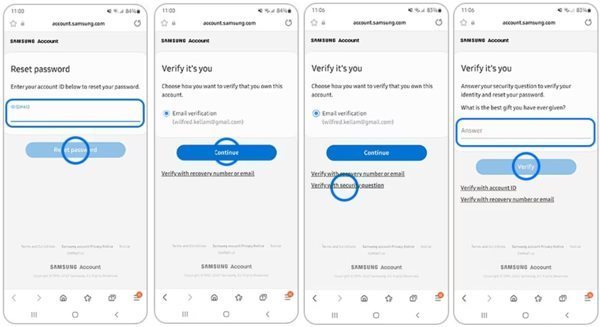
Öppna e‑postmeddelandet från Samsung, klicka på Återställ lösenord, och ställ sedan in ett nytt lösenord och bekräfta det.
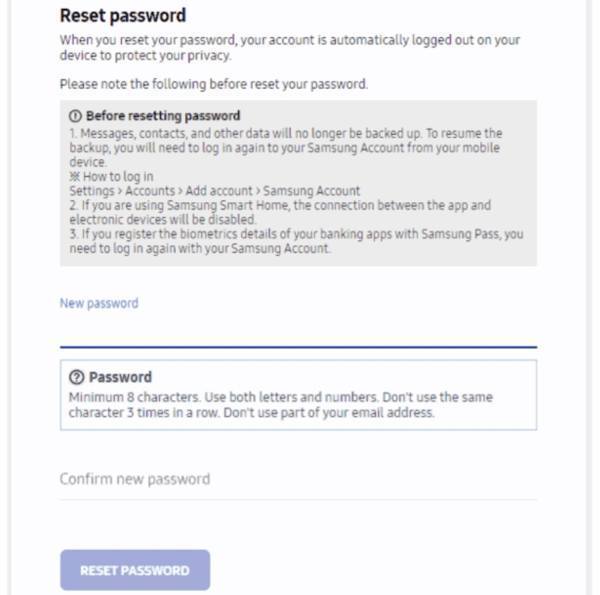
Notera:
När du har återställt lösenordet till ditt Samsung‑konto bör du uppdatera inloggningsuppgifterna på din telefon, surfplatta eller andra Samsung‑enheter. Annars kanske Samsung‑tjänsterna inte synkroniseras korrekt.
Hur man återställer Samsung-lösenordet med tvåstegsverifiering aktiverad
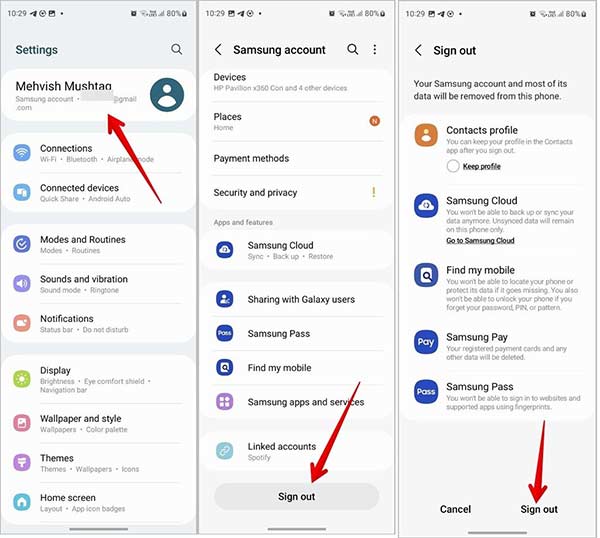
Ange också ditt Samsung-konto-ID på webbsidan för lösenordsåterställning och klicka Återställ lösenord. För att återställa ditt lösenord på din Samsung-telefon, gå till appen Inställningar, tryck på Samsung-konto högst upp på skärmen trycker du på Logga ut, och slå Logga ut igen. Tryck sedan på Återställ lösenord för att omdirigera webbsidan till din mobila webbläsare.
Ange ditt telefonnummer för tvåstegsverifiering och tryck Fortsätta.
Sedan har du fyra metoder för att återställa lösenordet till ditt Samsung‑konto.
Konto‑ID‑e‑post: ta emot en länk för återställning via e‑post
Återställningsmobilnummer: ta emot en verifieringskod via SMS
Återställningsmejl: återställ lösenord via länk i e‑post
Säkerhetsfråga: svara på din säkerhetsfråga för att fortsätta
Felsökning: Problem med återställning av Samsung‑lösenord
1. Fick du inte e‑postmeddelandet för återställning?
Kontrollera din skräppostmapp och se till att du angav rätt e‑postadress för Samsung‑kontot. Om du fortfarande inte får det kan du prova andra e‑postadresser du har.
2. Fungerar inte länken för återställning av lösenord?
Markera och öppna webbadressen i e‑postmeddelandet för att slutföra återställningen av lösenordet. Om länken har gått ut går du tillbaka till återställningssidan och begär en ny.
3. Kan du inte logga in på Samsung‑kontot?
Kontrollera din e‑postadress eller ditt telefonnummer, eller prova ett annat möjligt konto du kan ha använt. Du kan också logga in med ditt Google‑konto eller en QR‑kod om de tidigare har ställts in.
4. Fick du inte verifieringskoden?
Kontrollera din nätverksanslutning och se till att ditt telefonnummer är korrekt och aktivt. Om du har bytt telefonnummer måste du uppdatera det nya numret i ditt Samsung‑konto.
5. Ingen åtkomst till återställningsalternativen?
Du kan behöva kontakta Samsungs support eller prova alternativa verifieringsmetoder.
Del 2: Hur du uppdaterar lösenordet till Samsung‑kontot
När du har återställt lösenordet för ditt Samsung-konto måste du uppdatera ändringarna på din Galaxy-telefon eller surfplatta. Annars kommer Samsung-tjänsterna att rapportera fel eller kommer inte att fungera. Här är stegen för att ta bort och återställa lösenordet för din Samsung-telefon.
Slå på din Samsung-telefon och öppna inställningar app.
Gå till Konton och backup flik, välj Hantera konton, och välj ditt Samsung-konto.
Tryck på Ta bort konto knappen, läs varningsmeddelandet och tryck på Ta bort konto ‑knappen igen. Det här steget tar bort den gamla inloggningssessionen från din enhet så att du kan logga in igen med det nya lösenordet.
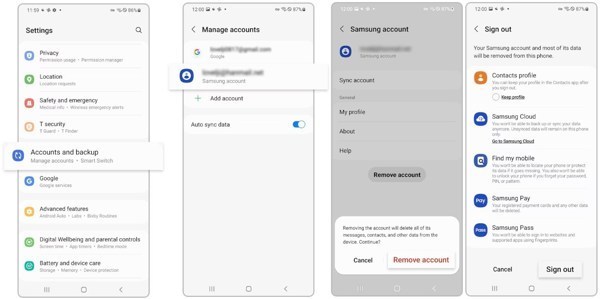
Tryck Logga ut och följ instruktionerna för att ta bort ditt Samsung-konto från din telefon.
Gå sedan tillbaka till inställningar app, navigera till Konton och backup, och Hantera konton. Knacka Lägg till konto, och ange ditt Samsung-konto-ID och det nya lösenordet.
Notera:
Om du fortfarande kommer ihåg lösenordet till ditt Samsung‑konto kan du ändra det direkt på din telefon. Gå till inställningar > [konto‑ID] > Säkerhet och integritet > Lösenord, ange sedan ditt aktuella lösenord, ställ in ett nytt och tryck på Nästa.
Bonustips: Lås upp Samsung‑telefon utan lösenord
Om du är utelåst från din Samsung‑telefon kan du låsa upp den med dina inloggningsuppgifter för Samsung‑kontot. Men om du också har glömt lösenordet till ditt Samsung‑konto? Finns det fortfarande ett sätt att komma åt din låsta Samsung‑telefon utan lösenkod? Ja! imyPass AnyPassGo kan hjälpa dig att ta bort skärmlåset från din Samsung‑telefon eller surfplatta utan lösenkod. Det stödjer också en rad olika Android‑enheter, inklusive Samsung, Xiaomi, Huawei och fler.

4 000 000+ nedladdningar
Bli av med alla typer av skärmlås på Android-enheter utan lösenord.
Lås upp Samsung-telefoner genom att ta bort lösenord som PIN, mönster, fingeravtryck etc.
Erbjud bonusfunktioner, som borttagning av FRP och fabriksåterställning.
Enkel, säker och snabb att använda.
Stödjer telefoner och surfplattor som Samsung, Xiaomi, Google med flera.
Vanliga frågor.
-
Vad är ett Samsung-konto?
Ett Samsung-konto används för att komma åt Samsungs tjänster på Galaxy-telefoner, surfplattor, Samsung-TV och andra produkter. Varje kund kan skapa en med en e-postadress och ett minnesvärt lösenord.
-
Vad är tvåstegsverifiering för Samsung-konton?
2-stegsverifiering är en förbättrad säkerhetsfunktion som blockerar någon annan från att logga in på ditt Samsung-konto utan tillstånd. Det stärker säkerheten genom att använda två olika autentiseringsfaktorer för att verifiera din identitet, ett lösenord och en säkerhetskod.
-
Hur hanterar och återställer jag mitt Samsung-konto?
Du kan ställa in och hantera ditt Samsung-konto på din telefon, surfplatta, dator och TV eftersom dessa enheter har Samsung-kontoprogramvara inbyggd. Om du har glömt ditt Samsung-konto-ID kan du hitta det på Samsungs webbplats.
Slutsats
Nu borde du förstå hur du gör återställ lösenordet för ditt Samsung-konto på en dator eller din smartphone. Processen kan kräva en verifieringskod, din e-postadress, det tillhörande telefonnumret eller dina säkerhetsfrågor och svar. Dessutom delade vi också ett kraftfullt verktyg för att återställa lösenord på din låsta Samsung-telefon eller surfplatta.
Gideon skriver om upplåsning av iOS-, Android- och Windows-enheter. Tidigare arbetade han som mobilspecialist på en verkstad, där han hjälpte kunder med låsta enheter och återställning av lösenord. På fritiden testar han nya upplåsningsverktyg, anpassar smarta enheter och gör komplexa upplåsningsprocesser enkla och säkra.
Heta lösningar
-
Lås upp Android
- Recension av AddROM FRP Bypass-verktyg
- Hur man kringgår FRP med vnROM
- Hur man enkelt kringgår FRP på ZTE
- Detaljerad recension av FRP Hijacker
- Hur man kringgår FRP på Revvl 5G
- Hur man kringgår FRP på Samsung utan dator
- Hur man kringgår FRP på Galaxy A7 Lite utan dator
- Recension av Easy Flashing FRP Bypass 8.0 APK
-
Lås upp iOS
-
Lösenordstips
-
iOS-tips

