



 Lösning
 Supportcenter
 Om oss
 Kontakt
Hur man låser upp en Samsung-telefon på distans med hjälp av Hitta min mobil
 Gideon Byron publicerad på 16 april 2026Lås upp Android4 min läsning
Find My Mobile tillhandahöll tidigare ett officiellt sätt att låsa upp en Samsung‑telefon på distans utan lösenkod. Samsung har dock tagit bort funktionen Fjärrupplåsning genom systemuppdateringar med start från Q OS. Därför är den inte längre tillgänglig på moderna Galaxy‑enheter som kör Android 10 eller senare.
Många användare frågar: "Jag kan fortfarande se alternativet Fjärrupplåsning på min telefon, fungerar det?" "Vad ska jag göra om alternativet Fjärrupplåsning saknas?" I den här guiden förklarar vi steg för steg hur Find My Mobile brukade låsa upp en Samsung‑telefon och delar också ett alternativ om funktionen Fjärrupplåsning inte är tillgänglig på din telefon.

I den här artikeln:
Del 1: Vad är Samsung Find My Mobile
Samsungs Hitta min mobil är en gratis funktion för att komma åt och hantera Samsung-telefoner och surfplattor via ditt Samsung-konto. Det låter dig lokalisera, spåra, hantera, låsa och låsa upp din Samsung-enhet på distans.
Nyckelfunktioner i Samsung Find My Mobile
- 1.Lås upp en Samsung‑telefon eller surfplatta utan lösenord. (För äldre Android‑versioner)
- 2.Spåra och visa den aktuella platsen för en Samsung‑telefon.
- 3.Säkerhetskopiera data från Samsung till Samsung Cloud.
- 4.Återställ en Samsung‑telefon till fabriksinställningar på distans.
- 5.Hämta telefonsamtal och meddelanden från Samsung.
- 6.Hantera alla Samsung‑enheter som är kopplade till ditt konto online.
Samsung Find My Mobile använder platstjänster och data från trådlösa nätverk för att hjälpa dig hitta din enhet om den är borttappad, oavsiktligt lämnad kvar eller stulen. Den är nu integrerad med SmartThings för en mer sömlös upplevelse.
Del 2: Hur man aktiverar Hitta min mobil
Uppenbarligen är Samsung Find My Mobile-funktionen tillgänglig för nästan alla Samsung-telefoner och surfplattor inklusive de senaste flaggskeppen. Det kräver att du ställer in ditt Samsung-konto på din telefon. Dessutom måste du tillåta Google att samla in din platsinformation och godkänna villkoren Använd trådlösa nätverk. Ännu viktigare är att du måste aktivera Hitta min mobil på Samsung innan du låser upp den på distans.
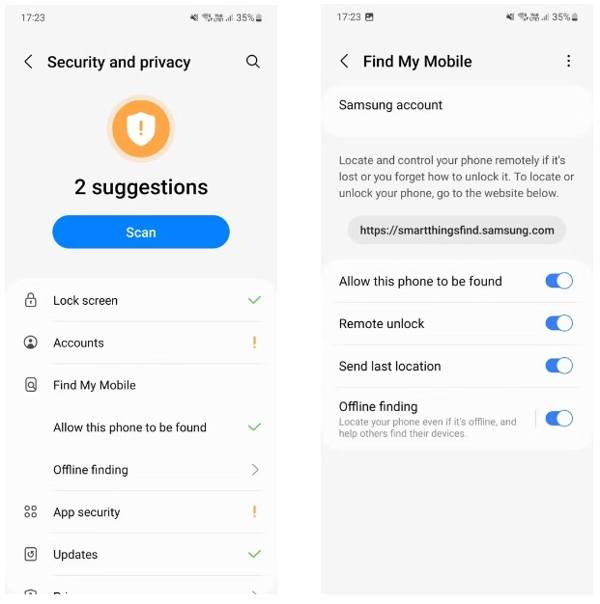
Öppna inställningar app på din Galaxy-telefon eller surfplatta.
Gå till Säkerhet och integritet eller Låsskärm och säkerhet (beroende på din enhetsmodell), tryck sedan på Hitta min mobil.
Knacka Låt den här telefonen hittas och aktivera alternativet.
Aktivera ytterligare alternativ som Fjärrupplåsning, Skicka sista plats, och Hitta offline.
Del 3: Så låser du upp en Samsung‑telefon via Find My Mobile
Om funktionen Fjärrupplåsning fortfarande är aktiverad i Find My Mobile‑menyn kan du låsa upp din Samsung‑telefon via ditt Samsung‑konto när du har glömt din PIN‑kod, ditt mönster eller ditt låsskärmslösenord. Innan du använder Samsung Find My Mobile för att låsa upp din telefon, se till att:
- 1.Din Samsung‑telefon är ansluten till ett nätverk.
- 2.Samsung‑kontot och lösenordet har använts för att konfigurera din telefon.
- 3.Find My Mobile är aktiverat på din telefon.
- 4.Fjärrupplåsning är påslaget.
Om du uppfyller alla förutsättningar följer du stegen nedan för att fjärrlåsa upp din enhet.
Besök smartthingsfind.samsung.com och logga in med ditt Samsung‑konto.

Då kommer alla associerade enheter att listas i den vänstra sidofältet. Välj din låsta Samsung-telefon för att visa dess plats på kartan. Här kan du se dess status, batterinivå, nätverksanslutning och verktygslåda.
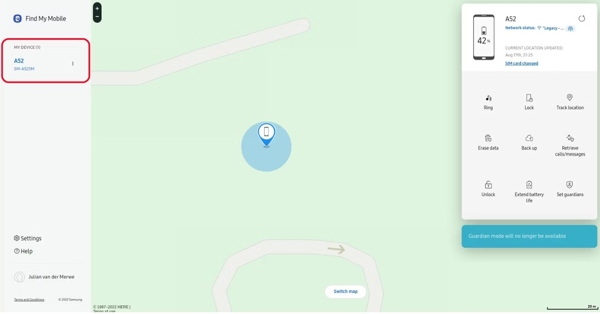
Klicka på Låsa upp knappen på verktygslådan. När du uppmanas, läs varningsmeddelandet noggrant och tryck Låsa upp igen. Ange sedan lösenordet för ditt Samsung-konto och bekräfta att du inte är en robot.
När du är redo, klicka på NÄSTA knapp. Om din Samsung-telefon är påslagen och ansluten till ett nätverk, låses den upp av Samsung Find My Mobile omedelbart.
Del 4: Bästa alternativet för att låsa upp Samsung utan Find My Mobile
Find My Mobile är endast tillgängligt på vissa versioner av Samsung‑enheter och måste ställas in i förväg innan din telefon låses. Dessutom fungerar funktionen bara när din telefon är online.
Om funktionen Fjärrupplåsning i Find My Mobile‑menyn saknas, eller om din telefon är offline, kommer du inte att kunna låsa upp den med den här metoden. I så fall kan du behöva en alternativ lösning, till exempel imyPass AnyPassGo, som är utformat för att hjälpa till att ta bort skärmlås på de flesta Android‑enheter.

4 000 000+ nedladdningar
Ta bort låsskärmen på Android utan lösenord.
Stöd för PIN, fingeravtryck, lösenord och mer.
Fungerar med 20+ Android‑telefontillverkare.
Kommer inte att rota din smartphone under processen.
Låt oss se hur man låser upp en telefon med alternativet till Hitta min mobil.
Installera upplåsningsprogrammet
Starta alternativet till Samsung Hitta min mobil efter att du har installerat det på din dator. Välj Ta bort skärmlösenord alternativet i hemgränssnittet. Anslut sedan din låsta telefon till datorn med en USB-kabel.

Välj ditt enhetsmärke
Du kommer att bli omdirigerad till att välja dina telefonmärken. Klicka sedan på Ta bort nu knappen och gå vidare.

Ta bort låsskärmen
Så länge du slutför stegen ovan kommer programvaran att börja ta bort låsskärmen omedelbart. Några minuter senare kan du återfå åtkomst till din telefon.

Notera:
Den här metoden raderar data på din enhet. Det rekommenderas att du säkerhetskopierar dina filer i förväg så att du kan återställa din telefon från säkerhetskopior.
Vanliga frågor.
-
Kan jag låsa upp min Samsung-telefon själv?
Ja, du har några sätt att göra det låsa upp din Samsung-telefon själv. Samsungs Find My Mobile, till exempel, låter dig låsa upp en enhet som stöds på distans om du har aktiverat funktionen på din telefon.
-
Vad är appen för upplåsning av enheten på Samsung?
Det finns ingen app för upplåsning av enheter på Samsung-telefoner, men du kan använda Hitta min mobil för att låsa upp din enhet, som är en webbaserad tjänst för att hantera Samsung-enheter online gratis.
-
Varför fungerar inte Find My Mobile för min Samsung-telefon?
När du använder Hitta min mobil måste du ha aktiverat den här funktionen på din telefon. Dessutom måste din telefon vara online. Om den här funktionen inte fungerar för din telefon kan du använda Android-upplåsningsverktyg från tredje part som DroidKit som rekommenderas ovan.
Slutsats
Denna guide har introducerat hur man gör låsa upp Samsung-enheter med Hitta min mobilSom ett bekvämt sätt att spåra Samsung-telefoner och surfplattor via Samsung-konton kan du hantera dina enheter på distans. Dessutom delade vi också en alternativ lösning.
Gideon skriver om upplåsning av iOS-, Android- och Windows-enheter. Tidigare arbetade han som mobilspecialist på en verkstad, där han hjälpte kunder med låsta enheter och återställning av lösenord. På fritiden testar han nya upplåsningsverktyg, anpassar smarta enheter och gör komplexa upplåsningsprocesser enkla och säkra.
Heta lösningar
-
Lås upp Android
- Recension av AddROM FRP Bypass-verktyg
- Hur man kringgår FRP med vnROM
- Hur man enkelt kringgår FRP på ZTE
- Detaljerad recension av FRP Hijacker
- Hur man kringgår FRP på Revvl 5G
- Hur man kringgår FRP på Samsung utan dator
- Hur man kringgår FRP på Galaxy A7 Lite utan dator
- Recension av Easy Flashing FRP Bypass 8.0 APK
-
Lås upp iOS
-
Lösenordstips
-
iOS-tips

