



 Lösning
 Supportcenter
 Om oss
 Kontakt
FRP‑upplåsning Samsung: Återfå åtkomst till telefonen efter fabriksåterställning
 Gideon Byron publicerad på 9 juni 2026Lås upp Android3-min läsning
När en Samsung‑telefon har allvarliga systemproblem är en fabriksåterställning en av de mest rekommenderade metoderna för att åtgärda det. En fabriksåterställning används också vanligtvis när du förbereder en Samsung‑telefon eller andra enheter för en ny ägare.
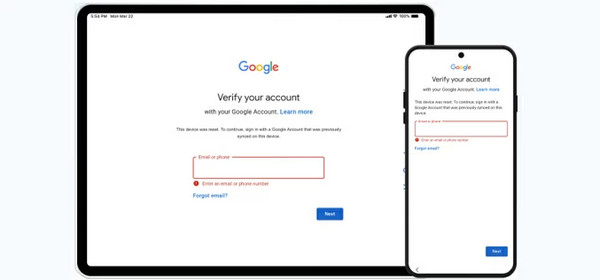
Men då aktiveras Googles Factory Reset Protection, eller FRP. Det är ett säkerhetslås som skyddar Samsung‑telefonen mot obehörig åtkomst efter en fabriksåterställning. Vissa användare glömmer dock Google‑kontot som är kopplat till enheten. Därför behöver du utföra en Samsung FRP‑kringgående. Informationen du behöver hittar du om du fortsätter att rulla nedåt, inklusive fem metoder som kan hjälpa dig.

I den här artikeln:
- Förstå FRP på Samsung‑enheter
- Del 1. Det officiella sättet (hur du undviker att behöva kringgå)
- Del 2. Använda Samsungs röstassistent (TalkBack)
- Del 3. Använda imyPass AnyPassGo
- Del 4. Använda SamFW FRP Tool (för nyare modeller)
- Del 5. Använda återställning av Google‑konto via IMEI
- Felsökning: Varför FRP‑kringgående kanske inte fungerar
Förstå FRP på Samsung‑enheter
Google FRP‑lås är en säkerhetsfunktion som låter dig skydda din Samsung‑telefon eller surfplatta efter en fabriksåterställning. På så sätt kan ingen lägga till en lösenkod eller göra andra kritiska ändringar eller inställningar på de nämnda enheterna. Om du har glömt Google‑kontot som är kopplat till enheten kan du behöva ett FRP-kapare för att kringgå det.
Ibland ändrar du bara lösenordet till ditt Google‑konto och fabriksåterställer därefter din Samsung‑enhet. I så fall aktiverar Google ett tillfälligt FRP‑lås i upp till 72 timmar. Detta baseras på deras säkerhetspolicyer, vilket många användare upplever som både praktiskt och säkert.
Del 1. Det officiella sättet (hur du undviker att behöva kringgå)
Om du inte vill kringgå Googles FRP‑lås på Samsung behöver du bara ange rätt Google‑konto som är kopplat till Samsung‑telefonen efter fabriksåterställningen. Vanligtvis tar processen bara några sekunder eller minuter. Det beror på hur stark internetanslutningen är.
Men om du vill förhindra att Googles FRP‑lås aktiveras efter en fabriksåterställning måste du ta bort Google‑kontot från Samsung. Detta kan dock vara riskabelt för säkerheten på din Samsung‑telefon, eftersom någon efteråt kan konfigurera eller ändra den.
Del 2. Använda Samsungs röstassistent (TalkBack)
Samsungs TalBack eller röstassistent är framtagen för användare eller kunder med nedsatt syn. Den ger återkoppling från enheten så att de kan navigera sina Samsung‑telefoner eller surfplattor utan att behöva titta på skärmen. Vissa säger att du kan använda den här funktionen som en röstassistent för att kringgå Samsung FRP.
Den har dock låg lyckandefrekvens eftersom felet har åtgärdats. Du kan ändå följa stegen nedan för att göra ett försök.
Tryck och håll ned Höj volymen och Sänk volymen knapparna. Släpp dem efter några sekunder.
Säga Förbigå Google FRP-lås eller Ta bort Google FRP Lock. Därefter kommer röstassistenten att svara och ge en detaljerad genomgång. Du behöver bara följa den steg för steg.
Del 3. Använda imyPass AnyPassGo
På grund av den låga lyckandefrekvensen i den föregående metoden kan du behöva ett alternativ. Du kan använda imyPass AnyPassGo. Det är ett Samsung FRP‑kringgåendeverktyg som kan låsa upp funktionen utan internetanslutning. Förutom Samsung kan det också kringgå låset på olika Android‑märken, inklusive Motorola, Oppo, Huawei, OnePlus med flera.
Dessutom tar själva kringgåendet bara några sekunder eller minuter. Både proffs och nybörjare kan använda verktyget tack vare det enkla gränssnittet och förfarandet. Följ stegen nedan för att lära dig hur du använder programmet.
Ladda ner imyPass AnyPassGo. Konfigurera sedan den nedladdade filen. Installera den och öppna den därefter på datorn för att starta processen.
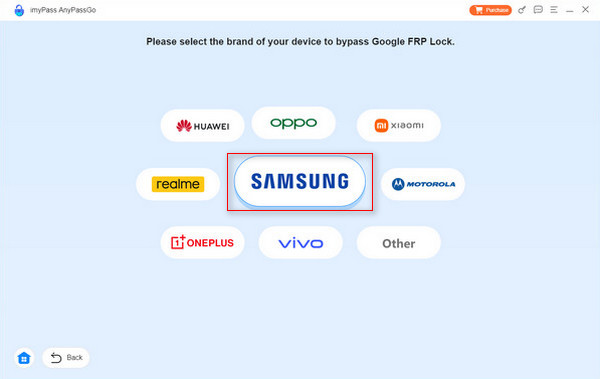
Anslut din Samsung‑telefon till en USB‑port med en USB‑kabel. Klicka på Förbigå Google FRP-lås funktionen på första skärmen. Välj sedan Samsung knappen i mitten, där listan över enheter som stöds visas. Följ de ytterligare instruktionerna på skärmen för att fortsätta processen.
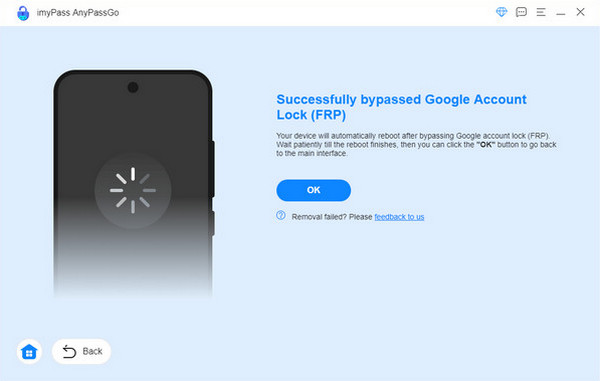
Klicka på Gå förbi nu knappen längst ned. Kringgåendeprocessen startar därefter. Vänta sedan tills processen är klar. Klicka slutligen på OK knappen längst ned när processen har lyckats.
Del 4. Använda SamFW FRP Tool (för nyare modeller)
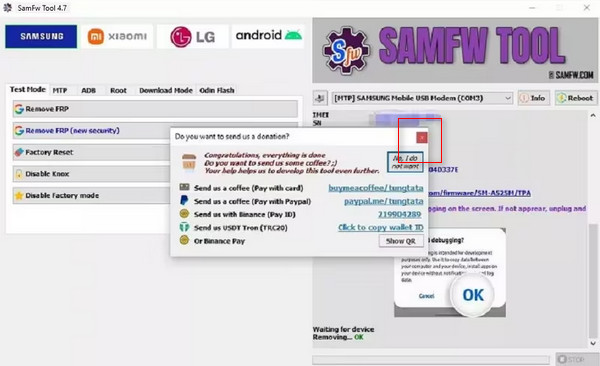
SamFW FRP Tool är ett annat tredjepartsverktyg som kan ta bort FRP‑låset på Samsung. Det stöder olika Android‑märken, inklusive LG, Xiaomi, Samsung osv. Verktyget har dock ett komplext gränssnitt som kan vara förvirrande för ovana användare.
Å andra sidan kommer yrkespersoner att älska att använda det eftersom SamFW FRP Tool erbjuder mer avancerade funktioner och högre lyckandefrekvens på nyare enheter jämfört med kostnadsfria metoder som TalkBack och AddROM-bypass. Verktyget förklarar procedurerna i kod, så även nybörjare kommer att ha svårt att förstå det. Använd stegen nedan om du vill använda detta verktyg för att kringgå din FRP‑låsning.
Ladda ner, konfigurera, installera och öppna verktyget på datorn. Anslut sedan din Samsung‑telefon till datorn med en USB‑kabel. Klicka därefter på Ta bort FRP knappen uppe till vänster på skärmen.
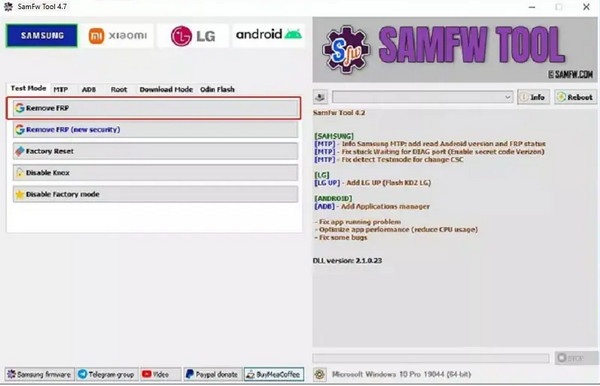
Tryck på OK knappen på din Samsung‑telefon. Följ sedan instruktionerna på skärmen. Klicka på X knappen för att stänga det lilla fönstret som dyker upp. Vänta tills kringgåendeproceduren har slutförts på din Samsung‑telefon.
Del 5. Använda återställning av Google‑konto via IMEI
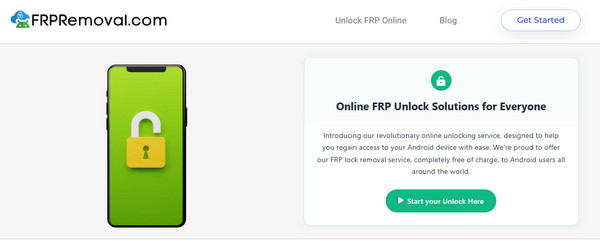
FRPRemoval är ett kostnadsfritt FRP‑bypassverktyg online verktyg som också kan ta bort FRP-låset på Samsung utan dator. Anledningen är att detta verktyg kan nås på smarttelefoner. Dock är framgångsfrekvensen för detta onlineverktyg låg. IMEI-informationen kanske inte räcker för att kringgå Googles FRP-lås på din Samsung-telefon. Se stegen nedan för att få veta hur du använder onlineverktyget.
Besök den officiella webbplatsen för FRPRemoval. Klicka sedan på Starta din upplåsning här knapp.
Välja Samsung från märket på din enhet. Ange sedan IMEI‑numret i nästa ruta. Klicka på Nästa knappen längst ned för att starta kringgåendeprocessen.
Felsökning: Varför FRP‑kringgående kanske inte fungerar
FRP‑kringgåendet kan misslyckas på grund av säkerhetsuppdateringar som blockerar det. Det kan också bero på att Google‑kontot som används för upplåsningen är felaktigt. Slutligen kan det finnas en nylig ändring av ditt Google‑lösenord. Det bästa sättet att lösa detta är att återställa ditt Google‑konto. Se hur nedan.
Besök Kontoåterhämtning webbplatsen för Google. Ange sedan din e‑postadress eller ditt telefonnummer. Klicka på Nästa knappen längst ner till höger.
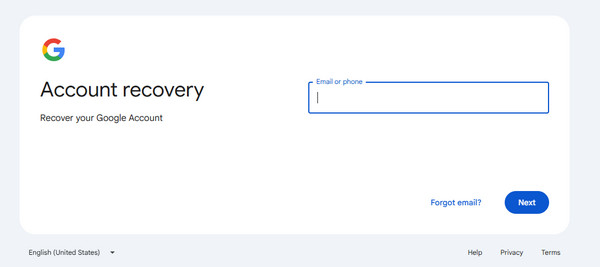
En autentisering kommer att visas. Ange den information som behövs och klicka på Fortsätta knappen. Skapa till sist ett nytt lösenord för ditt Google‑konto så att du kan använda det för att ta bort Googles FRP‑lås.
Slutsats
Allt som allt kan du ta bort FRP på en Samsung‑surfplatta och telefon med rätt Google-konto kopplat till dem. Alternativt kan du kringgå Googles FRP‑lås när kontot har glömts bort. imyPass AnyPassGo är en av de enklaste metoderna som kan hjälpa dig. Du kan ladda ner verktyget om du vill veta mer om det!
Gideon skriver om upplåsning av iOS-, Android- och Windows-enheter. Tidigare arbetade han som mobilspecialist på en verkstad, där han hjälpte kunder med låsta enheter och återställning av lösenord. På fritiden testar han nya upplåsningsverktyg, anpassar smarta enheter och gör komplexa upplåsningsprocesser enkla och säkra.
Heta lösningar
-
Lås upp Android
- Recension av AddROM FRP Bypass-verktyg
- Hur man kringgår FRP med vnROM
- Hur man enkelt kringgår FRP på ZTE
- Detaljerad recension av FRP Hijacker
- Hur man kringgår FRP på Revvl 5G
- Hur man kringgår FRP på Samsung utan dator
- Hur man kringgår FRP på Galaxy A7 Lite utan dator
- Recension av Easy Flashing FRP Bypass 8.0 APK
-
Lås upp iOS
-
Lösenordstips
-
iOS-tips

