



 Lösning
 Supportcenter
 Om oss
 Kontakt
Hur hittar man sitt Apple‑ID‑lösenord utan att återställa det
 Gideon Byron publicerad på 10 oktober 2026Lösenordstips3-min läsning
Till skillnad från ett sparat webbläsarlösenord kan ditt Apple‑ID‑lösenord inte visas direkt i inställningarna. Apple håller det krypterat för att skydda ditt konto, vilket innebär att det enda sättet att återfå åtkomst normalt är genom en återställning. Om du letar efter hur man hittar ett Apple ID-lösenord, täcker den här guiden alla metoder för att hitta sparade lösenord och återställa ditt Apple‑ID‑lösenord.

I den här artikeln:
Del 1: Kan jag hitta Apple‑ID‑lösenordet utan att återställa det?
Ja, men du kan bara se ditt Apple‑ID‑lösenord om du tidigare har sparat det. Du kan kontrollera appen Lösenord på din iPhone eller iPad, sparade lösenord på din Mac eller en lösenordshanterare du använder. Apple erbjuder inget direkt sätt att visa ditt nuvarande kontolösenord i inställningarna. Om det inte har sparats kan du i allmänhet inte få fram det ursprungliga lösenordet.
Del 2: Hur hittar man ett sparat Apple‑ID‑lösenord
Om du försöker hitta ditt Apple‑ID‑lösenord börjar du med att kontrollera om du har sparat det i appen Lösenord, iCloud-nyckelring eller en annan lösenordshanterare.
Metod 1: Kontrollera sparade lösenord på iPhone eller iPad
Om du tidigare har sparat dina Apple‑kontouppgifter på din iPhone eller iPad kan du kanske visa dem utan att återställa lösenordet.
Öppna Lösenord appen på enheter med iOS 18 eller senare. Om du använder iOS 17 eller tidigare öppnar du inställningar och tryck Lösenord.
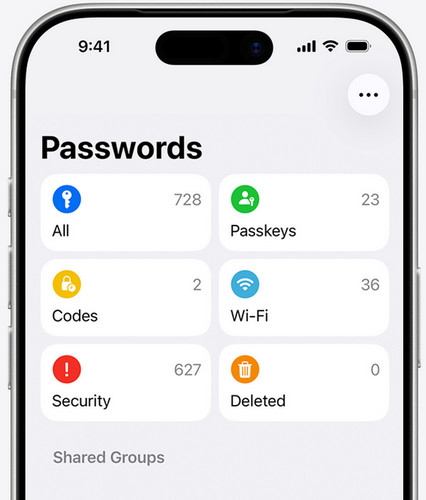
Lås upp appen eller inställningssidan med Face ID, Touch ID eller lösenkoden för din enhet.
Välj Allt om tillgängligt, sök sedan efter poster som rör ditt Apple‑konto, iCloud eller en Apple‑inloggning. Om du hittar rätt post trycker du på lösenordsfältet för att visa eller kopiera det sparade lösenordet.
Metod 2: Kontrollera sparade Lösenord på Mac
Din Mac kan innehålla sparade lösenord från webbplatser, appar eller andra tjänster. På macOS Sequoia eller senare följer du stegen för att hitta ditt sparade Apple‑ID‑lösenord.
Öppna Lösenord app.
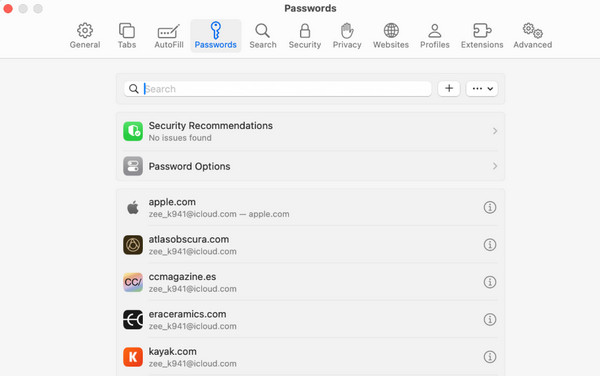
Sök efter Apple‑ eller iCloud‑relaterade poster.
Öppna en matchande post för att hitta ditt Apple‑ID‑lösenord.
På äldre macOS‑versioner kan sparade webblösenord finnas tillgängliga via Safaris lösenordsinställningar eller Systeminställningar. Du kan också kontrollera Nyckelhanterare (Keychain Access) för inloggningsuppgifter som lagras i din Macs nyckelring.
Metod 3: Kontrollera din webbläsare eller annan lösenordshanterare
Om du använder Chrome, Edge, Firefox eller en annan webbläsare med inbyggd lösenordshanterare, eller använder en dedikerad lösenordshanterare, kan du öppna den och söka efter e‑postadressen till ditt Apple‑konto eller en relaterad post. Den här metoden kan inte återskapa ett lösenord som aldrig sparades.
Del 3: Hur återställer man sitt Apple‑ID‑lösenord
Återställ Apple‑ID‑lösenord på iPhone eller iPad
Om du har åtkomst till din iPhone eller iPad är det oftast snabbt och säkert att återställa ditt Apple‑ID‑lösenord. Apple låter dig hantera kontoinställningar direkt på enheten. Om din iPhone eller iPad redan är inloggad behöver du ingen dator för att återställa ditt Apple‑ID‑lösenord. Detta är det snabbaste och säkraste sättet att återfå åtkomst till ditt konto.
Öppna inställningar och tryck på ditt namn högst upp på skärmen.
Välj Lösenord och säkerhet, tryck sedan på Ändra lösenord.
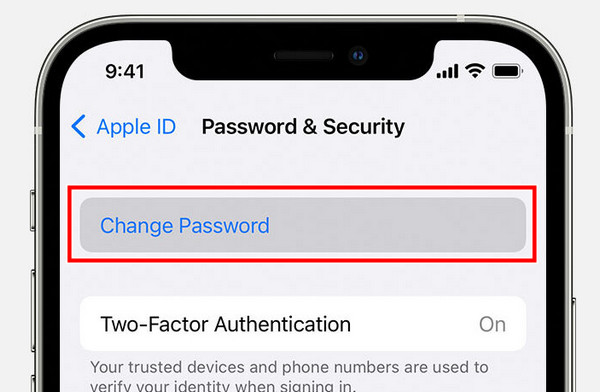
Ange lösenkoden för din enhet om du uppmanas till det och följ sedan anvisningarna på skärmen för att skapa ett nytt lösenord.
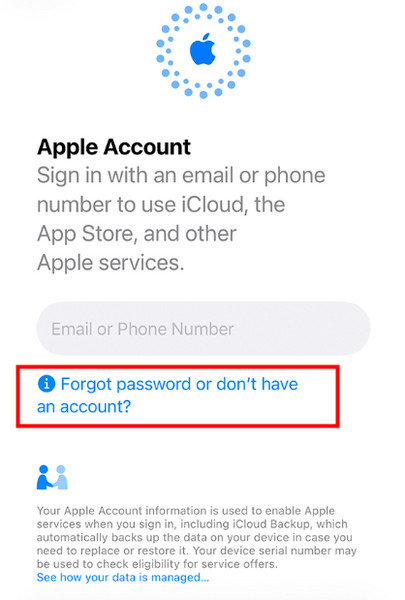
Om du loggar in på en ny iPhone eller iPad och inte kommer ihåg ditt lösenord trycker du på glömt ditt lösenord? eller Glömt lösenord eller har inget konto? på inloggningsskärmen. Följ sedan instruktionerna för att verifiera din identitet och återställa lösenordet.
Återställ Apple ID-lösenord på Mac
Om din Mac redan är inloggad på ditt Apple‑konto kan du vanligtvis starta återställningsprocessen i Systeminställningar.
Klicka på Apple‑menyn längst upp till vänster och välj Systeminställningar eller Systeminställningar på äldre versioner av macOS.
Klicka på ditt namn i sidofältet och välj sedan Lösenord och säkerhet.
Klick Ändra lösenord och följ instruktionerna på skärmen för att verifiera din identitet och skapa ett nytt lösenord.
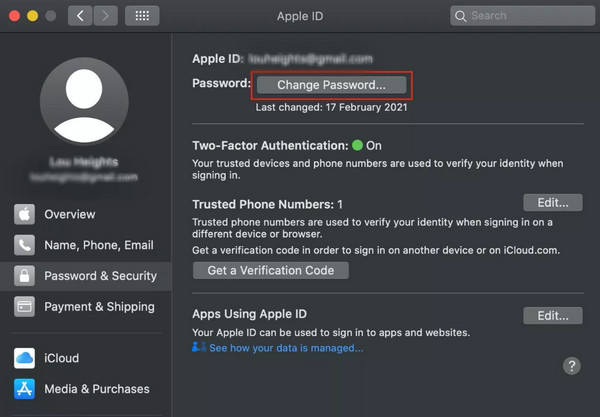
Återställ Apple‑ID‑lösenord på webben
Om du inte kan använda en betrodd Apple‑enhet kan du återställa ditt Apple‑ID‑lösenord med en webbläsare.
Öppna en webbläsare och besök https://iforgot.apple.com.
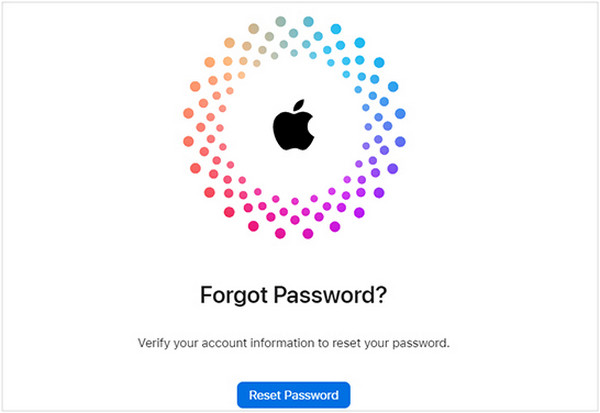
Ange e‑postadressen eller telefonnumret som är kopplat till ditt Apple‑konto.
Följ anvisningarna för att verifiera din identitet med ditt betrodda telefonnummer, din e‑postadress eller dina säkerhetsfrågor. Skapa ett nytt lösenord när du uppmanas till det.
Del 4: Hur kringgår man Apple‑ID‑lösenordet om man har glömt det
Om vanliga återställningsmetoder inte fungerar kan du behöva en Apple‑ID‑borttagare för att få åtkomst till din enhet. imyPass iPassGo kan ta bort Apple‑ID från iPhone och iPad utan lösenord, så att du kan logga in med ett nytt konto och fortsätta använda enheten. Den stöder de senaste iPhone‑modellerna och iOS‑versionerna. Det här verktyget är värt att överväga om du har glömt ditt Apple‑kontolösenord eller köpt en begagnad iPhone som är låst till ägaren.
Ladda ned och installera imyPass iPassGo
Gå till den officiella imyPass‑webbplatsen och ladda ned imyPass iPassGo till din dator.
Anslut iOS-enheten till datorn
Starta programvaran på din dator och välj sedan Ta bort Apple-ID läge från gränssnittet. Använd en USB-kabel för att ansluta din enhet till datorn. När anslutningen är klar klickar du på Börja nu knapp.

Ta bort Apple‑ID från din enhet
Om Hitta min iPhone är avstängt:
imyPass iPassGo kan ta bort ditt Apple‑ID‑lösenord omedelbart.
Om Hitta min iPhone är aktiverat:
Du måste återställa alla inställningar på din enhet. Gå till inställningar > Allmän > Återställ alla inställningar. Sedan kommer imyPass iPassGo att börja ta bort Apple‑ID direkt.

Bekräfta upplåsningsprocessen
När allt är klart klickar du på Bekräfta igen, sedan kommer det aktuella Apple-ID:t snart att tas bort.

Vanliga frågor.
-
Hur hittar man Apple‑ID‑lösenord utan att återställa det?
Om din enhet redan är inloggad och du använder en Mac kan du kanske hitta lösenordet som är sparat i iCloud-nyckelring. Öppna appen, sök efter Apple‑ID eller relaterade poster och visa det sparade lösenordet efter att du har verifierat din Mac‑inloggning. Detta fungerar bara om lösenordet har sparats tidigare. Annars måste du återställa det.
-
Kan jag se mitt Apple‑ID‑lösenord i iPhone‑inställningarna?
Nej, Apple visar inte ditt Apple-ID-lösenord i iPhone-inställningarna. Systemet håller det krypterat och dolt av säkerhetsskäl. Du kan bara ändra eller återställa lösenordet, inte visa det nuvarande. När du har skapat ett Apple-ID, se till att du förvarar lösenordet på ett säkert sätt.
-
Kan jag återställa mitt Apple‑ID‑lösenord med e‑post eller telefonnummer?
Ja, du kan återställa lösenordet till ditt Apple-ID med din registrerade e-postadress eller ett betrott telefonnummer. Apple skickar en verifieringskod eller instruktioner för att bekräfta din identitet. När du har verifierats kan du skapa ett nytt lösenord och återfå åtkomst till ditt konto.
Slutsats
Hur tar jag reda på mitt Apple‑ID‑lösenord om jag har glömt det? Kontrollera först om det finns ett sparat lösenord. Om ingen sparad kopia finns är nästa steg oftast att återställa lösenordet för att återfå åtkomst till din enhet. Om du inte kan hitta en kopia använder du Apples officiella metoder för att återställa ditt lösenord eller tar bort Apple‑ID utan lösenord med hjälp av imyPass iPassGo.
Gideon skriver om upplåsning av iOS-, Android- och Windows-enheter. Tidigare arbetade han som mobilspecialist på en verkstad, där han hjälpte kunder med låsta enheter och återställning av lösenord. På fritiden testar han nya upplåsningsverktyg, anpassar smarta enheter och gör komplexa upplåsningsprocesser enkla och säkra.
Heta lösningar
-
Lösenordstips
- De 4 bästa verktygen för att hitta Instagram-lösenord
- Hur du ser ditt Instagram-lösenord
- Hur du låser upp ditt Snapchat-konto
- Hur du återställer ett glömt Twitter-lösenord
- Hur du visar sparade lösenord i Chrome
- Vad du ska göra om du har glömt lösenordet till ditt Apple-ID
- Hur du återställer ditt Snapchat-lösenord
- Hur du återställer ett glömt Discord-lösenord
-
Lås upp iOS
-
Lås upp Android
-
Windows lösenord


