



 Lösning
 Supportcenter
 Om oss
 Kontakt
Hur du åtgärdar att inloggningsskärmen saknas i Windows 10 på ett effektivt sätt
 Penny Warren publicerad på 6 mars 2026Fixa Windows3-min läsning
"Min gamla bärbara dator installerade den senaste uppdateringen av Windows 10. Därefter visas inte längre inloggningsrutan utan bara en svart skärm. Hur kan jag lösa det här problemet?" Vanligtvis trycker du på strömbrytaren och din dator startar. Sedan visas inloggningsskärmen så att du kan gå till skrivbordet med eller utan ditt lösenord. Om du upplever samma problem, följ våra lösningar för att åtgärda att Windows 10‑inloggningsskärmen.

I den här artikeln:
Del 1: Varför saknas inloggningsskärmen i Windows 10?
Innan vi går igenom lösningarna ska vi först diskutera varför inloggningsskärmen i Windows 10 saknas. Om du förstår orsakerna kan du felsöka mer effektivt. De främsta orsakerna är:
- 1.Skadade systemfiler kan hindra inloggningsskärmen från att läsas in korrekt, till exempel när inloggningsskärmen i Windows 10 är suddig och ingen lösenordsruta visas.
- 2.Inkompatibel programvara, till exempel en nyligen installerad app eller uppdatering som står i konflikt med ditt operativsystem.
- 3.Problem med din användarprofil kan också leda till att inloggningsskärmen saknas.
- 4.Skadlig programvara eller virus kan störa den normala startprocessen.
- 5.Tillfälliga programvarufel.
Del 2: Hur åtgärdar man att inloggningsskärmen saknas i Windows 10
Lösning 1: Tryck på Ctrl + Alt + Delete
Om din Windows 10‑dator inte har något alternativ för att byta användare på inloggningsskärmen kan du trycka på Ctrl + Alt + Delete samtidigt för att tvinga fram alternativet. Denna tangentkombination kan till och med starta om Windows direkt.
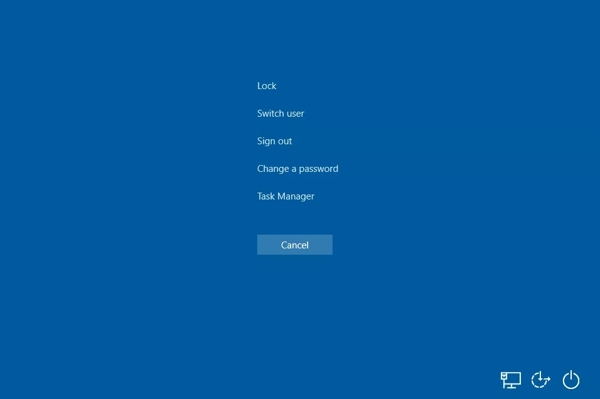
Om din dator är i UEFI/BIOS och inte startar in i Windows, tryck på Ctrl + Alt + Radera tangenterna på ditt tangentbord för att omedelbart starta om datorn.
Om du redan har startat in i Windows 10 men inloggningsskärmen saknas kommer en tryckning på Ctrl + Alt + Radera tangenterna att avbryta operativsystemet och läsa in några alternativ. Välj sedan Byt användare och ange dina inloggningsuppgifter.
Lösning 2: Starta i felsäkert läge
Felsäkert läge är ett viktigt verktyg för att felsöka Windows 10. Det startar en minimal miljö som kan hjälpa dig att isolera problem, som appkonflikter. Det kan åtgärda en suddig inloggningsskärm i Windows 10 där ingen lösenordsruta visas.
Medan du håller i Flytta tangenten, klicka på Kraft knappen på startskärmen och välj Starta om.
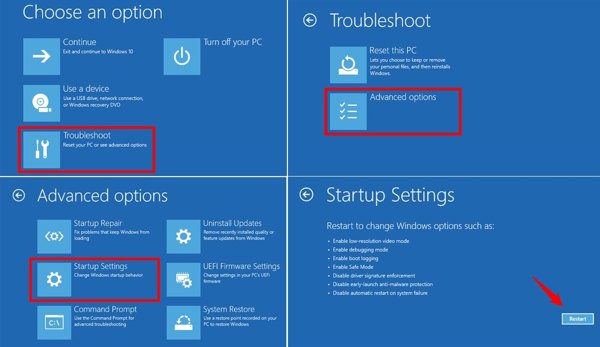
Nu startar din dator i Välj ett alternativ skärm.
Välja Felsökning, Avancerade alternativ, och Startinställningar.
Klicka på Omstart knapp.
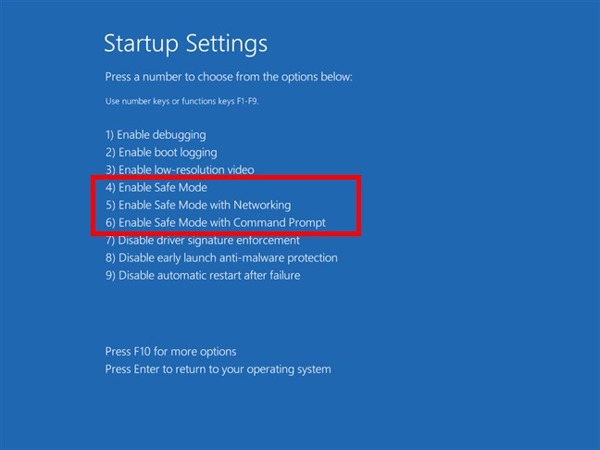
Tryck sedan på 4 tangenten på tangentbordet för att starta i felsäkert läge.
Avinstallera motstridiga appar och uppdateringar och starta om datorn.
Lösning 3: Utför en systemåterställning
Om din Windows 10 inte visar inloggningsskärmen efter en uppdatering kan du utföra en systemåterställning för att avinstallera uppdateringen. Windows 10 skapar automatiskt en återställningspunkt när det uppdateras.
Tryck länge på Kraft knappen för att tvinga datorn att stängas av.
Tryck sedan på Kraft knapp.
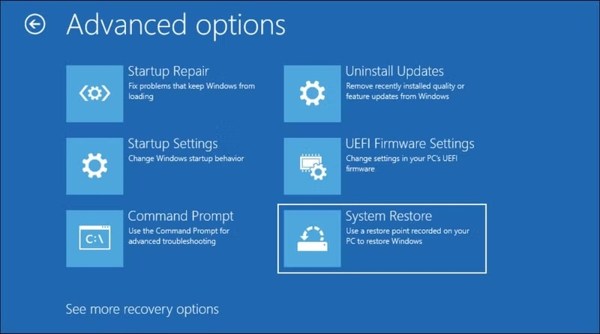
När datorn har startats om trycker du snabbt på F11 för att ange Återställningsmeny skärm.
Klick Felsökning, välj Avancerade alternativ, och slå Systemåterställning.
Välj den senaste återställningspunkten och klicka på Nästa för att börja återställa systemet.
Lösning 4: Kör Automatisk reparation (Startup Repair)
När din Windows 10 visar en svart skärm utan markör före inloggningen kan du också köra Automatisk reparation. Det är ett inbyggt återställningsverktyg i Windows för att automatiskt reparera system- och programvaruproblem.
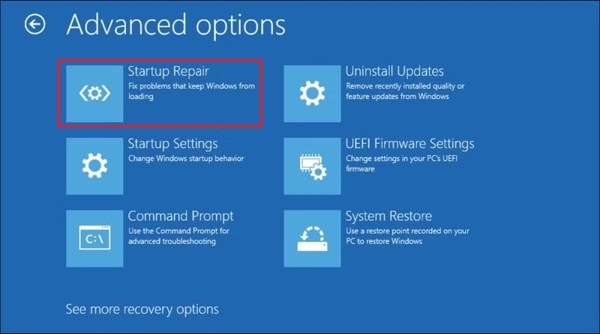
Starta in i Återställningsmeny skärm.
Klick Felsökning, välj Avancerade alternativ, och plocka Startreparation.
Din dator börjar diagnostisera.
Välj sedan ett användarkonto och ange lösenordet.
Klick Fortsätta för att påbörja startreparationen.
Du kanske också gillar:
Del 3: Ultimat lösning för att åtgärda att inloggningsskärmen saknas i Windows 10
Om lösningarna ovan inte är tillgängliga kan, imyPass Windows lösenordsåterställning hjälpa dig att åtgärda att inloggningsskärmen saknas i Windows 10, även om din dator är låst. Programvaran gör att du snabbt kan återställa ett bortglömt lösenord.

4 000 000+ nedladdningar
Ta bort Microsoft‑inloggningsskärmen utan dataförlust.
Skapa nya administratörskonton utan att logga in på datorn.
Skapa startskivor eller startbara USB‑enheter enkelt.
Fungerar för Windows 11/10/8/7/XP/Vista.
Hur man åtgärdar att inloggningsskärmen saknas i Windows 10
Installera Windows Password Reset
Starta Windows Password Reset efter att du har installerat det på en fungerande dator. Du kan låna en dator från en vän eller familjemedlem. Sätt in en tom dvd‑skiva eller ett tomt USB‑minne i datorn.
Skapa en startbar dvd eller ett startbart USB‑minne
Klicka på Bränn CD/DVD eller Bränn USB knappen, beroende på vilket startmedium du använder. När startmediet är klart matar du ut det.
Återställ Windows-lösenordet
Starta om din dator och tryck snabbt på F12 eller ESC på tangentbordet för att ange Känga menyn. För ASUS och BenQ, tryck på F8. Sätt in den startbara skivan eller USB-enheten i din dator och välj den i startmenyn (Boot). Välj sedan ditt Windows 10, markera ditt konto och klicka på Återställ lösenord. Ange ett nytt lösenord och bekräfta det. Klicka slutligen på knappen Starta om för att starta om datorn till inloggningsskärmen.
Slutsats
Den här guiden hjälper dig att åtgärda problemet Windows 10 utan inloggningsskärm. Du kan följa de vanliga lösningarna för att felsöka programvaruproblem och starta datorn till inloggningsskärmen. Ännu viktigare är att vi rekommenderade imyPass Windows lösenordsåterställning för att låsa upp din dator även om du har glömt lösenordet.
Penny är seniorredaktör på imyPass. Hon har fokuserat på att hitta perfekta GPS-positioneringslösningar i alla scenarier och har även erfarenhet av att reparera datorer.
Heta lösningar
-
Fixa Windows
-
Windows tips
-
Windows lösenord

Windows lösenordsåterställning
Återställ Windows Admin/Användarkonto
Gratis nedladdning Gratis nedladdning
