



 Lösning
 Supportcenter
 Om oss
 Kontakt
Hur du spårar plats i Google Maps och stoppar spårningen
 Penny Warren publicerad på 27 mars 2026GPS-plats3-min läsning
I dag är integritetsfrågor fortfarande ett hett ämne. Även om varumärken och marknadsförare visar personanpassade annonser baserat på platsinformation vill vi inte bli spårade eller få våra data stulna och analyserade. Spårar Google vår plats? Ja. Google kan kartlägga varje rörelse, registrera tider och platser och dra slutsatser. Den här artikeln går igenom effektiva metoder för att hindra Google från att spåra vår plats på iPhone och Android-enheter.

I den här artikeln:
Del 1: Hur spårar Google din plats?
Googles uppdrag är att organisera världens information och göra den allmänt tillgänglig och användbar. Enligt Google spelar platsinformation en viktig roll i detta uppdrag. Från köranvisningar till den restaurang du ofta besöker till annan användning, kan platsinformation göra dina upplevelser med Google mer relevanta.
Google använder inte bara platsinformation för att erbjuda en smidig upplevelse, utan visar också relevanta annonser. De viktigaste metoderna som Google använder för att spåra din plats är:
1. Wi-Fi-positionering och databas.
2. Triangulering med mobilmaster.
3. IP-adress.
4. Sparad aktivitet.
5. Sökdata.
6. Sensordata.
7. GPS.
8. Realtidssignaler.
Del 2: Hur du inaktiverar platsspårning från Google i Google Maps
Det är uppenbart att Google spårar plats via olika tjänster, men Google Maps spelar en nyckelroll. Du kan inaktivera platsspårning i Google Maps om du justerar inställningarna. Här är metoderna för att hindra Google Maps från att spåra dina platser:
Metod 1: Stäng av Platshistorik
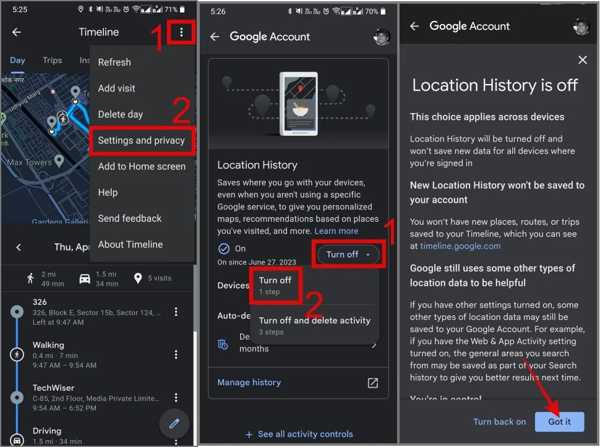
Öppna Google kartor app på din enhet.
Tryck på din profil och välj Din tidslinje.
Tryck på Mer knappen med en ikon med tre prickar och välj Inställningar och sekretess.
Slå Platshistorik alternativet och tryck på Stäng av.
När du uppmanas, välj Stäng av eller Stäng av och radera aktivitet.
Knacka Förstått för att bekräfta din åtgärd. Därefter kommer Google Maps inte att spåra dina platser och rutter.
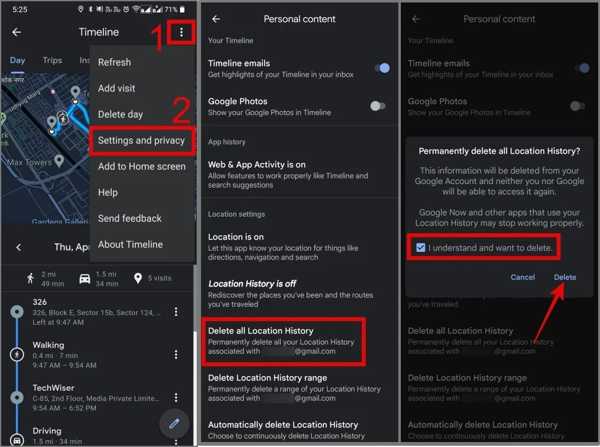
Som tillval kan du trycka på Radera all platshistorik på Inställningar och sekretess skärm.
Kolla upp Jag förstår och vill raderaoch tryck på Radera.
Du kan också trycka på Radera platshistorik automatiskt för att fortlöpande radera platshistoriken.
Metod 2: Inaktivera tidslinjen
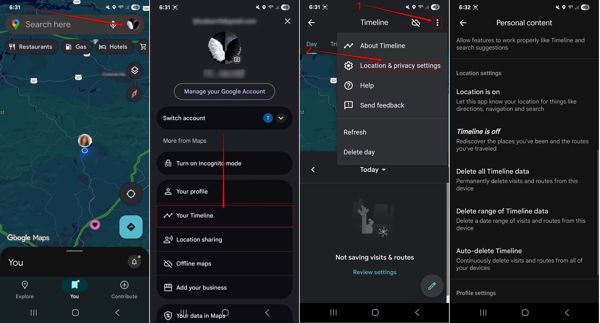
Tryck på din profil i Google kartor.
Välja Din tidslinje.
Tryck på Mer knappen med en ikon med tre punkter.
Välja Plats- och integritetsinställningar eller Inställningar och sekretess.
Knacka Tidslinje och stäng av den för att inaktivera Googles platsspårning.
Tryck sedan på Radera all tidslinjedata eller Radera tidslinje automatiskt.
Metod 3: Hantera platsinställningar
På iPhone
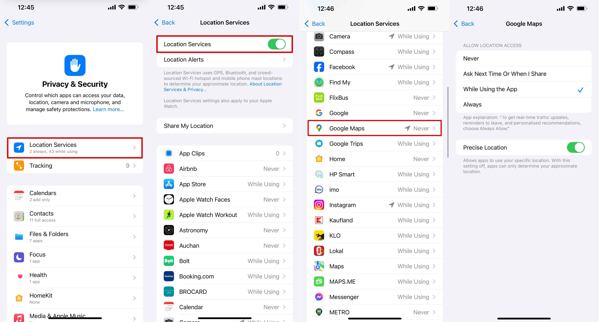
Öppna inställningar app.
Gå till Sekretess och säkerhet och välj Platstjänster.
Välja Google kartor från listan och välj När du använder appen.
Slå av Exakt plats.
På Android
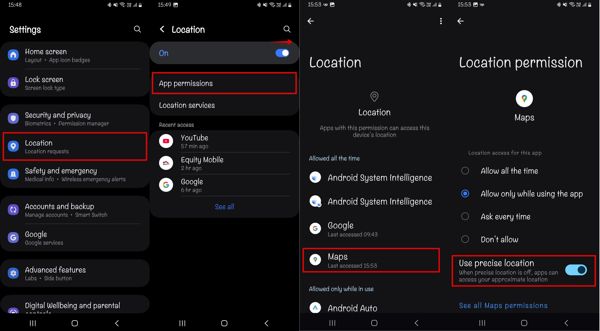
Springa det inställningar app.
Välja Plats och tryck Appbehörigheter.
Plocka Google kartor eller Kartoroch välj Tillåt endast när appen används.
Slå av Använd exakt plats.
Del 3: Hur du stoppar Googles platsspårning i Chrome
Förutom Google Maps är Googles platsspårare också tillgänglig i Google (t.ex. via webbläsaren). För att helt stoppa Google från att övervaka din plats behöver du också konfigurera din webbläsare på rätt sätt. Här är metoderna:
Metod 1: Stoppa aktivitetsspårning från Google
Klicka på din profilbild i Chrome.
Välja Hantera ditt Google-konto.
Klick Dataintegritet i den vänstra menyraden.
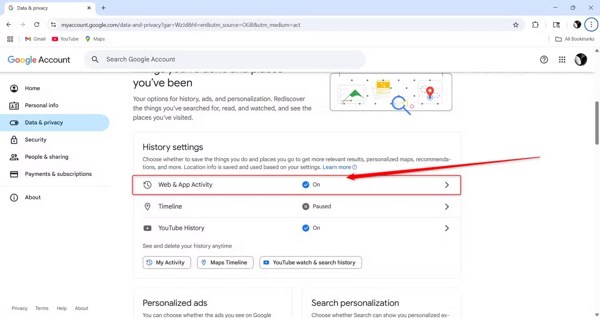
Scrolla ner och välj Webb- och appaktivitet.
Klicka på Stäng av knapp.
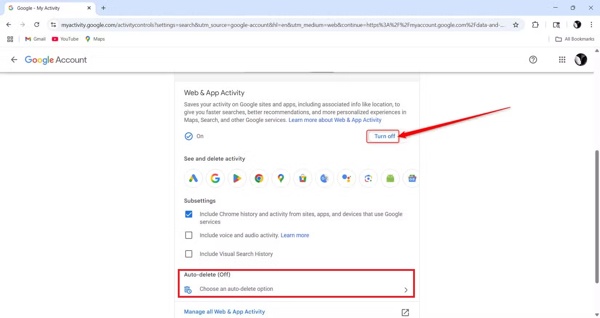
Slå sedan på Radera automatiskt.
Utökad läsning:
Metod 2: Inaktivera personanpassade annonser
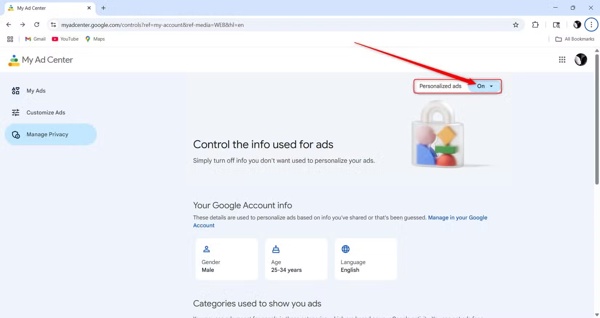
Leta upp Data och integritet sidan i din webbläsare.
Knacka Mitt annonscenter under Personanpassade annonser sektion.
Välja stänga av från Personanpassade annonser alternativ.
Del 4: Hur du inaktiverar Googles platsspårning online
Om du använder Google och Google Maps på flera enheter kan du inaktivera Googles platsspårning på webbsidan Min aktivitet. Du kan vägra att låta Google övervaka din platsinformation mellan enheter.
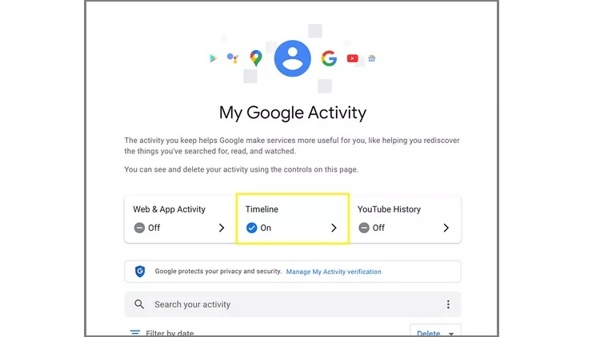
Gå till https://myactivity.google.com/ i en webbläsare.
Klicka eller tryck Logga in och ange ditt Google‑konto och lösenord.
Klick Webb- och appaktivitet och välj Stäng av eller Stäng av och radera aktivitet.
Välj sedan Tidslinje på sidan Min aktivitet.
Välja Stäng av eller Stäng av och radera aktivitet.
Klick Förstått.
Del 5: Hur du fejkar plats utan att stänga av Googles platsspårare
Om du vill sluta låta Google spåra din plats utan en komplicerad konfiguration, iLocaGo kan uppfylla dina behov. Det kan dölja din platsinformation när du använder Google Maps på din iPhone‑ eller Android‑enhet.

4 000 000+ nedladdningar
Förfalska din plats för Google och Google Maps.
Använd en exakt adress eller valfri punkt på kartan.
Ställ in trafik, hastighet och andra alternativ.
Fungerar för nästan alla iPhones och Android‑telefoner.
Så här förfalskar du Googles plats med ett klick
Identifiera din enhet
Starta programvaran för platsförfalskning efter att du installerat den på din dator. Den finns för Windows och macOS. Anslut din iPhone‑ eller Android‑enhet till datorn med en kompatibel kabel.

Välj Ändra plats
Välj den Ändra plats alternativet. Om du vill skapa virtuella rutter väljer du One-stop-läge, Flerstoppsläge, eller Joystick-läge.

Förfalska Google‑plats
Skriv sedan in en adress i fältet eller klicka på rätt position på kartan. Klicka slutligen på Ändra knappen för att bekräfta. Öppna nu Google‑ eller Google Maps‑appen på din mobila enhet, så kommer den inte att spåra din verkliga plats.

Slutsats
Den här artikeln förklarade hur Google Location Tracker fungerar. Ännu viktigare är att du kan lära dig hur du hindrar Google från att övervaka och samla in din platsinformation i Google Maps och Google. Du kan följa våra metoder för att skydda din platsinformation. Om konfigurationen är komplicerad kan du prova iLocaGo som en alternativ lösning. Den kan dölja din verkliga plats när du använder Google eller Google Maps.
Penny fokuserar på felsökning av GPS och optimering av Windows. Tidigare arbetade hon som teknisk supportingenjör och hjälpte kunder att snabbt lösa platsrelaterade problem och systemproblem. Med sin erfarenhet inom IT-support erbjuder hon praktiska lösningar som verkligen fungerar. På fritiden tycker hon om att vandra och ägna sig åt geocaching, där hon testar GPS-teknik i verkliga miljöer.
Heta lösningar
-
GPS-plats
-
Lås upp iOS
-
iOS-tips
-
Lås upp Android


