



 Lösning
 Supportcenter
 Om oss
 Kontakt
Att förfalska plats i Hitta min iPhone: Vad fungerar och vilka risker finns
 Penny Warren publicerad på 27 februari 2026GPS-plats3-min läsning
Apple skapade Hitta min som ett säkerhetsverktyg, inte en bekvämlighetsfunktion. Platsdata kommer från hårdvarusensorer, krypterad verifiering och ett delat enhetsnätverk. Den här konstruktionen gör vardaglig manipulation opålitlig och ofta omöjlig. Alla som undersöker hur man förfalskar plats i Hitta min iPhone behöver förstå dessa begränsningar innan man testar verktyg eller appar.

I den här artikeln:
Del 1. Varför Hitta min är svår att manipulera
Hitta min använder flera lager av teknik för att lokalisera din enhet. GPS, Wi‑Fi, mobilmaster och hårdvarukontroller samverkar, vilket gör den svår att lura. Det är viktigt att förstå detta innan man försöker förfalska en plats i Hitta min iPhone. Det här avsnittet förklarar de viktigaste systemen och varför Apple har byggt dem för att stå emot spoofing.
1. Hårdvaruintegration:
Apple har inte en enda signal som placerar en enhet på kartan. GPS‑satelliter, lokala mobilmaster, kända Wi‑Fi‑nätverk och verifieringar på hårdvarunivå i Secure Enclave kombineras för att ge platsinformation. Det är anledningen till att det finns så många guider om hur man förfalskar plats i Hitta min iPhone som bortser från dess hårdvarulager, vilket autentiserar rörelse och position.
2. Hitta‑nätverket:
Hitta min fungerar även med en enhet som är offline. Det bygger på krypterade Bluetooth‑signaler som tas upp av närliggande Apple‑enheter, som i sin tur skickar platsinformationen till Apples servrar. Verifieringen av varje rapport görs med hjälp av flera källor, inte bara en telefon. Detta decentraliserade arbetssätt är orsaken till att många frågar: Går det att förfalska sin plats i Hitta min iPhone? Men misslyckas med att lyckas i en verklig situation där andra enheter bekräftar närvaron.
3. Syfte:
Hitta min är inte skapat för att dela platsinformation i vardagen utan för att undvika förluster och stölder. Apple har gjort det motståndskraftigt mot manipulation endast via mjukvara. Varje uppdatering stärker detta mål genom att öka kontrollerna och begränsa åtkomsten till systemen. På grund av denna avsikt möter försök att spoofa plats i Hitta min iPhone strukturella begränsningar som de flesta appar och inställningar inte kan kringgå.
Del 2. Metoder som oftast INTE fungerar (och varför)
Många populära knep misslyckas eftersom Hitta min bygger på verkliga signaler, inte bara appar eller inställningar. Det här avsnittet förklarar varför dessa metoder misslyckas och varför de inte pålitligt kan flytta din enhet på kartan.
1. VPN-tjänster
En VPN ändrar bara den synliga IP‑adressen för en internetanslutning, vilket kan få det att verka som ett trovärdigt alternativ för att falsk GPS. Hitta min baserar inte platsen på IP‑adress för att placera en enhet på kartan. Den använder fysiska indikatorer som GPS, lokala nätverk och enheternas hårdvaruinformation. Den här åtskillnaden gör att det är ineffektivt att försöka förfalska Hitta min iPhone‑plats med VPN, eftersom systemet inte använder nätverksrutten för att avgöra den verkliga platsen.
2. Platsförfalskande appar i App Store
Appar i App Store körs inom strikta sandlådebegränsningar. De kan inte komma åt platstjänster på systemnivå eller åsidosätta hårdvaruinmatningar. De flesta påverkar bara platsen inuti specifika appar som tillåter simulerad data. Det är därför råd om hur man förfalskar plats i Hitta min iPhone med butikens appar skapar förvirring, eftersom Hitta min hämtar verifierad data utanför deras kontroll.
3. Ändra region/adress för ditt Apple‑ID
Inställningar för Apple‑ID‑region påverkar tillgång till innehåll, inte enhetens rörelse. Hitta min hänvisar inte till kontots adress eller landsinställningar när plats rapporteras. Den visar bara var enheten fysiskt upptäcks. Det är därför folk frågar om man kan förfalska sin plats i Hitta min iPhone genom kontoförändringar, men ändå ser ingen förändring på kartan.
Del 3. Metoder som kan fungera
Vissa verktyg och tekniker kan ändra platsen på kontrollerade sätt. Det här avsnittet förklarar hur dessa metoder fungerar och vad man kan förvänta sig när man försöker använda dem.
1. imyPass iLocaGo
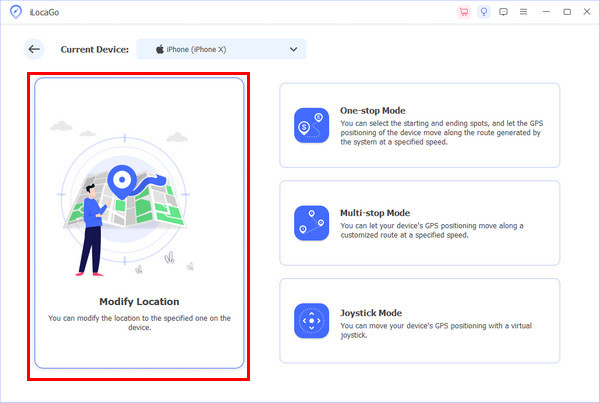
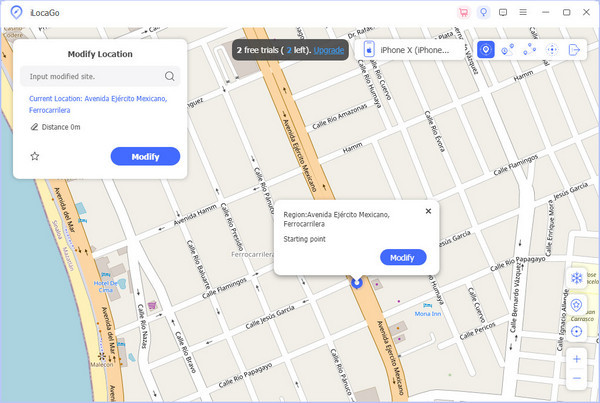
Vissa skrivbordsbaserade verktyg fungerar genom att injicera simulerad GPS‑data direkt i enheten via en kabelanslutning. imyPass iLocaGo är inte beroende av App Store‑behörigheter och kan tillfälligt störa platstjänster på systemnivå. Även om detta inte alltid fungerar, beroende på vilken version av iOS man använder, är det möjligt att förfalska plats i Hitta min iPhone så länge telefonen litar på datorn och är ansluten till den när verktyget används.
Ladda ner och installera iLocaGo på ditt föredragna operativsystem, följ installationsprocessen för paketet och starta det därefter.
Anslut ena änden av laddningskabeln till iPhone och den andra till datorn. Klicka sedan på Ändra plats från det läge som visas.
Vänta tills inläsningen är klar tills kartan visas, hitta platsen där du vill framstå som befintlig och klicka sedan på Synkronisera till enheten.
2. Använda en ”burner‑iPhone”
En burner‑iPhone är en sekundär enhet som är inloggad med samma Apple‑ID. Hitta min används för att lokalisera de enskilda enheterna, inte kontot. Användare kan styra vilken enhet som visas på kartan genom att lämna den primära telefonen och ta med sig den sekundära. Denna lösning ger svar på frågan hur man förfalskar plats i Hitta min iPhone utan att göra några ändringar i systemmjukvaran, även om den innebär hantering av två enheter.
3. Använda Xcode (för utvecklare)
Xcode gör det möjligt för utvecklare att simulera enhetens plats under testning. När en iPhone är ansluten till en Mac och inställd som utvecklingsenhet kan Hitta min ibland återspegla de simulerade koordinaterna. Detta fungerar bara medan enheten är ansluten med kabel och är betrodd. För dem som frågar, går det att förfalska sin plats i Hitta min iPhone i en kontrollerad miljö? Den här metoden kan fungera, men är inte praktisk för daglig användning.
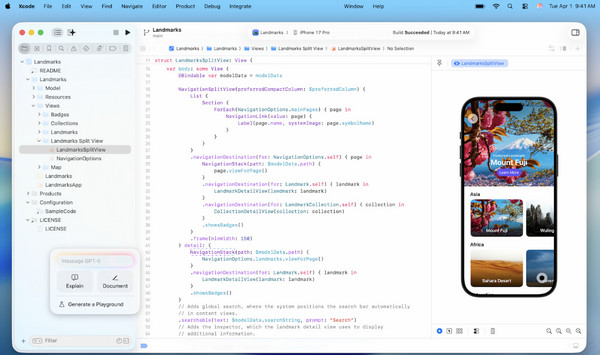
Installera Xcode > Öppna Xcode och slutför konfigurationen > Anslut iPhone via USB > Lås upp iPhone och tryck på Lita på den här datorn.
Xcode‑inställningar > Konton > Logga in med Apple‑ID.
Skapa nytt projekt > iOS‑app > Valfritt namn och valfria inställningar > Skapa.
Välj iPhone i enhetslistan > Kör appen en gång > Aktivera utvecklarläge på iPhone om du uppmanas till det > Felsök > Simulera plats > Välj en förinställd plats eller anpassad GPX > Kontrollera Hitta min på en annan enhet för att se den simulerade platsen.
4. Jailbreak (rekommenderas inte)
iPhone jailbreaking tar bort Apples begränsningar och ger djup systemåtkomst, inklusive till platstjänster. Med rätt tweaks är det möjligt att åsidosätta GPS‑data på ramverksnivå. Detta kan spoofa plats i Hitta min iPhone mer konsekvent än andra metoder. Men det bryter säkerhetsskydden, riskerar dataförlust och kan stänga av Hitta min helt på grund av systeminstabilitet.
Slutsats
Hitta min är utformat för att visa den faktiska positionen för din iPhone, via GPS, Wi‑Fi och andra signaler. Knep som VPN, appar och att byta Apple‑ID är inte särskilt framgångsrika. Platsen kan bara ändras med vissa metoder, till exempel att använda en sekundär enhet, Xcode eller skrivbordsverktyg. För alla som undrar, går det att förfalska sin plats i Hitta min iPhone? Endast under kontrollerade förhållanden kan det vara möjligt, men det är alltid förenat med begränsningar och risker.
Penny fokuserar på felsökning av GPS och optimering av Windows. Tidigare arbetade hon som teknisk supportingenjör och hjälpte kunder att snabbt lösa platsrelaterade problem och systemproblem. Med sin erfarenhet inom IT-support erbjuder hon praktiska lösningar som verkligen fungerar. På fritiden tycker hon om att vandra och ägna sig åt geocaching, där hon testar GPS-teknik i verkliga miljöer.
Heta lösningar
-
GPS-plats
-
Lås upp iOS
-
iOS-tips
-
Lås upp Android


