



 Lösning
 Supportcenter
 Om oss
 Kontakt
Dela plats från WhatsApp för att visa exakt var du är
 Penny Warren publicerad på 2 april 2026GPS-plats3-min läsning
Det finns många meddelandeappar idag. Var och en har sina egna speciella eller fördelaktiga funktioner för användarna. WhatsApp är en av dem. Du kan använda den för samtal, videosamtal och mycket mer. Du kan också använda den för att skicka text, bilder, videor och andra bilagor utan att behöva betala traditionella SMS‑avgifter.
Kan du dela plats på WhatsApp? Det är en av de frågor som WhatsApp‑användare ställer oftast. Som tur är – ja! Det är möjligt att skicka din WhatsApp‑plats. I den här artikeln visar vi hur du gör. Häng med och fortsätt scrolla för att få all information om ämnet.

I den här artikeln:
Del 1. Hur du delar din nuvarande plats (en statisk PIN)
WhatsApp kan dela både din statiska och din rörliga plats. I den här delen får du lära dig hur du delar plats i WhatsApp på Android och iPhone genom att släppa en PIN. Det används ofta för att dela platsidéer inför nästa resa med vänner eller familj. Metoden används också för att fejka en plats på WhatsApp. Användare skickar en PIN till sina kontakter när de inte ens befinner sig på platsen.
Följ stegen nedan för att skicka en statisk PIN till dina WhatsApp‑kontakter för att dela din plats.
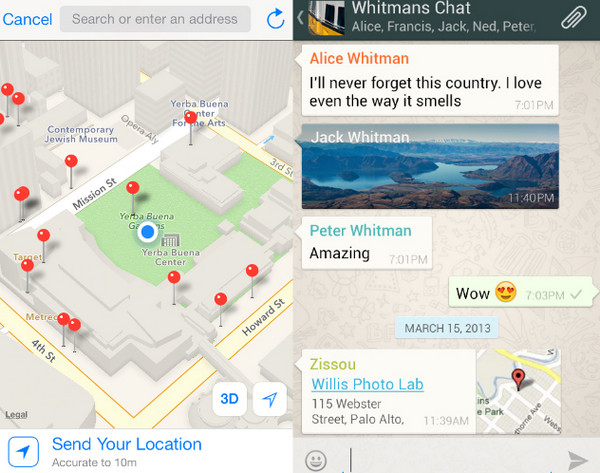
Öppna din WhatsApp på en iPhone eller Android‑telefon. Därefter visas de aktuella konversationerna på ditt konto. Tryck på Sökruta ‑knappen högst upp i huvudvyn. Sök efter den plats du vill skicka till dina kontakter.
Tryck sedan på STIFT ‑knappen och välj Dela med sig ‑knappen längst ned. Välj sedan namnet på den kontakt du vill dela din nuvarande plats med.
Del 2. Hur du delar din liveplats (spårning i realtid)
Kan WhatsApp‑plats spåras? Ja! Vissa WhatsApp‑användare behöver dela sin plats i realtid. Du kan låta någon spåra din plats genom att dela din liveplats. I så fall får WhatsApp‑kontakten veta din position i realtid genom att den uppdateras varje minut eller till och med varje sekund. Hur delar man liveplats i WhatsApp? Följ stegen nedan för en lyckad process.
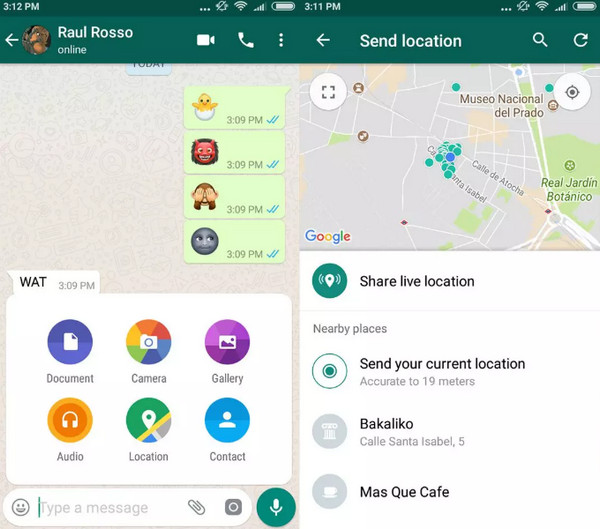
Ta din iPhone eller Android‑telefon och öppna WhatsApp. Därefter visas konversationerna på ditt konto. Välj den kontakt du vill dela din liveplats med. Tryck sedan på Gem ‑knappen i den meny som visas.
Ett litet fönster visas. Välj Plats ‑knappen i listan. Därefter visas nya alternativ. Tryck på Dela Live Location ‑knappen högst upp i det lilla fönstret. Din liveplats skickas då till kontakten.
Del 3. Hur du delar en plats från Google Maps till WhatsApp
Ett Google‑konto är användbart både för iPhone och Android‑telefon. Det ger extra appar eller funktioner som användare upplever som fördelaktiga. Google Maps är en av dem. Med den kan du spåra och hitta platser för olika personer. Det bästa är att du kan använda den för att dela din WhatsApp‑plats. Om du vill veta hur gör du enligt de detaljerade stegen nedan.
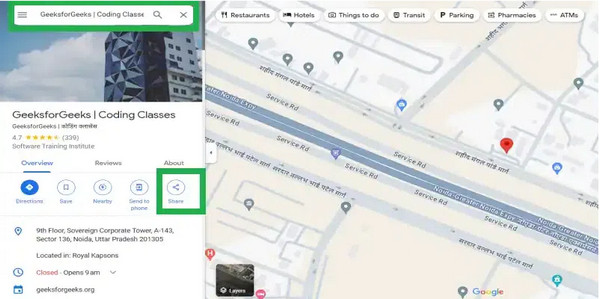
Öppna Google kartor ‑appen på en iPhone eller Android‑telefon. Tryck sedan på Sökruta högst upp i huvudvyn. Sök efter din plats med hjälp av det digitala tangentbordet. Därefter visas ett litet fönster. Tryck sedan på Dela med sig ‑knappen i alternativlistan.
Fler alternativ visas längst ned. Välj WhatsApp ‑knappen i listan. Sedan måste du välja de kontakter du vill dela din nuvarande plats med. Följ slutligen anvisningarna på skärmen för att slutföra processen.
Del 4. Plattformspecifika noter och behörigheter
Om du får problem när du delar plats från ditt WhatsApp‑konto kan det bero på behörighetsproblem för appen. En iPhone och en Android‑telefon har olika nödvändiga behörigheter för att tillåta processen. Du kan använda listan nedan för att lösa problemet.
Android-telefon
- Appen måste ha behörighet att få åtkomst till platsen för din WhatsApp‑app när den är öppen.
- Se till att appen har behörighet att få åtkomst till och uppdatera din plats även när den är minimerad.
- Funktionen Platstjänster måste vara aktiverad.
- Förbättra platstjänsterna som erbjuds av Google.
- Se till att Wi‑Fi eller mobildata är aktiverat för att dela din plats mer exakt.
iPhone
- Se till att du tillåter att WhatsApp fortsätter uppdatera liveplatsen för ditt konto och din enhet.
- Wi‑Fi måste vara påslaget och stabilt.
- Det rekommenderas att använda rörelsedata för att hjälpa din iPhone att få mer exakt rörelsespårning när du delar din plats.
- iPhone måste tillåta WhatsApp utan några sekretessbegränsningar.
- De inbyggda platsramverken måste användas för att integrera med Apple Maps för en mer exakt platsdelning.
Del 5. Hur du delar en anpassad plats på WhatsApp
Det finns också användare som föredrar att anpassa sin plats på WhatsApp. I så fall kan deras plats i realtid inte spåras. imyPass iLocaGo kan hjälpa dig med denna procedur. Det är ett tredjepartsverktyg som används för att ändra platsen på din iPhone och Android‑telefon.
Det bästa med den är att den inte använder någon internetanslutning eftersom det är ett offlineverktyg. Viktigast av allt är att den inte påverkar nätverkshastigheten på din Android-telefon eller iPhone. Dessutom stöder den senaste iOS 27 och Android OS 17. Läs hur du använder verktyget genom att följa stegen nedan.
Besök huvudwebbplatsen för imyPass iLocaGo. Där kan du ladda ner verktyget säkert. Installera det sedan och öppna det på din dator för att starta processen.
Ta fram din USB‑kabel. Använd den sedan för att ansluta iPhone eller Android‑telefonen till datorn. Om du inte vet hur gör du kan du följa anvisningarna på skärmen som visas i huvudgränssnittet.
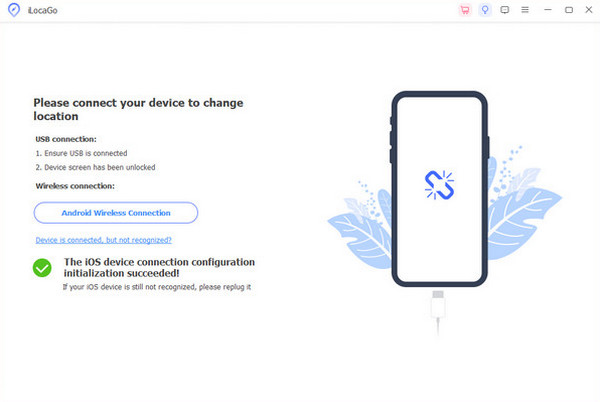
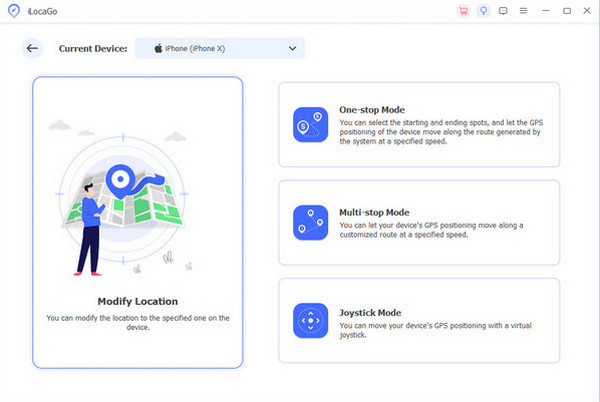
De fyra funktionerna i verktyget kommer att visas. Klicka på Ändra plats knappen till vänster. Sök sedan efter den plats du föredrar från Ändra plats avsnittet uppe till vänster. Klicka på Ändra knappen därefter. Kartan flyttas till platsen. Det betyder bara att det har lyckats att ändra platsen på din iPhone- eller Android‑telefon.
Slutsats
Sammanfattningsvis kan du dela en plats från WhatsApp på fyra enkla sätt med hjälp av det här inlägget. imyPass iLocaGo ingår för att hjälpa dig ändra plats på din iPhone- och Android‑telefon. Det kan vara en statisk eller rörlig plats. Ladda ner verktyget nu om du vill använda det eller utforska det.
Penny fokuserar på felsökning av GPS och optimering av Windows. Tidigare arbetade hon som teknisk supportingenjör och hjälpte kunder att snabbt lösa platsrelaterade problem och systemproblem. Med sin erfarenhet inom IT-support erbjuder hon praktiska lösningar som verkligen fungerar. På fritiden tycker hon om att vandra och ägna sig åt geocaching, där hon testar GPS-teknik i verkliga miljöer.
Heta lösningar
-
GPS-plats
-
Lås upp iOS
-
iOS-tips
-
Lås upp Android


