



 Lösning
 Supportcenter
 Om oss
 Kontakt
Hur du delar din plats på Instagram för iOS/Android
 Penny Warren publicerad på 2 juni 2026GPS-plats3-min läsning
Det är allmänt känt att sociala medier, som Instagram, använder din platsinformation i bakgrunden eller när du delar innehåll. Meta har lanserat en ny funktion på Instagram som gör det möjligt för användare att få åtkomst till sina vänners platser och vice versa. Tidigare kunde användare dela sina platser i inlägg och Stories. Den här guiden delar beprövade metoder och förklarar hur du delar din plats på Instagram på din iPhone eller Android-telefon.

I den här artikeln:
Del 1. Hur du delar liveplats på Instagram
Kan du dela plats på Instagram? Svaret är ja. Dessutom kan du dela din liveplats eller lägga till en plats i dina inlägg. Tänk på att funktionen för delning av liveplats inte är tillgänglig i alla regioner.
Hur man delar en liveplats på Instagram
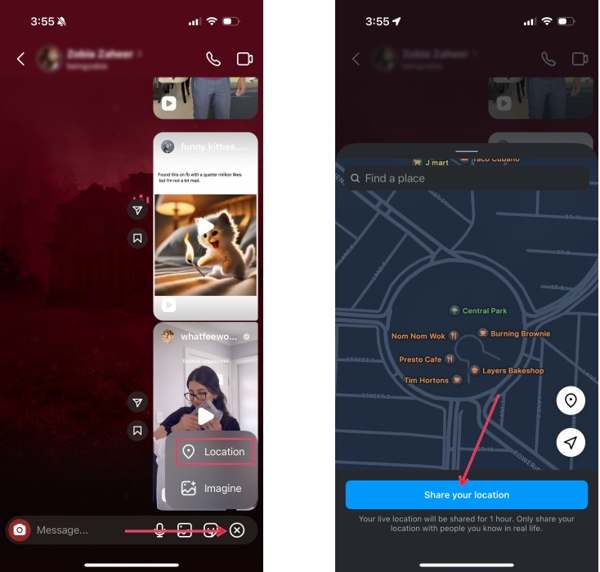
Öppna en chatt med den kontakt du vill på Instagram.
Tryck på + knappen längst ned och välj Plats.
Om du använder den här funktionen för första gången, se till att aktivera Platstjänster och tryck på Fortsätta.
Om kartan inte följer din plats, tryck på Kompass knappen för att spåra den manuellt.
Därefter visas skärmen med den interaktiva kartan.
Tryck på Dela din plats knappen längst ned för att dela din plats på IG.
Hur man delar en nålmarkerad plats på Instagram
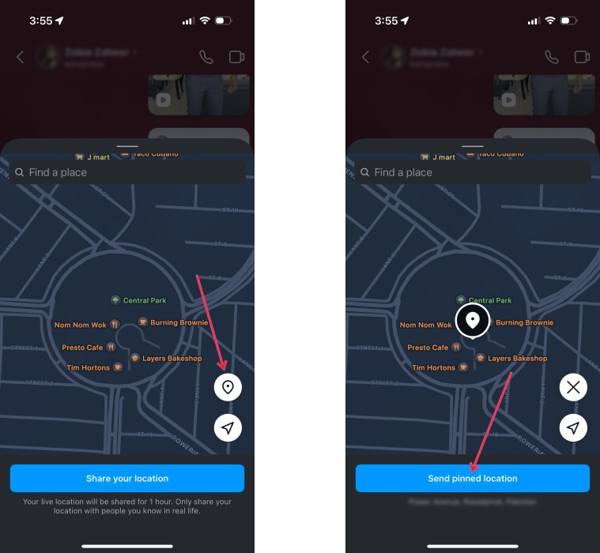
Om du vill dela en statisk plats på Instagram öppnar du den önskade chatten.
Tryck på Lägg till knappen och välj Plats.
Tryck på Stift knappen på kartan.
Fäst sedan rätt position eller sök efter adressen i sökfältet.
Slutligen, tryck på Skicka nålmarkerad plats knapp.
Del 2. Hur du delar plats på Instagram
Förutom Direktmeddelanden kan du också dela en plats i Instagram-inlägg och Stories. Faktum är att Instagram låter användare dela en plats som ett fristående inlägg eller lägga till platsdata i ett inlägg.
Hur man delar en plats på Instagram
Öppna Instagram-appen och tryck på Sök-knappen.
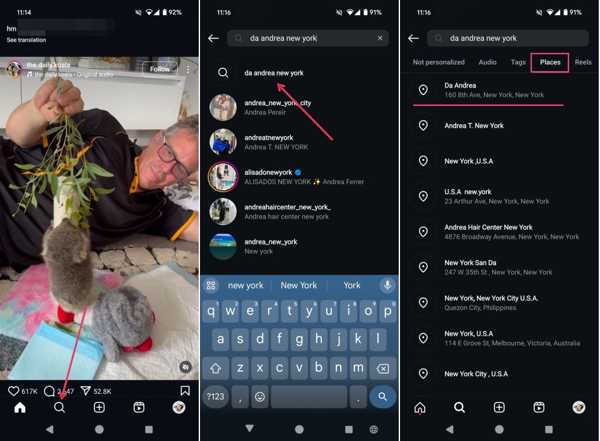
Skriv in adressen, till exempel en restaurang, och välj rätt plats i resultaten.
Byt till Platser fliken under sökfältet.
Följ anvisningarna för att börja dela platsen på IG.
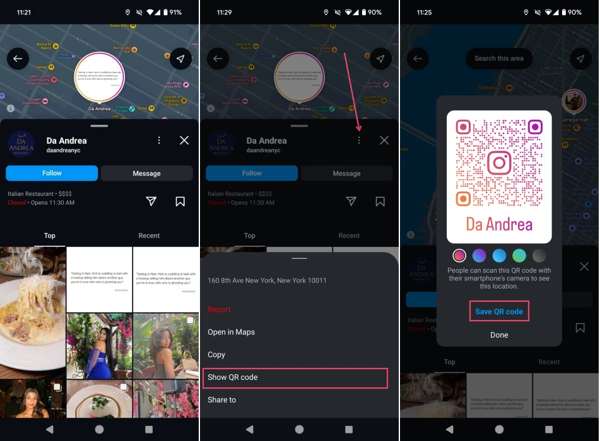
Om du vill dela den med någon, tryck på Mer knappen med en ikon med tre punkter och välj Visa QR-kod.
Knacka Spara QR-kod och dela den på Instagram eller i meddelandeappar.
Hur man lägger till plats i ett Instagram-inlägg
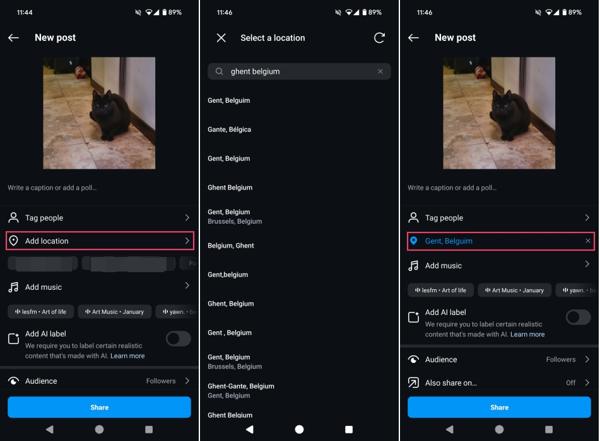
Skapa ett nytt inlägg på ditt Instagram.
Knacka Lägg till plats under taggområdet.
Sök efter en specifik plats och tryck på den.
Slutför inställningarna för inlägget.
Slutligen, tryck på Dela med sig knappen för att dela din plats på Instagram.
Hur man lägger till plats i Instagram Stories
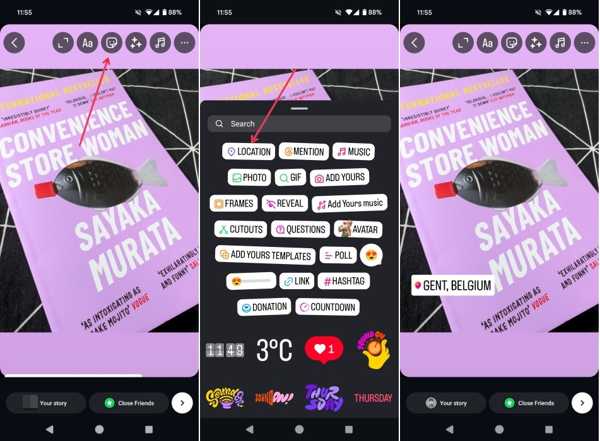
Skapa en ny Story på Instagram.
Tryck på Klistermärken knappen högst upp.
Välj den Plats klistermärket.
Sök efter rätt plats och lägg till den för att dela plats i Instagram Stories.
Del 3. Hur du stänger av platstjänster/delning på Instagram
Stegen ovan gör att du förstår hur delning av plats på Instagram fungerar. Appen erbjuder dock ingen funktion för att sluta dela plats metadata. I stället måste du göra detta i appen Inställningar.
Hur man stänger av delning av plats på Instagram på iPhone
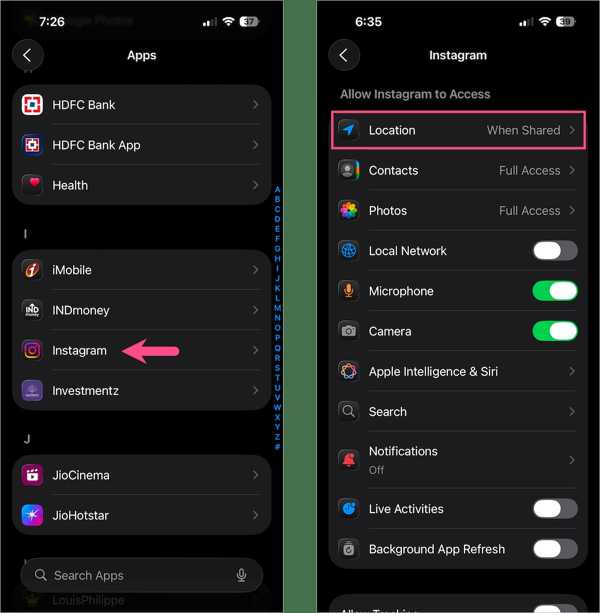
Springa det inställningar app på din iPhone.
Gå till Appar flik och välj Instagram.
Knacka Plats och välj Aldrig eller När du använder appen för att stänga av delning av plats på Instagram.
Hur man slutar dela plats på Instagram på Android
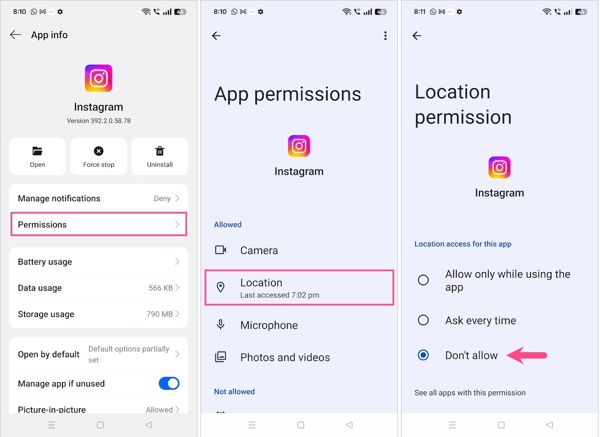
Välja Appar eller Apphantering i appen Inställningar.
Välj Instagram‑appen.
Tryck på Behörigheter alternativet och tryck Plats.
Välj sedan Tillåt inte för att sluta dela plats på Instagram.
Del 4. Hur du slutar dela plats på Instagram för iOS/Android
När du stänger av platstjänster för Instagram kommer plattformen att läsa den senast tillgängliga platsen. Alternativt kan du dölja din platsinformation med imyPass iLocaGo. Den förfalskar din geografiska position med valfria adresser. Gränssnittet är väl utformat och lätt att navigera.

4 000 000+ nedladdningar
Sluta dela din Instagram‑plats utan att andra märker det.
Ändra din mobila enhets plats till valfri position.
Simulera rörelser med flera lägen.
Erbjud en mängd anpassade inställningar.
Stöder nästan alla iPhones och Android-enheter.
Hur du slutar dela plats på Instagram på din iPhone
Anslut till iLocaGo
Ladda ner och installera programvaran för platsspoofing på din PC. Det finns en annan version för Mac. Öppna programmet från skrivbordet när du behöver sluta dela din plats på Instagram. Anslut din iPhone till datorn med en Lightning‑kabel. Programmet känner genast igen din enhet.

Om du använder en Android‑telefon ansluter du den till datorn med en USB‑kabel eller via Wi‑Fi‑nätverk.
Välj Ändra plats
De Ändra plats läget används för att ändra en statisk plats. De tre andra lägena, One-stop-läge, Flerstoppsläge, och Joystick-läge, används för att skapa virtuella rutter. Här väljer vi Ändra plats läge för att fortsätta.

Sluta dela din Instagram‑plats
Då spåras din aktuella plats på kartan. Skriv in en exakt adress i fältet eller klicka på rätt plats på kartan. Klicka slutligen på Ändra knappen. Slå på din iPhone och starta Instagram.

Du kanske också gillar:
Slutsats
Den här artikeln delade flera sätt att platsdelning på Instagram. För närvarande kan du dela en live‑ eller fastnålad plats på din sociala plattform via direktmeddelanden. Dessutom kan du dela en plats med någon annan med hjälp av en QR‑kod på den inbyggda kartan. Du kan också lägga till en plats i ett inlägg eller en story på Instagram för att dela den. imyPass iLocaGo gör att du kan låta bli att dela din plats när du använder Instagram utan att meddela andra.
Penny fokuserar på felsökning av GPS och optimering av Windows. Tidigare arbetade hon som teknisk supportingenjör och hjälpte kunder att snabbt lösa platsrelaterade problem och systemproblem. Med sin erfarenhet inom IT-support erbjuder hon praktiska lösningar som verkligen fungerar. På fritiden tycker hon om att vandra och ägna sig åt geocaching, där hon testar GPS-teknik i verkliga miljöer.
Heta lösningar
-
GPS-plats
-
Lås upp iOS
-
iOS-tips
-
Lås upp Android


