



 Lösning
 Supportcenter
 Om oss
 Kontakt
Hur du visar och hanterar iPhones platshistorik: 4 effektiva sätt
 Penny Warren publicerad på 4 juni 2026GPS-plats3-min läsning
Din iPhone spårar automatiskt platserna där du har besökt. Det inbyggda systemet för iPhone platshistorik registrerar viktiga platser som du ser utan användarmeddelanden, tillhandahåller funktionalitet för att se tidigare resor och möjliggör förbättrad platsfunktionalitet. Den här funktionen fungerar via iOS-enheter med Apples senaste operativsystemversioner för att förbättra säkerheten och anpassningen av din upplevelse. Den här guiden förklarar processen för att visa och kontrollera iPhones platshistorikdata tillsammans med metoder för effektiv platsspårning.

I den här artikeln:
Del 1. Hur du kontrollerar iPhones platshistorik med inbyggda funktioner
iPhone ger användarna inbyggda funktioner som gör att de kan granska sin tidigare resehistorik. Applikationen Foton kombinerat med funktionerna Significant Locations på din iPhone fungerar som grundläggande men effektiva verktyg för att övervaka dina tidigare rörelser, så att du kan se tillbaka både professionellt och i nostalgiska syften. Dessa två funktioner ger olika metoder för platsspårning eftersom den ena har en registrerad lista, medan den andra fungerar via minnesbaserad visuell presentation.
1. Kontrollera viktiga platser
De Viktiga platser funktionen registrerar dina mest besökta platser på din iPhone utan att göra något oväsen. Denna säkra digitala journal spårar dina dagliga rörelser genom platser för att förbättra tjänster som upprätthåller din datasekretess. Användare kan hitta loggen inom inställningar > Sekretess och säkerhet > Platstjänster > Systemtjänster > Viktiga platser.
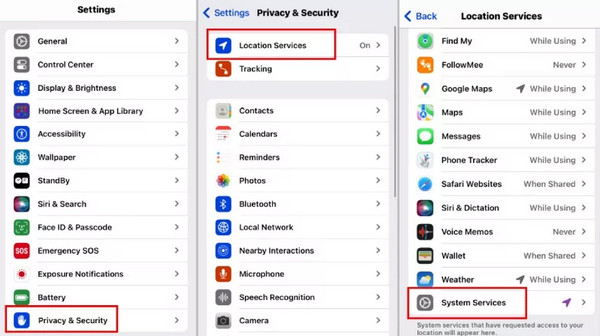
I det här lagringsområdet kommer du att upptäcka lämpligt organiserad historisk data om dina besök, innehållande tidsstämpelinformation, platskluster och reseinformation. Användare som behöver steg-för-steg-rutthämtning kan hitta värde i den här funktionen, men Google Maps Timeline ger mer information så att du kan aktivera eller inaktivera tjänsten efter behov.
2. iPhone-foton
Om Platstjänster är aktiverade för Kamera‑appen kommer dina foton automatiskt att innehålla platsinformation. Varje foto märks med GPS‑koordinater, vilket gör det enkelt att se var det togs. Även om den här metoden inte ger en detaljerad platshistorik är det ett smidigt sätt att kontrollera din iPhones platshistorik för resefotografering.
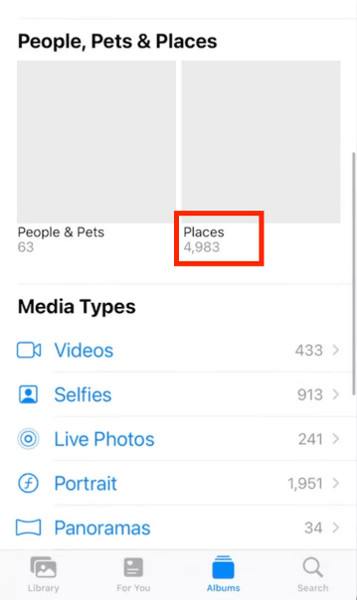
För att visa Plats för iPhone-foton historik, öppna Foton app, tryck Album, och välj sedan Platser. Du kan bläddra bland dina foton på en interaktiv karta och snabbt se var de är tagna.
Del 2. Kontrollera iPhones platshistorik med hjälp av Google Maps tidslinje
Google Maps sparar din platshistorik på ditt Google‑konto. Du kan se din iPhones tidigare platser i detalj med Google Maps tidslinje. Den loggar specifika rutter tillsammans med alla stopp du gör, typer av transportmedel och resetid, och skapar en komplett tidslinje över dina rörelser. Google Maps tidslinje är inte längre tillgänglig i skrivbordsversionen av webbläsare, så du kan bara visa din platshistorik på mobilen.
Hur du aktiverar spårning med Google Maps tidslinje:
Installera och öppna Google Maps på din iPhone och tryck på din profilbild.
Välj Dina data i Maps > Tidslinje, aktivera sedan Tidslinje.
När allt är inställt kan du kontrollera din platshistorik via Tidslinje.
Notera:
Säkerställ att Google Maps har behörighet att köras i bakgrunden. Utan detta kanske Tidslinje inte registrerar alla dina rörelser.

Del 3. Kontrollera iPhones platshistorik med hjälp av föräldrakontrollappar
1. Life360
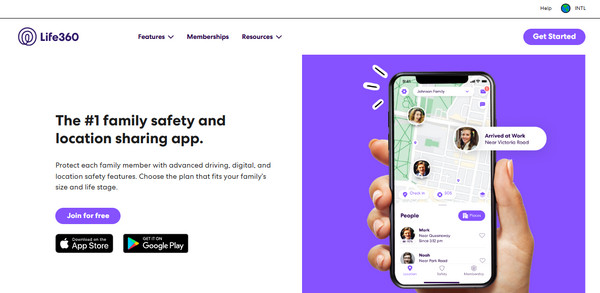
Life360 är en familjespårningsapplikation som ger platsspårning i realtid, vilket hjälper användare att söka efter sätt att övervaka sin iPhone-positionshistorik. Hur kontrollerar du din iPhones platshistorik? Med sina interna funktioner inkluderar den här appen platshistorikåtkomst, visning av ankomsttider och avgångsmeddelanden, och geoskyddade områden för att spåra personer är aktiverade. Du kan spåra iPhone-platser så länge de är en del av cirkeln. Användare som värdesätter säkerhet kommer att tycka att denna enhet är särskilt fördelaktig eftersom den upptäcker bilolyckor och använder en SOS-nödfunktion.
2. FamiSafe
Hur spårar du iPhones platshistorik? Användare som kräver att föräldrar kontrollerar funktioner utöver grundläggande platsanalys bör överväga FamiSafe. Föräldrar som installerar den här appen kan få exakt GPS-spårning, geofence-meddelanden och körprestandarapporter för att övervaka hastighet och körbeteende. Applikationen ger fullständig synlighet av tidigare platshistorik för iPhone-användare som söker föräldraövervakningsfunktioner.

3. mSpy
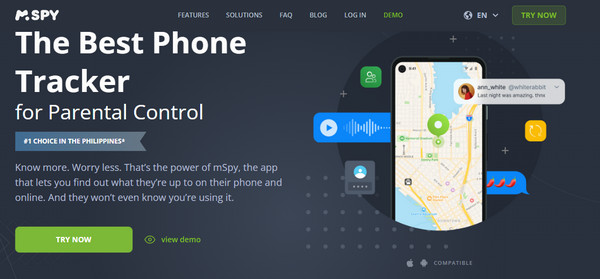
Avancerade övervakningsanvändare behöver detta verktyg för att spåra platser exakt och övervaka telefonaktiviteter samtidigt. Systemet presenterar GPS-positionsspårning i realtid och fullständiga register över utforskade platser, vilket möjliggör varningsfunktioner för geofencing. Hur visar man platshistorik på iPhone? De mest detaljerade lösningarna för att visa iPhone platshistorik finns inom mSpy men kräver att du prenumererar på programvaran.
4. Qustodio
Genom sin GPS-spårning och platshistorikloggningsfunktioner tillsammans med skärmtidsbegränsningar är den här appen ett multifunktionellt kontrollsystem för föräldrar. Applikationen gör det möjligt för föräldrar att ställa in meddelanden för specificerade områden och granska fullständiga spårningsuppgifter från dag till dag. Användare kan dra nytta av denna applikation på grund av dess förmåga att spåra barns platser och kontrollera enhetens användning samtidigt. Med detta kan du snabbt lära dig hur du ser en iPhones platshistorik när det behövs.

Del 4. Hur man hindrar någon från att kontrollera din platshistorik
Det är viktigt att kontrollera vem som kan komma åt din platshistorik på din iPhone för att skydda din integritet. En praktisk lösning är att använda imyPass iLocaGo, som kan blockera både Betydelsefulla platser och Google Maps tidslinje från att spåra dina verkliga rörelser på iOS och Android. Detta verktyg kan hjälpa dig att fejka din GPS‑position på iPhone, simulera en rutt med hjälp av tillgängliga lägen och styra din rörelse med en joystick.
Först måste du ladda ner appen på din dator genom att klicka på knappen vi har lagt till här. Installera sedan appen och gör den installation den kräver.
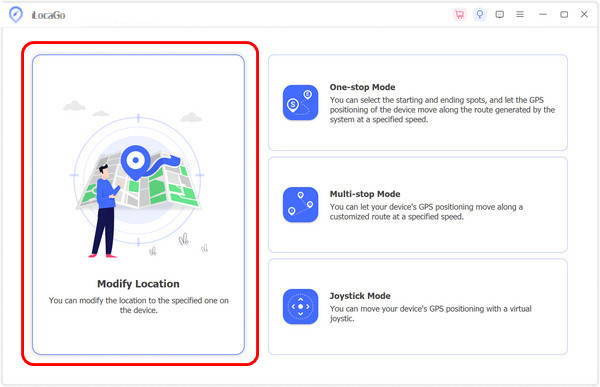
Efter det ansluter du din enhet via USB eller trådlöst. När det är klart klickar du på Ändra plats för att ändra platsen för ditt virtuella utseende i vilket område du föredrar.
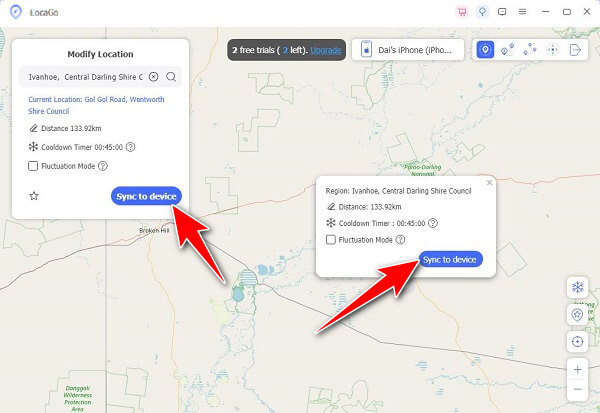
När det är gjort, sök efter det område du vill ha på kartan och klicka Synkronisera till enheten. Efter bearbetning kommer din position att visas på den valda fästa platsen. Därmed har du fejkat din GPS‑position på iOS.
Slutsats
Många användare frågar: "Kan du se någons platshistorik på Hitta min iPhone?" Svaret är nej, Hitta visar bara en persons aktuella position om de delar sin direkta plats med dig. Den ger inte tillgång till någon historik över tidigare platser. För att kontrollera din iPhones platshistorik kan du använda de metoder vi har gått igenom i den här guiden.
Penny fokuserar på felsökning av GPS och optimering av Windows. Tidigare arbetade hon som teknisk supportingenjör och hjälpte kunder att snabbt lösa platsrelaterade problem och systemproblem. Med sin erfarenhet inom IT-support erbjuder hon praktiska lösningar som verkligen fungerar. På fritiden tycker hon om att vandra och ägna sig åt geocaching, där hon testar GPS-teknik i verkliga miljöer.
Heta lösningar
-
GPS-plats
-
Lås upp iOS
-
iOS-tips
-
Lås upp Android


