



 Lösning
 Supportcenter
 Om oss
 Kontakt
Så åtgärdar du att platsdelning på din iPhone inte fungerar
 Penny Warren publicerad på 19 mars 2026GPS-plats3-min läsning
“Jag kan skicka min plats till min flickvän utan tidsgräns, och vi har alltid delat våra platser med varandra, men nu kommer hennes telefon inte längre fram till mig. Hur fixar jag att platsdelning inte fungerar på min iPhone?” Platsdelning är en viktig funktion på iOS‑enheter. Den gör det möjligt för användare att spåra vänner och familjs position samt dela sin egen plats. Om den här funktionen plötsligt slutar fungera kan du åtgärda det själv genom att följa våra lösningar. platsdelning fungerar inte på min iPhone?” Platsdelning är en viktig funktion på iOS‑enheter. Den gör det möjligt för användare att spåra vänner och familjs position samt dela sin egen plats. Om den här funktionen plötsligt slutar fungera kan du åtgärda det själv genom att följa våra lösningar.

I den här artikeln:
Del 1: Varför platsdelning på iPhone inte fungerar
På en iPhone kan du dela din plats i Hitta‑appen, en snabbmeddelandeapp eller en kartapp när du har ställt in Platstjänster på rätt sätt. Innan vi går igenom lösningarna tar vi först upp orsakerna. Att förstå orsakerna och identifiera din situation kan hjälpa dig att snabbt fixa att din iPhone inte delar plats. De främsta orsakerna är:
• Platstjänster är inaktiverade.
• Anslutningsproblem eller instabil internetuppkoppling.
• Lågt batteri.
• Programvarufel.
• Integritetsbegränsningar.
Del 2: Hur du åtgärdar att platsdelning inte fungerar på iPhone
Om man bortser från hårdvarufel kan du själv lösa problemet med ”dela min plats” på iPhone. Du kan prova lösningarna nedan en efter en för att få platsdelningen att fungera igen. Låt oss börja resan.
Lösning 1: Aktivera platstjänster
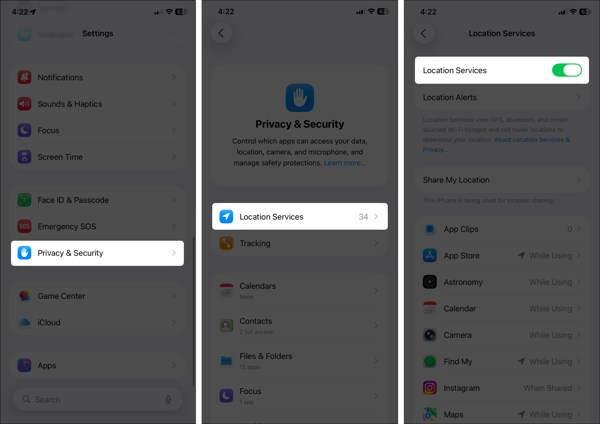
Öppna inställningar app på din iPhone.
Gå till Sekretess och säkerhet fliken och välj Platstjänster.
Se till att slå på Platstjänster.
Om Platstjänster är aktiverat, stäng av det och slå på det igen.
Knacka Hitta min i listan och välj Alltid eller Medan du använder.
Lösning 2: Konfigurera Hitta
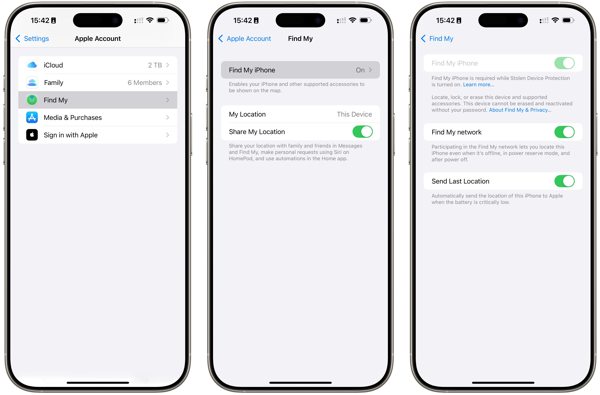
Gå till din inställningar app.
Tryck på din profil och välj Hitta min.
Knacka Hitta min iPhone och slå på Hitta min iPhone.
Gå tillbaka till Hitta‑skärmen och slå på Dela min plats.
Om du uppmanas, tryck på Tillåta för att bekräfta att GPS‑spårning aktiveras.
Kontrollera sedan om problemet med att iPhone‑platsdelningen inte uppdateras har försvunnit.
Lösning 3: Kontrollera din anslutning
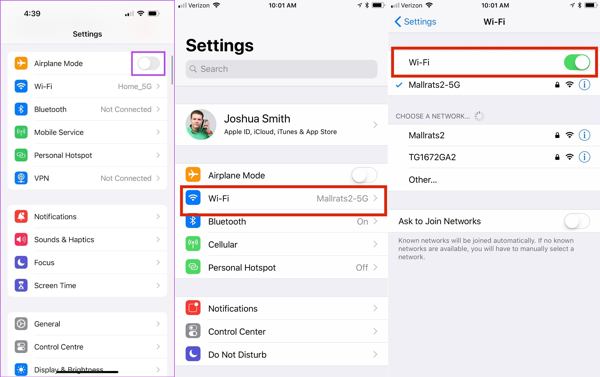
Springa det inställningar app på din iPhone.
Slå på Flygplansläge.
Stäng sedan av Flygplansläge.
Om du fortfarande märker att iPhone inte delar plats, kontrollera din internetanslutning.
Knacka Wi-Fi i inställningar och växla till ett stabilt nätverk.
Notera:
Om du inte har något Wi‑Fi‑nätverk, anslut i stället till mobildata.
Lösning 4: Inaktivera platsbegränsningar
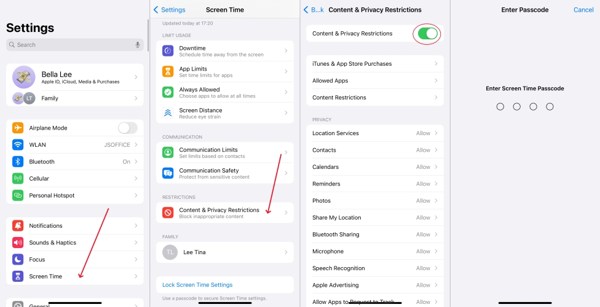
När platsdelning på iPhone inte uppdateras på grund av begränsningar går du till Skärmtid i ditt inställningar app.
Om du uppmanas att göra det anger du ditt lösenord för skärmtid.
Välja Innehålls- och sekretessbegränsningar.
Slå av Innehålls- och sekretessbegränsningar för att helt inaktivera begränsningar.
Notera:
Om du vill behålla begränsningar, slå på Innehålls- och sekretessbegränsningar, plocka Dela min plats under Integritet, och välj Tillåta.
Lösning 5: Uppdatera programvaran
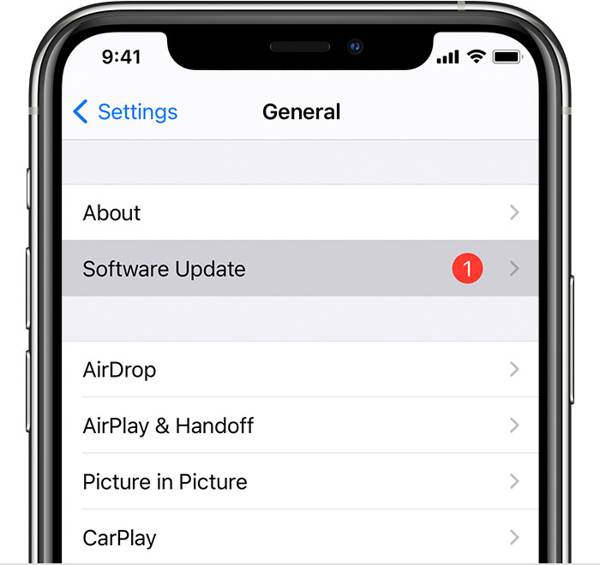
Om du fortfarande kör en gammal version av iOS och ingen plats hittas när din iPhone delar plats, gå till inställningar app.
Gå till Allmän och välj Programuppdatering för att söka efter uppdateringar.
Om en uppdatering är tillgänglig trycker du på Ladda ner och installera knapp.
Följ anvisningarna på skärmen för att installera uppdateringen.
Notera:
Det är bäst att inte installera en betaversion av iOS. Om platsdelning på iPhone slutar fungera efter att du uppdaterar till en beta, gå tillbaka till en standardversion av iOS.
Lösning 6: Återställ plats och integritet
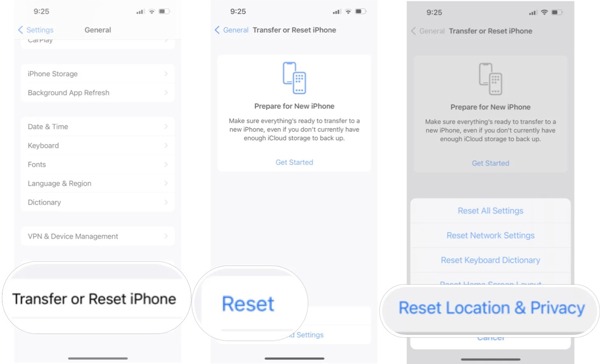
Gå till Allmän fliken i appen Inställningar när din iPhone inte delar plats.
Rulla ned och tryck på Överför eller återställ iPhone.
Knacka Återställa och välj Återställ Plats och integritet.
Om du uppmanas att göra det anger du ditt iPhone-lösenord eller Apple-ID-lösenord.
När din iPhone startar om, konfigurera Hitta och dela din plats.
Utökad läsning:
Del 3: Bonustips: Så fejkar du plats på iPhone
Platsdelning på iPhone är en användbar funktion, men den är inte perfekt. Den kan avslöja din position och integritet för andra. Dessutom samlar många appar in din platsinformation för marknadsföring och annonsering. Om du slår på Platstjänster får dessa tjänster din senast kända plats. Kan du sluta dela din plats utan att andra märker det? iLocaGo kan hjälpa dig att lösa detta problem.

4 000 000+ nedladdningar
Fejka iPhone‑plats utan att stänga av platsdelning.
Ändra till valfri adress och plats i världen.
Skapa virtuella rutter för AR‑spel med mera.
Erbjud flera lägen för olika ändamål.
Fungerar på de senaste versionerna av iOS och iPadOS.
Så fejkar du plats på iPhone utan att meddela andra
Steg 1 Anslut till din enhet
Kör programmet för att fejka iPhone‑plats när du har installerat det på din PC. Det finns en annan version för Mac. Anslut din iPhone till din PC med en Lightning‑kabel. Programvaran kommer sedan automatiskt att upptäcka din enhet.

Steg 2 Välj ett läge
I fönstret för lägen ser du fyra alternativ. Om du bara behöver ändra din iPhone‑plats, välj Ändra platsDe andra tre lägena, Enstoppsläge, flerstoppsläge, och Joystick-läge, används för att skapa virtuella platser.

Steg 3 Ändra iPhone-plats
Ange en korrekt adress i fältet på Ändra plats dialogruta. Om du inte har en adress klickar du på en lämplig plats på kartan, så visas adressen. Klicka slutligen på Ändra knappen för att bekräfta att din plats ändras. Gå nu till din iPhone och dela din plats.

Slutsats
Nu bör du förstå vad du kan göra om platsdelning inte är tillgänglig på en iPhone. Först kan du ta reda på varför detta problem uppstår. Ännu viktigare är att du kan följa de beprövade lösningarna för att snabbt bli av med problemet. Om du vill skydda din platsinformation och din integritet rekommenderar vi iLocaGo. Den låter dig ändra din iPhones plats utan att du behöver röra dig en meter. Den intuitiva designen gör den enkel att använda, särskilt för nybörjare och vanliga användare.
Penny är seniorredaktör på imyPass. Hon har fokuserat på att hitta perfekta GPS-positioneringslösningar i alla scenarier och har även erfarenhet av att reparera datorer.
Heta lösningar
-
GPS-plats
- Bästa Pokémon Go-platser med koordinater
- Stäng av din plats på Life360
- Hur man ändrar plats på iPhone
- Recension av iSpoofer Pokemon Go
- Ställ in virtuella platser på iPhone och Android
- TikTok Spåra din plats
- Monster Hunter Now Joystick
- Recension av IP Location Finder
- Ändra Mobile Legends plats
- Ändra plats på Tiktok
-
Lås upp iOS
-
iOS-tips
-
Lås upp Android


