



 Lösning
 Supportcenter
 Om oss
 Kontakt
Hur du åtgärdar att Life360 inte fungerar på iPhone och Android
 Penny Warren publicerad på 27 mars 2026GPS-plats3-min läsning
"Min fru och jag använder Life360 för att dela vår plats. På senare tid har min frus plats inte uppdaterats. Hon lämnade huset för 15 minuter sedan, men Life360 visar fortfarande att hon är hemma. Varför fungerar inte Life360?" Som en populär app för platsspårning gör Life360 det möjligt för användare att spåra och bli spårade av familj och vänner. Vissa användare stöter dock på problem med appen. Den här artikeln delar åtta lösningar för att snabbt åtgärda problemet.

I den här artikeln:
Del 1: Varför Life360 inte fungerar
Life360 använder GPS-teknik för att spåra plats. När du har installerat appen på din mobila enhet uppdaterar den kontinuerligt var du befinner dig och delar informationen med dina cirklar. Den utnyttjar också Wi‑Fi‑ och Bluetooth‑signaler. De främsta orsakerna till att Life360 inte fungerar är:
1. Dålig GPS- och internetanslutning.
2. Life360 är begränsat eller blockerat.
3. Din enhet är i energisparläge.
4. Life360 är föråldrat eller har fastnat.
5. Programvaruproblem.
Del 2: Hur du åtgärdar att Life360 inte fungerar
Lösning 1: Kontrollera appbehörigheter
Varför får jag inga Life360-aviseringar? I de flesta fall beror problemet på att behörigheten för aviseringar är blockerad. Lösningen är enkel: kontrollera dina appbehörigheter och aktivera aviseringar.
På iPhone
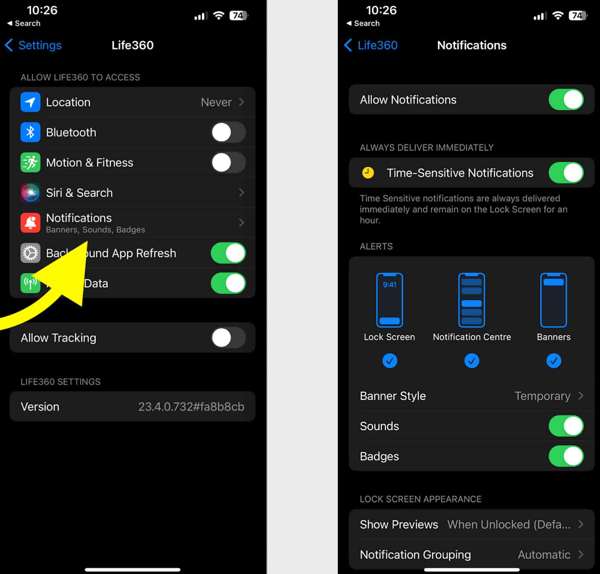
Öppna inställningar app.
Välja Life360 och tryck Aviseringar.
Slå på Tillåt aviseringar och Tidskritiska aviseringar.
På Android
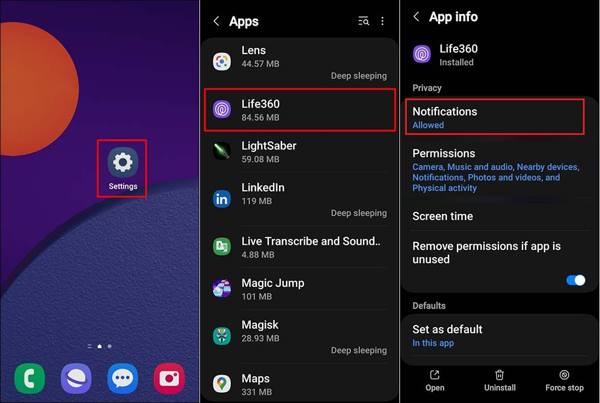
Springa inställningar.
Gå till Appar och välj Life360.
Tryck på Aviseringar och välj Tillåta.
Lösning 2: Uppdatera Life360
Om du inte kan lokaliseras i Life360 bör du uppdatera din app. En föråldrad app kan leda till en rad olika problem. Utvecklaren åtgärdar faktiskt fel och lägger till nya funktioner i varje uppdatering av appen.
På iPhone
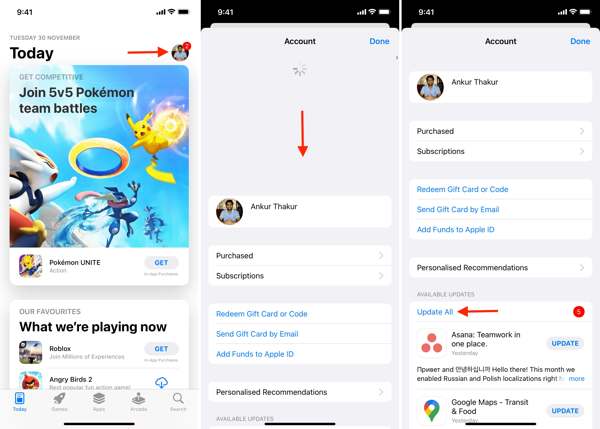
Öppna din App Store.
Tryck på din profil.
Svep nedåt från skärmens överkant.
Knacka UPPDATERING för Life360.
På Android
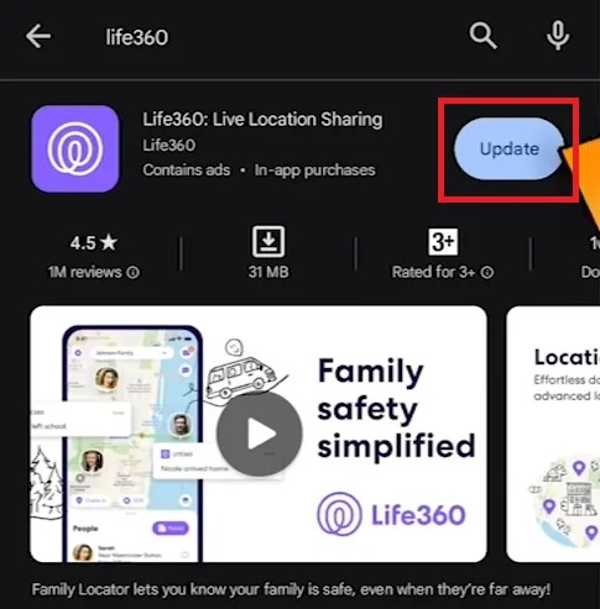
Öppna Play Butik och hitta Life360.
Kontrollera om en uppdatering är tillgänglig.
Tryck på Uppdatering knapp.
Lösning 3: Starta om appen
Varför säger Life360 att jag kör bil när jag inte gör det? Detta problem beror delvis på att din app eller enhet har hängt sig. Du kan tvångsavsluta appen och starta om Life360 för att dela din plats som vanligt.
På iPhone
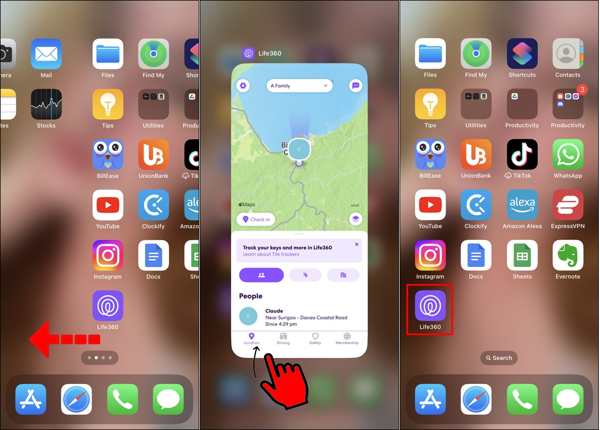
Få tillgång till Appväxlare på din enhet.
Svep åt vänster och höger för att hitta Life360-appen.
Tryck på appen och svep uppåt för att stänga den.
Öppna sedan Life360 igen.
På Android
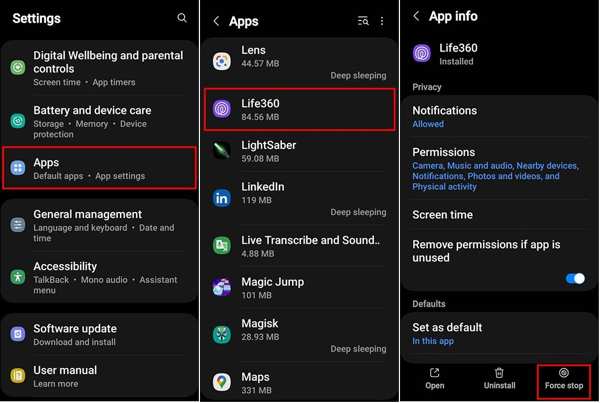
Gå till Appar i inställningar.
Välja Life360 och tryck Tvångsstopp.
Öppna sedan appen på nytt.
Lösning 4: Kontrollera ditt konto
Efter att du har ändrat dina kontouppgifter för Life360 måste du uppdatera dem på alla dina enheter. Dessutom måste du uppdatera uppgifterna om den tillhörande e‑postadressen eller telefonnumret slutar användas. Annars kommer Life360 inte att fungera idag.
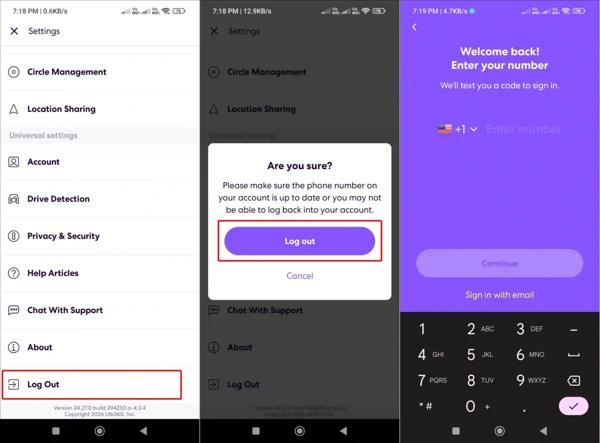
Springa Life360 på din telefon.
Tryck på inställningar knapp med en kugghjulsikon.
Rulla ned och tryck på Logga ut.
Starta om din iPhone eller Android-telefon.
Logga sedan in med ditt konto och lösenord.
Lösning 5: Aktivera platstjänster/delning av plats
Life360 fungerar via GPS:en på din mobiltelefon. Om du av misstag inaktiverar platstjänster eller platssdelning kommer Life360-appen inte att fungera. Därför bör du kontrollera platstjänster/platssdelning för Life360 och hålla det aktiverat.
På iPhone
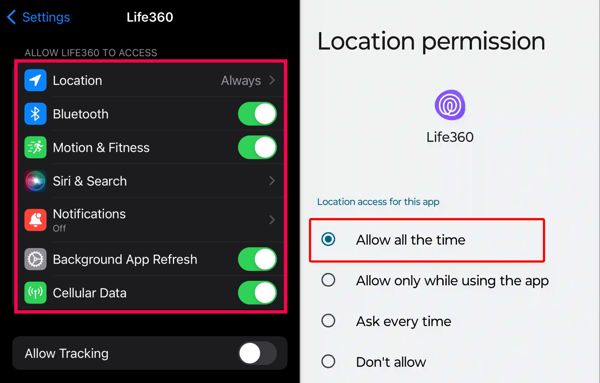
Välja Life360 i ditt inställningar app.
Knacka Plats och välj Alltid.
Slå sedan på Exakt plats.
På Android
Springa det inställningar app.
Gå till Appar och välj Life360.
Knacka Behörigheter och välj Plats.
Att aktivera platsdelning i läget Alltid säkerställer att Life360 kan uppdatera din plats kontinuerligt, även när appen körs i bakgrunden.
Slå på Använd exakt plats.
Utökad läsning:
Lösning 6: Tillåt uppdatering i bakgrunden
Om ditt Life360 inte visar hastighet måste du tillåta uppdatering i bakgrunden. När du inaktiverar detta alternativ kan Life360 inte uppdatera din plats och hastighet när den körs i bakgrunden.
På iPhone
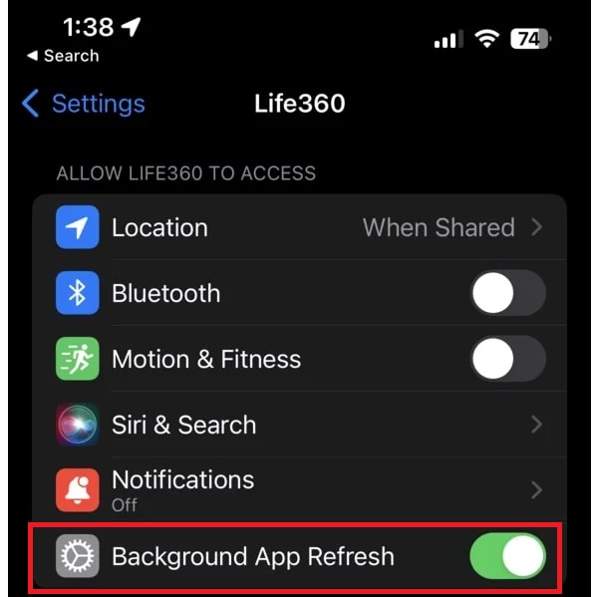
Välja Life360 i inställningar.
Leta upp Tillåt Life360 att få åtkomst till sektion.
Slå på Uppdatera bakgrundsapp.
På Android
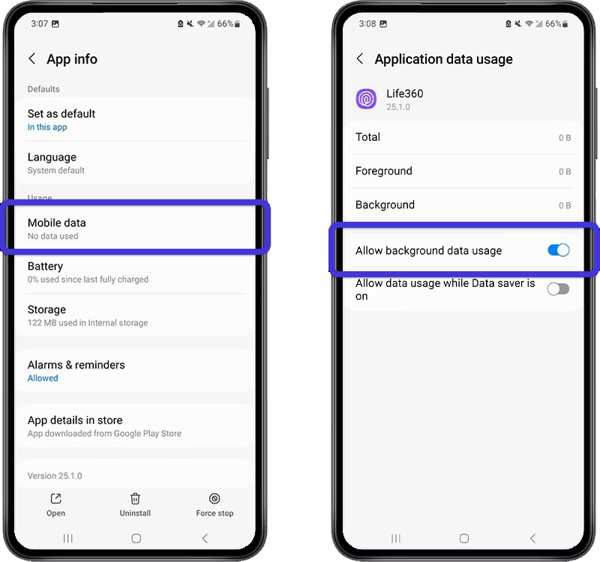
Gå till Appar i inställningar.
Välja Life360 och tryck Mobildata och Wi‑Fi.
Slå på Tillåt användning av bakgrundsdata.
Del 3: Bonustips: Hur du ändrar Life360-plats utan att andra får veta det
iLocaGo är en effektiv metod för att ändra din Life360-plats till vilken plats som helst på din iPhone eller Android-telefon. Ännu viktigare är att den användarvänliga designen gör den lätt att använda, särskilt för nybörjare.

4 000 000+ nedladdningar
Ändra Life360-plats med ett klick.
Använd en exakt adress eller valfri position.
Erbjud flera lägen för olika ändamål.
Stöder ett brett utbud av iPhone- och Android‑enheter.
Hur du ändrar Life360-plats utan att andra får veta det
Installera verktyget för Life360-platsförfalskning
Starta verktyget för Life360-platsförfalskning efter att du har installerat det på din dator. Anslut din iPhone eller Android-telefon till datorn med en kompatibel USB‑kabel.

Välj ett läge
Välja Ändra plats om du behöver ändra en statisk plats. De tre andra lägena, Enstoppsläge, flerstoppsläge, och Joystick-läge, används för att skapa virtuella rutter.

Ändra Life360-plats
Skriv in en adress i fältet eller klicka på en position på kartan. Klicka slutligen på Ändra knappen. Nu kan du öppna Life360-appen på din mobila enhet, och appen bör uppdatera din plats automatiskt.

Slutsats
Den här artikeln förklarade vad du bör göra om Life360 inte fungerar. Du kan lära dig de främsta orsakerna till detta problem. Dessutom kan du följa våra lösningar en efter en för att åtgärda din app för platsspårning och dela din position med familj och vänner. Om du vill dölja din verkliga plats när du använder Life360, iLocaGo är användbart. Det gör att du kan fejka din plats på antingen en iPhone eller en Android-telefon.
Penny är seniorredaktör på imyPass. Hon har fokuserat på att hitta perfekta GPS-positioneringslösningar i alla scenarier och har även erfarenhet av att reparera datorer.
Heta lösningar
-
GPS-plats
- Bästa Pokémon Go-platser med koordinater
- Stäng av din plats på Life360
- Hur man ändrar plats på iPhone
- Recension av iSpoofer Pokemon Go
- Ställ in virtuella platser på iPhone och Android
- TikTok Spåra din plats
- Monster Hunter Now Joystick
- Recension av IP Location Finder
- Ändra Mobile Legends plats
- Ändra plats på Tiktok
-
Lås upp iOS
-
iOS-tips
-
Lås upp Android


