



 Lösning
 Supportcenter
 Om oss
 Kontakt
Vad är MagFone Location Changer och hur använder man det
 Penny Warren publicerad på 23 juni 2026GPS-plats4 min läsning
På grund av integritetsfrågor har programvara för positionsförfalskning blivit avgörande för internetanvändare. Enligt vår research är det dock bara en del av alla program och appar för positionsändring som faktiskt kan dölja eller fejka platsen på din iPhone eller Android-telefon. MagFone Location Changer, är till exempel kapabelt att ändra din plats på både iPhone- och Android‑enheter. Innan du laddar ner det här programmet bör du läsa vår ärliga recension för att kunna fatta det bästa beslutet.

I den här artikeln:
Del 1. Vad är MagFone Location Changer
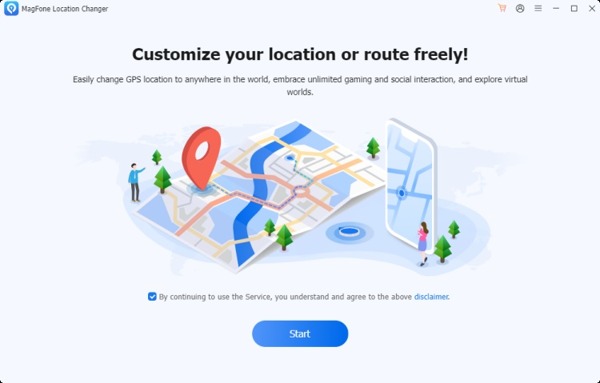
Som nämnts tidigare är MagFone Location Changer ett framstående program för platsändring på mobila enheter. Programmet är utformat för mobilspel, streamingappar, sociala medier och mer.
Viktiga funktioner i MagFone Location Changer
- 1.Ändra plats på iPhone och Android med ett klick.
- 2.Simulera GPS‑rörelse i flera lägen.
- 3.Få GPS‑rörelse i olika scenarier.
- 4.Skapa anpassade rutter och hastigheter.
- 5.Fungerar med de flesta platsbaserade appar.
- 6.Stöd för iOS 12 till 18 och Android 6.0 eller senare.
Recension av MagFone Location Changer
Fördelar
- Det kräver inte att du jailbreakar eller rootar din mobila enhet.
- MagFone Location Changer kan enkelt ställa in en virtuell plats.
- Det hjälper dig att få åtkomst till geo‑begränsat innehåll och tjänster.
- Det finns anpassningsbara alternativ, som justerbar hastighet.
- Det kan förbättra integriteten och dölja platsinformation.
Nackdelar
- Den finns bara på engelska.
- Det kan upptäckas av appar, såsom Pokémon Go.
Är MagFone gratis?
Du kan visserligen ladda ner MagFone gratis från den officiella webbplatsen, men du måste köpa en licens. Den månatliga licensen kostar $9,95, kvartalslicensen kostar $19,95 och den årliga licensen kostar $39,95. Det finns även en livstidslicens som kostar $89,95.
Är MagFone säkert?
Ja, MagFone är säkert och legitimt. Det är ett program för platsändring utvecklat av MagFone, som är ett legitimt mjukvaruföretag. Dessutom installerar programmet varken virus eller skadlig kod om du laddar ner det från den officiella webbplatsen.
Del 2. Hur man använder MagFone Location Changer
Ladda ner MagFone Location Changer och installera det på din dator.
Anslut din iPhone eller Android‑telefon till datorn med en USB‑kabel.
När programvaran har identifierat din enhet klickar du på Nästa knappen för att fortsätta.
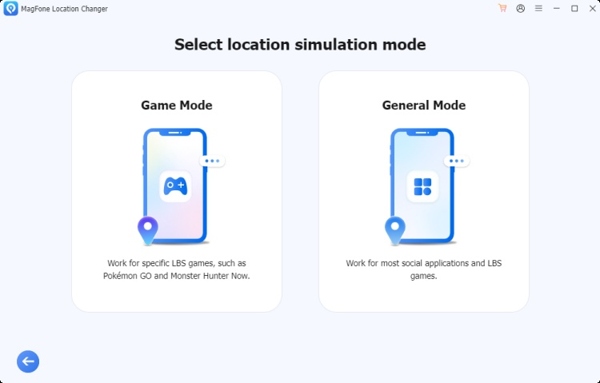
Välj ett läge för platssimulering, till exempel Spelläge eller Allmänt läge, efter dina behov.
Följ sedan instruktionerna på skärmen för att aktivera utvecklarläge på iPhone eller Android.
Se till att ställa in Mock Location‑appen om du använder Android.
Därefter visas kartfönstret.
Som standard är det Byt plats läget. Du kan ställa in destination och ändra den statiska platsen.
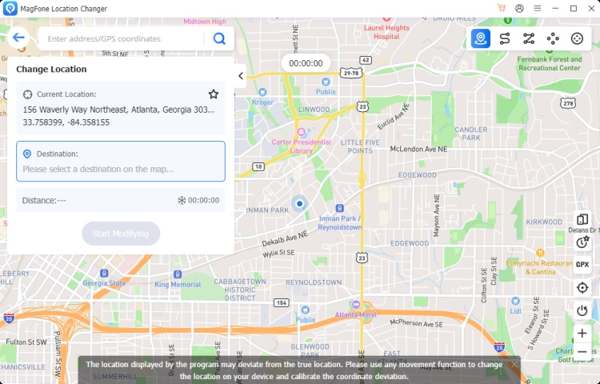
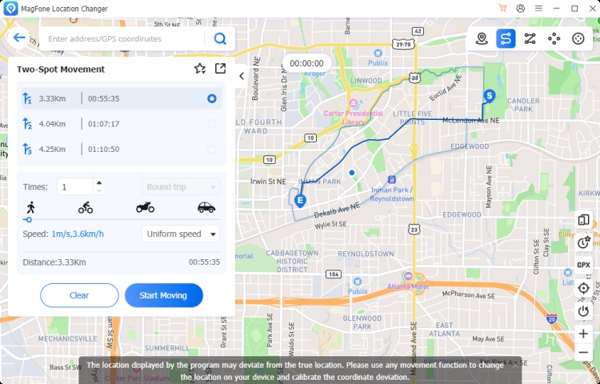
Om du vill simulera rörelser byter du till rätt läge uppe i det högra hörnet.
Klicka slutligen på Börja ändra eller Börja flytta.
När du vill sluta fejka platsen kopplar du bort din mobila enhet.
Del 3. Ett utmärkt alternativ till MagFone Location Changer
Om du inte gillar MagFone Location Changer eller om programmet inte är tillgängligt på din enhet är, imyPass iLocaGo ett utmärkt alternativ. Det kan ändra platsen på din iPhone eller Android‑telefon utan tekniska kunskaper. Dessutom använder det avancerad teknik för att undvika att upptäckas av appar eller spel.

4 000 000+ nedladdningar
Ändra platsen på mobila enheter med ett klick.
Skapa virtuella platser och rutter för att skydda din verkliga plats.
Erbjud flera lägen för olika ändamål.
Erbjuder anpassningsbara alternativ för att ändra ruttens hastighet.
Stöder nästan alla iPhones och Android-enheter.
Hur man använder alternativet till MagFone Location Changer
Anslut till din enhet
Starta alternativet till MagFone Location Changer efter att du har installerat det på din PC. Det finns en annan version för Mac. Anslut din iPhone eller Android‑telefon till datorn med en kompatibel kabel. Om du uppmanas till det trycker du på Förtroende på skärmen för att lita på den här datorn. Programvaran känner igen din enhet omedelbart.

Välj ett läge
När lägesfönstret dyker upp får du fyra lägen:
De Ändra plats läget används för att fejka enhetens plats till en statisk position.
De One-stop-läge används för att simulera en rörelse med en start- och en slutpunkt.
De Flerstoppsläge används för att skapa en virtuell rutt med flera stopp.
De Joystick-läge används för att simulera rörelser med ditt tangentbord eller din mus.
Här väljer vi Ändra plats.

Ändra din plats
Ange sedan en korrekt adress i fältet eller klicka på en plats på kartan. Klicka till sist på Ändra knappen för att bekräfta det.

Relaterade läsningar:
Slutsats
Den här artikeln gav en ärlig recension av MagFone Location Changer, ett av de bästa programmen för att fejka plats på iPhone- och Android‑enheter. Du kan fatta ett bättre beslut utifrån din situation och vår recension. Ännu viktigare är att vi rekommenderade ett alternativ, imyPass iLocaGo. Det är enklare att använda och ger en hög framgångsfrekvens.
Penny fokuserar på felsökning av GPS och optimering av Windows. Tidigare arbetade hon som teknisk supportingenjör och hjälpte kunder att snabbt lösa platsrelaterade problem och systemproblem. Med sin erfarenhet inom IT-support erbjuder hon praktiska lösningar som verkligen fungerar. På fritiden tycker hon om att vandra och ägna sig åt geocaching, där hon testar GPS-teknik i verkliga miljöer.
Heta lösningar
-
GPS-plats
-
Lås upp iOS
-
iOS-tips
-
Lås upp Android


