



 Lösning
 Supportcenter
 Om oss
 Kontakt
Vad är WooTechy iMoveGo och hur använder man programvaran
 Penny Warren publicerad på 22 juli 2026GPS-plats3-min läsning
I dag kräver allt fler appar och mobilspel platsinformation. De samlar in dina GPS-positioner och erbjuder geografiskt begränsat innehåll. Om du vill bli av med begränsningarna behöver du ett verktyg för att förfalska platsen. Det är där WooTechy iMoveGo kommer in i bilden. Det är ett verktyg som är utformat för att ge dig full kontroll över din GPS‑position utan krångel. Den här artikeln ger en ärlig recension av programvaran.

I den här artikeln:
Del 1. Recension av iMoveGo

Som nämnts tidigare är WooTechy iMoveGo ett professionellt verktyg för att fejka plats, utformat för både iOS- och Android‑enheter. Det låter användare ändra sin GPS‑position till var som helst i världen direkt. På så sätt kan du få åtkomst till geografiskt begränsat innehåll, fejka din verkliga position och skapa virtuella rutter.
Huvudfunktioner i iMoveGo för iOS och Android
- 1.Ändra GPS‑position på mobila enheter i realtid.
- 2.Spara historik över favoritplatser.
- 3.3. Tillgängligt på iOS- och Android‑enheter.
- 4.Integrerar flera lägen, inklusive joystick.
- 5.Erbjuder en interaktiv karta.
- 6.Stöd för nedkylnings‑timers.
- 7.Justera hastighet och andra anpassade alternativ.
- 8.Tillhandahåller ett offline‑läge.
Recension av iMoveGo
Fördelar
- iMoveGo ger mer realistiska rörelser.
- Det stöder AR‑spel, sociala medier och så vidare.
- Det kräver inte att du jailbreakar eller rootar din enhet.
Nackdelar
- Rörelseläget är begränsat jämfört med konkurrenter.
- Det är inte gratis, och priserna är höga.
- Framgångsgraden varierar beroende på din telefons modell.
Är iMoveGo gratis?
Nej, iMoveGo är inte gratisprogram. Du kan ladda ner iMoveGo gratis från den officiella webbplatsen, men du måste teckna en prenumeration. Månadsplanen kostar $19,99, kvartalsplanen kostar $39,99 och livstidsplanen kostar $119,99.
Är iMoveGo säkert?
Ja, iMoveGo är säkert att använda. Vi har testat programvaran med populära antivirusprogram. De rapporterar inte skadlig kod eller andra problem när du använder programvaran för att ändra plats. Dessutom ges den ut av WooTechy, ett välrenommerat mjukvaruföretag.
Del 2. Hur man använder iMoveGo
För att använda iMoveGo måste du installera det på en dator och ansluta din mobila enhet till datorn. Det installerar ingen app på din mobiltelefon. Det förhindrar att sociala medier eller mobilspel upptäcker dina åtgärder.
Installera och starta iMoveGo på din PC.
Klicka på Komma igång knappen för att fortsätta.
Anslut din iPhone eller Android‑telefon till datorn med en kompatibel kabel.
Om du inte har någon kabel, anslut dem till samma Wi‑Fi‑nätverk.
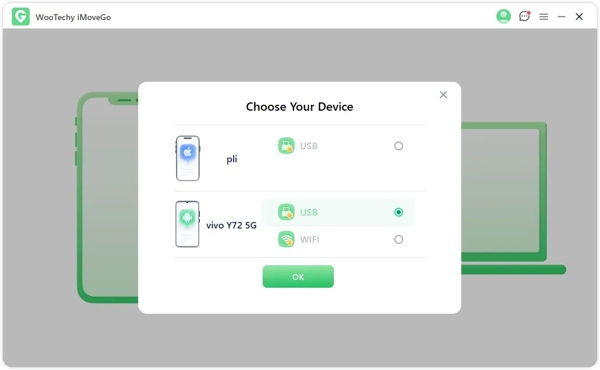
Välj din enhet och klicka på OK.
Välj den Specifikt spelläge eller Universellt läge, beroende på din situation.
För att använda iMoveGo för Pokémon Go väljer du det förstnämnda.
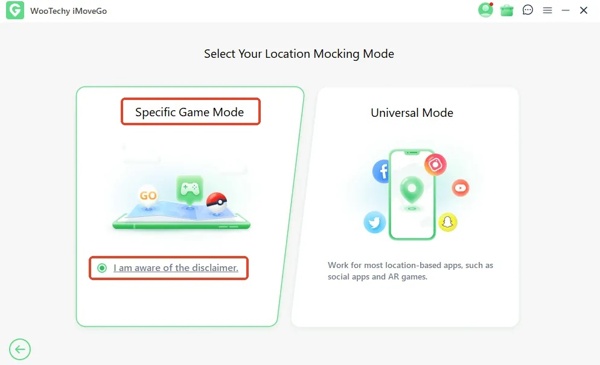
Följ instruktionerna på skärmen för att bekräfta anslutningen.
Därefter visas fönstret med den interaktiva kartan.
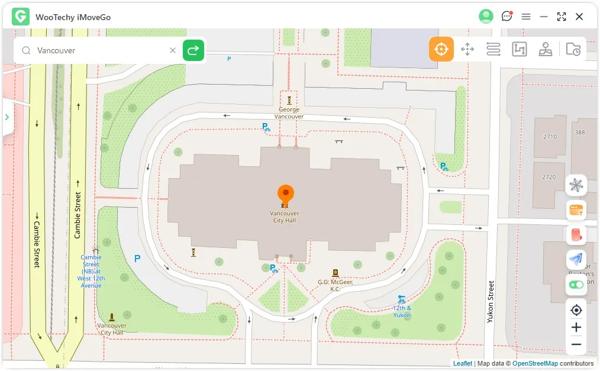
Om du väljer Teleporteringsläge, klicka på destinationen på kartan eller skriv in en adress. Klicka på Flytta knappen för att teleportera dig till den valda platsen direkt.
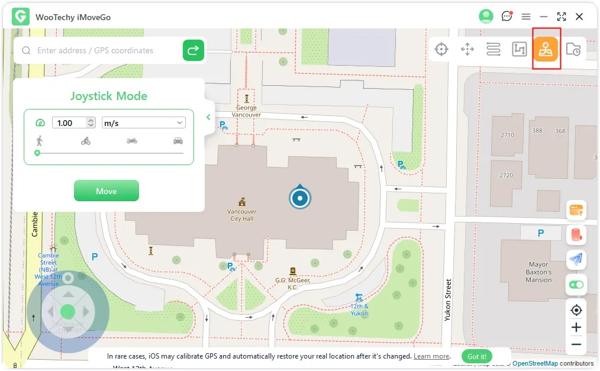
Notera:
Du kan växla till andra lägen på verktygsfältet uppe i det högra hörnet.
Del 3. Ett kraftfullt alternativ till iMoveGo
Om iMoveGo inte är tillgängligt eller om du inte gillar programvaran kan du prova imyPass iLocaGo. Det har ett användarvänligt gränssnitt och förenklar arbetsflödet. Enligt vårt test ger det en hög lyckandefrekvens.

4 000 000+ nedladdningar
Ändra GPS‑positionen och skapa en virtuell plats på mobila enheter.
Simulera mänskliga rörelser direkt.
Erbjud flera lägen för olika ändamål.
Tillgängligt för nästan alla streamingappar, sociala medier och spel.
Stöd för de senaste versionerna av iOS och Android.
Hur man använder alternativet till iMoveGo
Anslut till din enhet
Öppna alternativverktyget till iMoveGo efter att du har installerat det på din PC. Det finns en annan version för Mac‑användare. Anslut din iPhone eller Android‑telefon till din PC med en Lightning‑kabel. Se till att du litar på din PC, så kommer programvaran att upptäcka din enhet.

Välj ett läge
Välj den Ändra plats om du vill ändra den statiska platsen på din enhet. De tre andra lägena, One-stop-läge, Flerstoppsläge, och Joystick-läge, används för att simulera rörelser.

Ändra din plats
Skriv in en adress i fältet eller klicka på en plats på kartan. Klicka sedan på Ändra knappen för att ändra din GPS-position direkt. Nu kan du få åtkomst till geografiskt begränsat innehåll på din mobila enhet.

Slutsats
Den här artikeln har recenserade iMoveGo, ett professionellt spoofing-program för iOS- och Android-enheter. Du bör förstå vad programmet kan göra, dess fördelar och nackdelar samt annan information. Dessutom delade vi processen för att ändra telefonens plats med hjälp av programvaran. Självklart är det inte ett perfekt verktyg för platsförfalskning. Därför rekommenderade vi ett alternativt program, imyPass iLocaGo. Det är enklare att använda och ger en hög framgångsfrekvens.
Penny fokuserar på felsökning av GPS och optimering av Windows. Tidigare arbetade hon som teknisk supportingenjör och hjälpte kunder att snabbt lösa platsrelaterade problem och systemproblem. Med sin erfarenhet inom IT-support erbjuder hon praktiska lösningar som verkligen fungerar. På fritiden tycker hon om att vandra och ägna sig åt geocaching, där hon testar GPS-teknik i verkliga miljöer.
Heta lösningar
-
GPS-plats
-
Lås upp iOS
-
iOS-tips
-
Lås upp Android


