



 สารละลาย
 ศูนย์สนับสนุน
 เกี่ยวกับเรา
 ติดต่อ
คู่มือทีละขั้นตอน - ใช้ iforgot.apple.com เพื่อรีเซ็ตรหัสผ่านวันนี้
 ซามูเอล สเปนเซอร์ เผยแพร่เมื่อ 12 มีนาคม 2025ปลดล็อก iOSใช้เวลาอ่าน 3 นาที
คุณกำลังพยายามดาวน์โหลดแอปหรือเข้าใช้ iCloud แต่อยู่ๆ ระบบก็ถามหารหัสผ่านที่คุณจำไม่ได้ การใช้การรีเซ็ตรหัสผ่าน Apple ID ผ่าน iforgot จึงกลายเป็นความหวังเดียวของคุณ ไม่ว่าคุณจะเพิ่งเปลี่ยนเบอร์โทรศัพท์ เพิ่งซื้อ iPhone มือสอง หรือไม่ได้ล็อกอินมานาน การถูกล็อกไม่ให้เข้าใช้บัญชี Apple อาจทั้งน่าหงุดหงิดและรบกวนการใช้งาน โชคดีที่ Apple มีแพลตฟอร์มกู้คืนบัญชีแบบบริการตนเองผ่านเว็บไซต์ iForgot และถ้าวิธีนี้ยังไม่ได้ผล ยังมีทางเลือกอื่นที่ทรงพลังให้ใช้ได้เช่นกัน คู่มือนี้จะพาคุณทำตั้งแต่การใช้เครื่องมือตั้งรหัสผ่านทางการ ไปจนถึงการปลดล็อกอุปกรณ์เมื่อวิธีปกติใช้ไม่ได้ผล.

ในบทความนี้:
ส่วนที่ 1. iForgot Apple ID Password Reset คืออะไร
Apple ช่วยเหลือผู้ใช้ที่ประสบปัญหาในการเข้าถึง Apple ID ผ่านทางเว็บไซต์อย่างเป็นทางการ https://iforgot.apple.com โดยใช้เครื่องมือ iForgot Apple ID Password Reset ไม่ว่าคุณจะลืมรหัสผ่าน ถูกล็อกหลังจากพยายามหลายครั้งเกินไป หรือสูญเสียการเข้าถึงอุปกรณ์ที่เชื่อถือได้ เครื่องมือออนไลน์นี้จะแนะนำคุณตลอดกระบวนการกู้คืนที่ปลอดภัยเพื่อรีเซ็ตข้อมูลรับรองและปลดล็อกบัญชีของคุณ
ความสำคัญของการมี Apple ID
Apple ID ของคุณไม่ใช่ ID อีเมล แต่เป็นหมายเลขประจำตัวที่เชื่อมต่อคุณกับระบบนิเวศของ Apple ทั้งหมด โดยจะเชื่อมโยงข้อมูลและการสมัครรับข้อมูลของคุณกับ:
• iCloud: สำรองข้อมูล โน้ต รูปภาพ รายชื่อผู้ติดต่อ ฯลฯ.
• App Store & iTunes: แอปพลิเคชัน เพลง ภาพยนตร์ที่ซื้อ.
• Find My: ล็อกและค้นหาตำแหน่งอุปกรณ์ของคุณ.
• การสมัครสมาชิก: Apple ID สหรัฐฯ ใช้สมัคร iCloud+, Apple Music, TV+, Fitness+ เป็นต้น.
• Apple Pay & Wallet: บัตรดิจิทัลและการชำระเงินที่ปลอดภัย.
iForgot ทำอะไร
บริการ iForgot ช่วยขจัดปัญหาที่ผู้ใช้อาจพบเจอ เนื่องจากบริการนี้ช่วยในเรื่องดังต่อไปนี้:
1. การกู้คืนรหัสผ่านเมื่อลืม
2. การยกเลิกสถานะการล็อคบัญชี Apple ID ที่ถูกล็อคเนื่องจากเหตุผลด้านความปลอดภัย
3. การยืนยันตัวตนจะทำผ่านอุปกรณ์ที่เชื่อถือได้ หมายเลขโทรศัพท์ และอีเมล
4. การเริ่มการกู้คืนบัญชีเมื่อไม่สามารถเข้าถึงตัวเลือกที่ตรวจยืนยันได้
5. ช่วยเหลือในการปลดล็อคการเปิดใช้งานบนอุปกรณ์ที่ผู้ใช้เป็นเจ้าของและถือเป็นเจ้าของที่ถูกต้องตามกฎหมายของอุปกรณ์เหล่านั้น
คุณควรใช้ iForgot เมื่อใด?
ต่อไปนี้เป็นสถานการณ์เฉพาะที่ iForgot เป็นตัวเลือกที่ดีที่สุดของคุณ:
| สถานการณ์ | ตัวอย่าง |
| ลืมรหัสผ่าน | คุณไม่ได้เข้าสู่ระบบมาระยะหนึ่งแล้วและจำรหัสผ่าน Apple ID ของคุณได้ |
| บัญชีถูกล็อค | ความพยายามเข้าสู่ระบบล้มเหลวหลายครั้งเกินไปทำให้ Apple ID ของคุณถูกล็อค |
| ไม่มีการเข้าถึงอุปกรณ์ที่เชื่อถือได้ | คุณสูญหาย iPhone ของคุณและไม่สามารถรับรหัส 2FA ได้ |
| ล็อคการเปิดใช้งาน | คุณซื้อ iPhone มือสองที่ยังเชื่อมโยงกับเจ้าของเดิม |
| ตรวจพบกิจกรรมที่น่าสงสัย | คุณได้รับอีเมลจาก Apple แจ้งว่าบัญชีของคุณถูกล็อคเนื่องจากเหตุผลด้านความปลอดภัย |
มาตรการรักษาความปลอดภัยเบื้องหลัง iForgot
Apple ให้ความสำคัญกับความเป็นส่วนตัวของผู้ใช้ และ iForgot ก็ไม่ต่างกัน นี่คือเหตุผลว่าทำไมจึงปลอดภัย:
• การยืนยันแบบสองชั้น (Two-Layer Verification – 2LV): รับประกันว่ามีเพียงผู้ใช้ที่ผ่านการยืนยันเท่านั้นที่เข้าถึงบัญชีได้.
• การใช้อุปกรณ์ Apple เพื่อยืนยันตัวตน: ขอการยืนยันผ่านอุปกรณ์ Apple.
• การจำกัดจำนวนความพยายาม: บล็อกการพยายามเดารหัสผ่านแบบสุ่มถี่ (brute-force).
• การส่งถ่ายข้อมูลอย่างปลอดภัย: ปกป้องข้อมูลในระหว่างขั้นตอนการรีเซ็ตรหัสผ่าน.
• การรีเซ็ตขั้นตอนการกู้คืน: Apple เริ่มกระบวนการให้โดยไม่ต้องยืนยันตัวตนล่วงหน้า.
ตัวอย่างในโลกแห่งความเป็นจริง:
สถานการณ์: มาเรียอัปเกรดโทรศัพท์ของเธอแต่ทำ iPhone ของเธอหายไป ซึ่งมาพร้อมกับหมายเลขใหม่ของเธอ ในขณะที่เพิ่มโทรศัพท์ใหม่ของเธอ เธอยังลืมรหัสผ่าน Apple ID ของเธออีกด้วย
วิธีแก้ไข: เธอต้องไปที่พอร์ทัล iForgot ของ Apple ซึ่งเธอได้ให้ที่อยู่อีเมลกับ Apple ID และยืนยันด้วยอีเมลสำรองของเธอ การรีเซ็ตรหัสผ่านทำให้เธอสามารถเข้าถึง iCloud ได้อีกครั้ง
สิ่งสำคัญที่ต้องจดจำ
• ใครก็ตามสามารถลงทะเบียนและเข้าถึง iForgot ซึ่งเป็นเครื่องมือการกู้คืนที่เชื่อถือได้เพื่อป้องกันการสูญเสียการเข้าถึงข้อมูลที่จัดเก็บไว้ในอุปกรณ์ที่ถูกล็อคและบัญชีที่ถูกปิดใช้งานอย่างถาวร
• ไม่จำเป็นต้องติดต่อฝ่ายสนับสนุนของ Apple ซึ่งเหมาะมากสำหรับการรีเซ็ตรหัสผ่าน iCloud.
• ช่วยให้สามารถกู้คืนข้อมูลอย่างปลอดภัยจากบัญชีและอุปกรณ์ที่ถูกปิดใช้งาน
ส่วนที่ 2 วิธีใช้ iforgot.apple.com รีเซ็ตรหัสผ่าน
เมื่อคุณลืมรหัสผ่าน Apple ID มีหลายวิธีในการกู้คืนบัญชีของคุณ วิธีหนึ่งคือผ่านเว็บไซต์ iForgot ซึ่งมีบริการช่วยเหลือต่างๆ เพื่อจัดการการเข้าถึงและความปลอดภัยของ Apple ID เว็บไซต์นี้ปลอดภัยและช่วยปกป้องข้อมูลของคุณ ขั้นตอนด้านล่างคือสิ่งที่ต้องทำตามเพื่อขอความช่วยเหลือในการรีเซ็ตรหัสผ่าน.
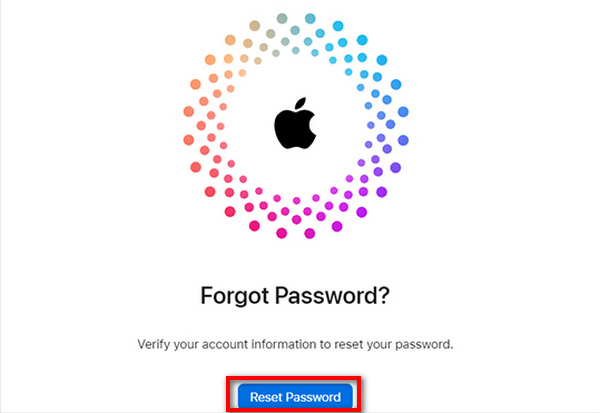
เปิดเว็บเบราว์เซอร์แล้วไปที่เว็บไซต์ทางการ: https://iforgot.apple.com เมื่อเข้าเว็บไซต์แล้ว ให้กดปุ่ม Reset Password เพื่อเริ่มกระบวนการ.
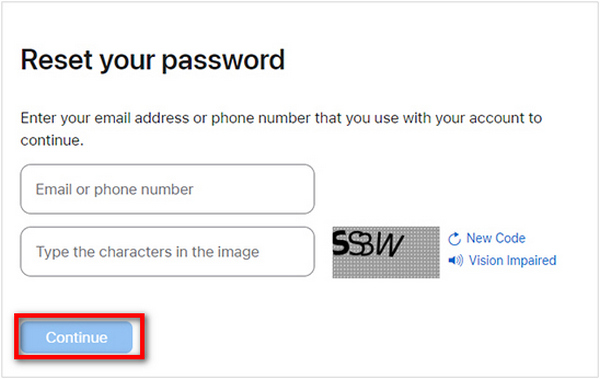
ใส่อีเมลที่คุณใช้สร้าง Apple ID ตรวจสอบให้แน่ใจว่าพิมพ์ถูกต้อง จากนั้นทำการยืนยัน CAPTCHA ให้เสร็จและกด Continue.
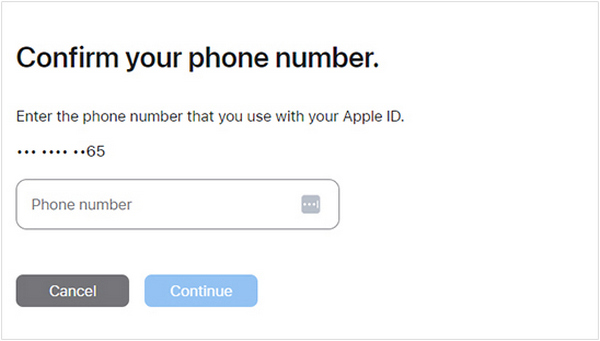
เพื่อยืนยันตัวตนของคุณ ให้กรอกหมายเลขโทรศัพท์ที่เชื่อมกับ Apple ID ของคุณ แล้วคลิก Continue เพื่อไปต่อ.
เลือกวิธีที่คุณต้องการรับรหัสยืนยัน หากถูกถามบนอุปกรณ์ Apple ของคุณ ให้อนุญาต
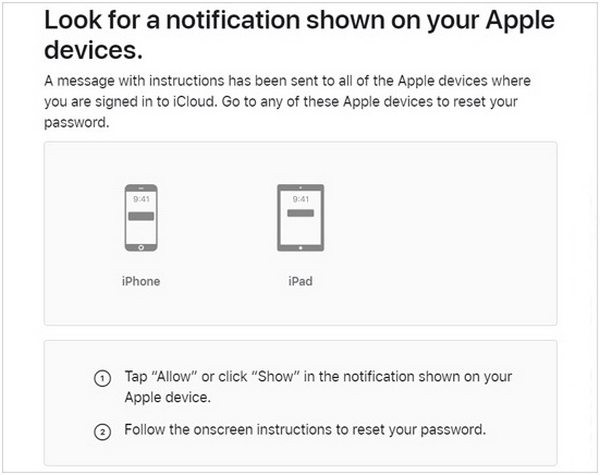
เมื่อได้รับแจ้ง ให้พิมพ์รหัสผ่านของอุปกรณ์ที่คุณต้องการรีเซ็ตรหัสผ่าน Apple ID จากนั้นป้อนรหัสผ่าน Apple ID อื่นตามที่คุณต้องการ หลังจากนั้น Apple ID ก็จะเป็นรหัสใหม่และพร้อมใช้งานในภายหลัง
ส่วนที่ 3 ทางเลือกอันทรงพลังสำหรับการรีเซ็ตรหัสผ่าน iforgot.apple.com
ภายใต้ชื่อทางการค้าและชื่อที่ใช้ในเชิงวิชาชีพว่า imyPass iPassGo เครื่องมือนี้มอบวิธีการที่ง่ายและทรงพลัง หากคุณไม่สามารถรีเซ็ตรหัสผ่าน Apple ID ผ่าน iForgot.apple.com ได้ หรือคุณได้สูญเสียการเข้าถึง iPhone ไปแล้ว เครื่องมือปลดล็อก iOS ระดับมืออาชีพนี้มีประสิทธิภาพมากในกรณีที่คุณลืมรหัสผ่านปลดล็อกหน้าจอ Apple ID หรือแม้แต่รหัสผ่าน Screen Time ทำให้คุณสามารถกลับเข้าใช้งานอุปกรณ์ได้อย่างง่ายดาย.

ดาวน์โหลดมากกว่า 4,000,000+ ครั้ง
iPassGo มีหน้าตาโปรแกรมที่เรียบง่าย ใช้งานง่ายสำหรับทุกคน และไม่ต้องมีทักษะด้านเทคโนโลยี.
ลบการล็อกหน้าจอหรือ Apple ID ได้อย่างรวดเร็วเพียงคลิกเดียว.
รองรับ iOS 26, iPhone 17, iPad และ iPod.
ปลดล็อก Apple ID ของคุณได้แม้ว่าคุณจะลืมรหัสผ่าน.
ปิดการจำกัดการใช้งาน และลบโปรไฟล์หรือการเข้ารหัสสำรองข้อมูลได้อย่างง่ายดาย.
ปฏิบัติตามขั้นตอนง่ายๆ เหล่านี้เพื่อปลดล็อคอุปกรณ์ของคุณโดยใช้ imyPass iPassGo:
ดาวน์โหลดและติดตั้ง imyPass iPassGo
คุณสามารถเข้าถึงเว็บไซต์ iMypass อย่างเป็นทางการและดาวน์โหลดแอปพลิเคชัน iPassGo บนคอมพิวเตอร์ Windows หรือ Mac ได้ตามความต้องการของคุณ
เลือกโหมดควบคุมเพื่อเอา Apple ID ออก
เมื่อเปิด imyPass ให้เข้าโหมดควบคุมที่ระบุว่า Remove Apple ID.

เชื่อมต่อ iPhone/iPad/iPod เข้ากับคอมพิวเตอร์
เชื่อมต่ออุปกรณ์ iOS กับคอมพิวเตอร์โดยใช้สาย USB อย่าลืมตรวจสอบความน่าเชื่อถือบนคอมพิวเตอร์ และในทางกลับกัน หากอุปกรณ์ของคุณแจ้งให้คุณตรวจสอบ

ลบ Apple ID บน iPassGo
คลิกปุ่ม Start จากนั้น iPassGo จะลบขั้นตอน Apple ID ออกจากอุปกรณ์ภายในไม่กี่นาที.
สรุป
เมื่อทำการลบแล้ว อุปกรณ์จะไม่เชื่อมโยงกับ Apple ID เดิมอีกต่อไปและจะพร้อมใช้งานทันที คุณสามารถตั้งค่าด้วย Apple ID ใหม่หรือใช้ส่วนตัวก็ได้

บทสรุป
โดยสรุปแล้ว การรีเซ็ตรหัสผ่านผ่าน iforgot.apple.com เป็นวิธีที่เชื่อถือได้ในการกู้คืน Apple ID เมื่อคุณถูกล็อกไม่ให้เข้าใช้บัญชี ไม่ว่าคุณจะลืมรหัสผ่านหรือซื้ออุปกรณ์มือสอง นี่คือก้าวแรกที่ปลอดภัยในการกู้คืนการเข้าถึงบัญชี และเมื่อวิธีนี้ยังไม่เพียงพอ เครื่องมืออย่าง iPassGo ก็เป็นตัวเลือกเสริมที่ทรงพลังและใช้งานง่ายเพื่อช่วยให้คุณกลับเข้าใช้งานอุปกรณ์ได้อย่างรวดเร็ว.
ซามูเอลเป็นบรรณาธิการอาวุโสของ imyPass เขาเป็นผู้เชี่ยวชาญด้านการปลดล็อกรหัสผ่าน เขามีประสบการณ์เขียนบทช่วยสอนเกี่ยวกับการปลดล็อกโทรศัพท์มากกว่าห้าปี
โซลูชั่นสุดฮอต
-
ปลดล็อก iOS
- รีวิวบริการปลดล็อค iCloud ฟรี
- บายพาสการเปิดใช้งาน iCloud ด้วย IMEI
- ลบ Mosyle MDM ออกจาก iPhone และ iPad
- ลบ support.apple.com/iphone/passcode
- ตรวจสอบ Checkra1n iCloud Bypass
- บายพาสรหัสผ่านล็อคหน้าจอ iPhone
- วิธีการเจลเบรคไอโฟน
- ปลดล็อค iPhone โดยไม่ต้องใช้คอมพิวเตอร์
- บายพาส iPhone ล็อคอยู่กับเจ้าของ
- รีเซ็ต iPhone เป็นค่าเริ่มต้นจากโรงงานโดยไม่มีรหัสผ่าน Apple ID
-
เคล็ดลับ iOS
-
ปลดล็อค Android
-
รหัสผ่าน Windows


