



 สารละลาย
 ศูนย์สนับสนุน
 เกี่ยวกับเรา
 ติดต่อ
Apple ID ไม่ถูกต้องหรือไม่ได้รับการสนับสนุน: หมายถึงอะไรและจะแก้ไขอย่างไร
 เพนนี วอร์เรน เผยแพร่เมื่อ 17 มิถุนายน 2568ปลดล็อก iOSอ่าน 3 นาที
หาก Apple ID ของคุณไม่ทำงาน คุณอาจไม่สามารถทำสิ่งง่ายๆ เช่น การลงชื่อเข้าใช้ การดาวน์โหลดแอป หรือใช้ iCloud ได้ คุณอาจเห็นข้อความที่ระบุว่า "Apple ID ไม่ถูกต้องหรือไม่ได้รับการสนับสนุน. . . อาจรู้สึกสับสนและน่ากลัวหากคุณไม่รู้ว่ามันหมายถึงอะไร
เราเข้าใจดีว่าปัญหานี้สร้างความหงุดหงิดได้ขนาดไหน ดังนั้น ในโพสต์นี้ เราจะแสดงให้คุณเห็นว่าเหตุใด Apple ID ของคุณจึงไม่ถูกต้องหรือไม่ได้รับการสนับสนุน สาเหตุอาจเกิดจากอะไร และคุณจะแก้ไขปัญหานี้ทีละขั้นตอนได้อย่างไร ด้วยขั้นตอนที่ถูกต้อง คุณจะสามารถกลับเข้าสู่บัญชี Apple ของคุณได้โดยไม่ต้องเครียด

ในบทความนี้:
ส่วนที่ 1: ทำไม Apple ID ของฉันไม่ทำงาน
Apple ID ของคุณไม่ทำงานอาจทำให้คุณไม่สามารถดาวน์โหลดแอปพลิเคชัน ใช้ iCloud หรือแม้แต่เข้าสู่ระบบได้ ซึ่งอาจทำให้คุณสับสนได้ แต่ก็ต้องมีเหตุผลเสมอ ในการแก้ไขปัญหา คุณต้องค้นหาว่าอะไรผิดปกติ ส่วนใหญ่แล้วปัญหามักเกิดจากปัญหาง่ายๆ เหล่านี้ ตรวจสอบรายการด้านล่างและตรวจสอบแต่ละรายการเพื่อดูว่าสาเหตุอาจเกิดจากอะไร!
1. รหัสผ่านไม่ถูกต้อง
หากพิมพ์รหัสผ่านผิดแม้เพียงตัวอักษรเดียว คุณจะไม่สามารถเข้าสู่ระบบได้ โปรดตรวจสอบสิ่งที่คุณพิมพ์อีกครั้ง
2. บัญชีถูกล็อค
การพยายามทำผิดหลายครั้งอาจทำให้ Apple ID ของคุณถูกล็อกได้ หากต้องการกลับเข้าใช้ คุณจะต้องรีเซ็ตรหัสผ่าน
3. การเชื่อมต่ออินเตอร์เน็ตไม่ดี
อินเทอร์เน็ตที่อ่อนแอหรือไม่มีเลยอาจทำให้อุปกรณ์ของคุณไม่สามารถเชื่อมต่อกับเซิร์ฟเวอร์ของ Apple ได้
4. เวอร์ชัน iOS ที่ล้าสมัย
หาก iPhone หรือ iPad ของคุณไม่ได้รับการอัปเดต Apple ID ของคุณอาจทำงานไม่ถูกต้อง
5. ปัญหาของระบบ Apple
บางครั้งปัญหาไม่ได้อยู่ที่ตัวคุณ เซิร์ฟเวอร์ของ Apple อาจหยุดทำงาน โปรดตรวจสอบสถานะระบบออนไลน์
6. Apple ID เก่าหรือไม่ได้ใช้งาน
บัญชีเก่าที่คุณไม่ได้ใช้มาเป็นเวลานานหรือ Apple ID ที่ไม่ได้ใช้งาน อาจไม่ทำงานหรือจำเป็นต้องมีการตรวจสอบอีกต่อไป
7. การตั้งค่าอุปกรณ์ไม่ถูกต้อง
การตั้งค่าเช่นวันที่และเวลาอาจส่งผลต่อการเข้าสู่ระบบ Apple ID ได้หากไม่ถูกต้อง
ส่วนที่ 2: วิธีแก้ไข "Apple ID ไม่ถูกต้องหรือไม่รองรับ"
หากคุณเห็นข้อความแจ้งว่า "Apple ID ไม่ถูกต้องหรือไม่ได้รับการสนับสนุน" แสดงว่า Apple ID ของคุณใช้งานไม่ได้ในอุปกรณ์ดังกล่าว อาจไม่ตรงตามกฎของ Apple หรืออุปกรณ์ของคุณอาจไม่ยอมรับ Apple ID ดังกล่าว นอกจากนี้ยังอาจหมายความว่า Apple ID ของคุณเก่าเกินไปหรือไม่เคยได้รับการตั้งค่าอย่างสมบูรณ์ ไม่ต้องกังวล มีวิธีแก้ไขได้ ทำตามขั้นตอนด้านล่างทีละขั้นตอน อ่านช้าๆ และลองทำตามแต่ละขั้นตอน!
1. ตรวจสอบสถานะระบบ Apple
ก่อนดำเนินการใดๆ โปรดตรวจสอบก่อนว่าบริการของ Apple ทำงานได้หรือไม่ ไปที่หน้าสถานะระบบของ Apple ดูรายการและดูว่า "Apple ID" มีจุดสีเขียวหรือไม่ หากเป็นสีเหลืองหรือสีแดง แสดงว่าปัญหาไม่ได้เกิดจากคุณ แต่เป็นที่ Apple โปรดรอสักครู่แล้วลองอีกครั้งในภายหลัง หากเป็นสีเขียว แสดงว่าปัญหาเกิดจากฝั่งของคุณ ดังนั้นให้ดำเนินการตามขั้นตอนถัดไป
2. ตรวจสอบรายละเอียดการเข้าสู่ระบบ
หากรหัสผ่าน Apple ID ของคุณใช้ไม่ได้ ให้ตรวจสอบว่าคุณพิมพ์ทุกอย่างถูกต้อง ซึ่งหมายถึงอีเมล Apple ID ของคุณทั้งหมดและรหัสผ่านที่ถูกต้อง ตรวจสอบซ้ำอีกครั้งว่ามีการพิมพ์ผิดหรือไม่ ตรวจสอบว่าได้เปิด Caps Lock ไว้หรือไม่ นอกจากนี้ โปรดตรวจสอบว่าคุณใช้ที่อยู่อีเมลที่ถูกต้องที่เชื่อมโยงกับบัญชี Apple ของคุณ หากคุณลืม ให้ทำตามขั้นตอนในหน้า iForgot ของ Apple นี่เป็นความผิดพลาดทั่วไป ดังนั้นอย่ารู้สึกแย่ เพียงแค่ใช้เวลาของคุณให้คุ้มค่า
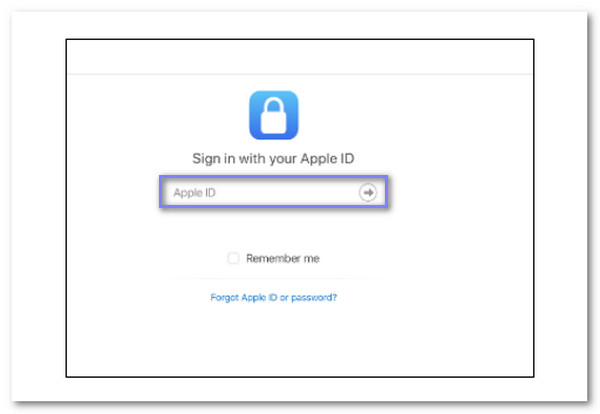
3. รีเซ็ตรหัสผ่าน Apple ID
หากคุณยังไม่สามารถเข้าสู่ระบบได้ แสดงว่ารหัสผ่านของคุณอาจไม่ถูกต้อง หรือบัญชีของคุณอาจถูกล็อก คุณสามารถรีเซ็ตรหัสผ่านได้อย่างง่ายดาย ไปที่ iforgot.apple.com ป้อนอีเมล Apple ID ของคุณ จากนั้นทำตามคำแนะนำเพื่อสร้างรหัสผ่านใหม่ เลือกรหัสผ่านที่คาดเดายากแต่จำง่าย จากนั้นลองลงชื่อเข้าใช้ใหม่อีกครั้ง โดยปกติแล้ววิธีนี้จะได้ผลหากรหัสผ่านเป็นปัญหา
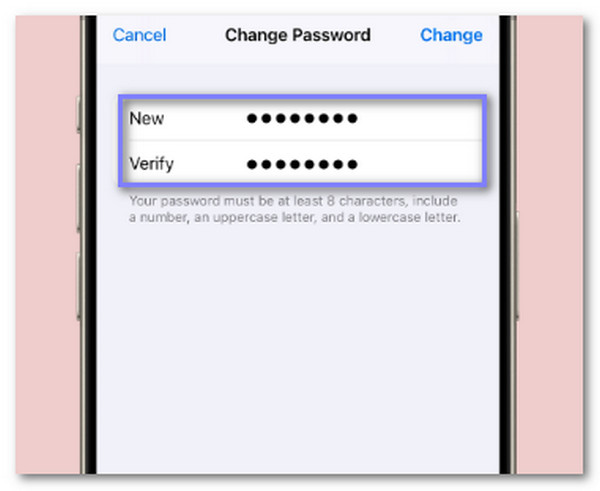
4. ลบและเพิ่ม Apple ID ใหม่
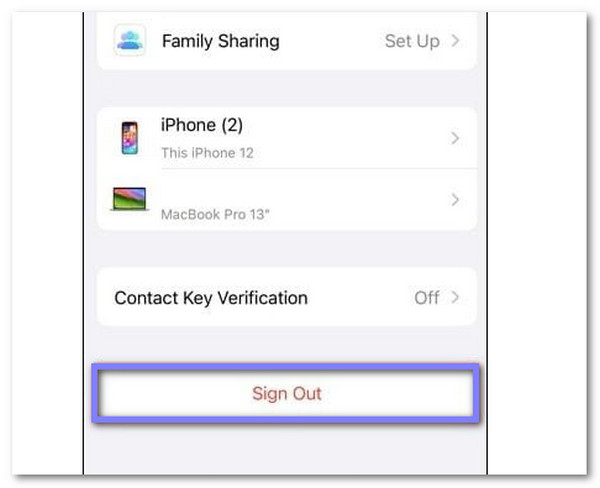
หากข้อความยังคงปรากฏอยู่ ให้ลองออกจากระบบแล้วเข้าสู่ระบบใหม่ ไปที่ การตั้งค่า > ชื่อของคุณ > ออกจากระบบคุณอาจต้องป้อนรหัสผ่านของคุณ เมื่อคุณออกจากระบบแล้ว ให้รีสตาร์ท iPhone หรือ iPad ของคุณ จากนั้นกลับไปที่ การตั้งค่า และลงชื่อเข้าใช้ใหม่อีกครั้ง มันสามารถแก้ไขข้อบกพร่องเล็กๆ น้อยๆ ได้ หาก Apple ID ของคุณใช้งานได้ดี ก็จะเชื่อมต่อได้อีกครั้งโดยไม่มีปัญหา
5. ข้าม Apple ID เมื่อลืมรหัสผ่าน
การถูกล็อคออกจาก iPhone ไม่ใช่เรื่องสนุกเลย โดยเฉพาะอย่างยิ่งเมื่อคุณลืมรหัสผ่าน Apple ID ของคุณ คุณลองแตะและลองอีกครั้ง แต่ก็ไม่มีอะไรได้ผล รู้สึกเหมือนว่าโทรศัพท์ของคุณไร้ประโยชน์ แต่ข่าวดีก็คือ imyPass iPassGo สามารถช่วยให้คุณปลดล็อคได้อย่างรวดเร็ว
imyPass iPassGo คือโปรแกรมปลดล็อก iOS ที่ปลอดภัยสำหรับปัญหานี้โดยเฉพาะ ช่วยให้คุณปลดล็อกรหัสผ่าน 4 และ 6 หลัก, Face ID, Touch ID, รหัส Screen Time และแม้กระทั่งลบ Apple ID ใช้งานได้กับ iPhone ทุกรุ่น รวมถึง iPhone 17 และรองรับ iOS 18 และ iPadOS 18 เวอร์ชันล่าสุด
เพียงทำตามคำแนะนำง่ายๆ ด้านล่างนี้ แล้วคุณจะกลับมาใช้งานได้อีกครั้ง!
ขั้นแรกให้ติดตั้งโปรแกรมบนคอมพิวเตอร์ของคุณ มีเวอร์ชันสำหรับ Mac ด้วย
เมื่อติดตั้งเสร็จแล้วให้เปิดขึ้นมา จากหน้าจอหลัก เลือก ล้างรหัสผ่านตอนนี้ ให้หยิบสาย Lightning และเชื่อมต่อ iPhone ของคุณเข้ากับคอมพิวเตอร์ หลังจากเชื่อมต่ออุปกรณ์แล้ว โปรแกรมจะแสดงว่าพร้อมใช้งานแล้ว จากนั้นคลิก เริ่ม เพื่อเริ่มต้น.
เมื่อตรวจพบ iPhone แล้ว iMyPass iPassGo จะแสดงรายละเอียดอุปกรณ์ของคุณ ลองดูอย่างละเอียด หากมีสิ่งผิดปกติ ให้แก้ไขก่อนดำเนินการต่อ จากนั้นคลิก เริ่ม เพื่อดาวน์โหลดเฟิร์มแวร์ที่ถูกต้องสำหรับ iPhone ของคุณ เฟิร์มแวร์นี้จะช่วยลบ Apple ID อย่างปลอดภัย โปรดรอให้การดาวน์โหลดเสร็จสิ้น
เมื่อเฟิร์มแวร์พร้อมแล้วให้คลิก ปลดล็อค. จะมีข้อความแจ้งเตือนปรากฏขึ้น โปรดอ่านอย่างละเอียด จากนั้นพิมพ์ 0000 เพื่อยืนยันว่าคุณเข้าใจสิ่งที่คุณกำลังทำ หลังจากนั้น การบายพาสจะเริ่มต้นขึ้น Apple ID ของคุณจะถูกลบออกภายในไม่กี่นาที และคุณสามารถใช้เครื่องได้อีกครั้ง ตรวจสอบให้แน่ใจว่าคุณไม่ได้ถอด iPhone ออกระหว่างขั้นตอนนี้
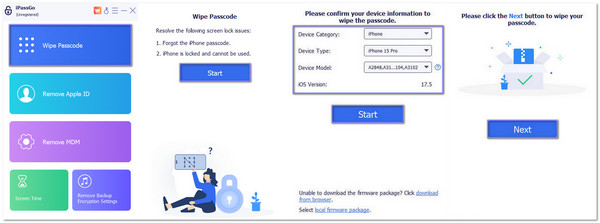
บันทึก: มั่นใจ ค้นหา iPhone ของฉัน ปิดอยู่ หากเปิดอยู่ การบายพาสอาจไม่ทำงาน นอกจากนี้ อย่ารีเซ็ตอุปกรณ์โดยใช้แอปการตั้งค่าอีกครั้ง มิฉะนั้น Apple ID อาจกลับมา
ตอนนี้ iPhone ของคุณปลดล็อคแล้ว และคุณสามารถใช้งานได้เหมือนใหม่ แม้จะไม่มีรหัสผ่าน Apple ID เก่าก็ตาม
6. อัปเดต iOS
iOS เวอร์ชันเก่าอาจทำให้ Apple ID ของคุณหยุดทำงาน คุณแก้ไขปัญหานี้ได้โดยการอัปเดตอุปกรณ์ของคุณ ไปที่ การตั้งค่า > ทั่วไป > การอัปเดตซอฟต์แวร์. หากมีการอัพเดตใหม่ให้กด ดาวน์โหลดและติดตั้งโทรศัพท์ของคุณอาจรีสตาร์ทและอาจใช้เวลาสักครู่ เมื่อเสร็จแล้วให้ลองใช้ Apple ID อีกครั้ง การอัปเดตจะแก้ไขข้อผิดพลาดหลายอย่างเช่นนี้
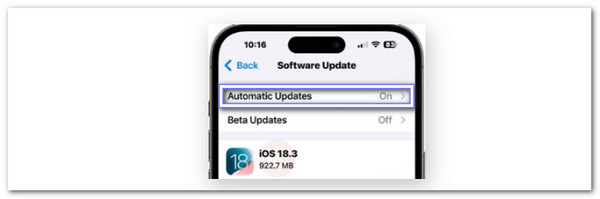
7. ตรวจสอบการตั้งค่าวันที่และเวลา
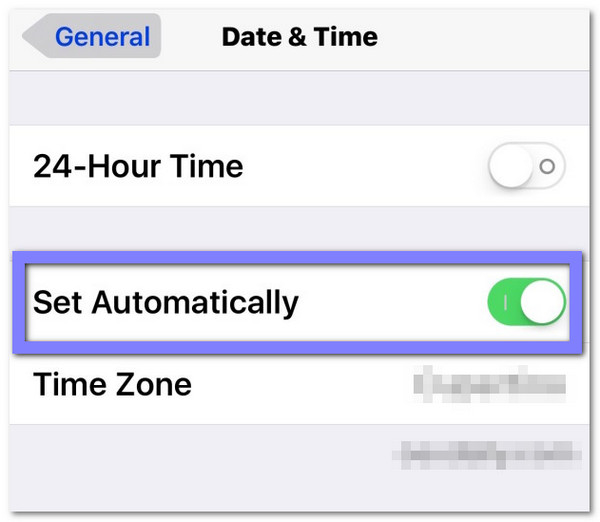
หากวันที่หรือเวลาของคุณไม่ถูกต้อง Apple อาจบล็อกการลงชื่อเข้าใช้ของคุณ ไปที่ การตั้งค่า > ทั่วไป > วันที่และเวลา. ให้แน่ใจว่า ตั้งค่าอัตโนมัติ เปิดอยู่ หากปิดอยู่ ให้เปิดใหม่ อุปกรณ์ของคุณจะจับคู่เวลาที่ถูกต้องตามตำแหน่งของคุณ หลังจากนั้น ให้ลองเข้าสู่ระบบ Apple ID ของคุณอีกครั้ง ซึ่งอาจดูเล็กน้อย แต่ช่วยได้มาก
8. ติดต่อฝ่ายสนับสนุนของ Apple
หากไม่มีอะไรได้ผล ก็ถึงเวลาขอความช่วยเหลือแล้ว ไปที่ support.apple.com คุณสามารถแชท โทร หรือทำการนัดหมาย ทีมสนับสนุนของ Apple จะตรวจสอบบัญชีของคุณและบอกคุณว่ามีปัญหาอะไร พวกเขาอาจถามคำถามเพื่อให้แน่ใจว่าเป็นคุณ นั่นเป็นเรื่องปกติ เพียงตอบคำถามอย่างตรงไปตรงมา พวกเขาจะช่วยคุณแก้ไขปัญหาทีละขั้นตอน
บทสรุป
หากคุณเคยเห็นข้อความ "Apple ID นี้ไม่ถูกต้องหรือไม่ได้รับการสนับสนุนอย่าเพิ่งตกใจ ตอนนี้คุณรู้แล้วว่าต้องทำอย่างไร เราได้แบ่งปันวิธีแก้ไขปัญหาที่ง่ายและมีประโยชน์บางอย่าง หนึ่งในสิ่งที่ดีที่สุดที่คุณสามารถลองทำได้คือการข้าม Apple ID เมื่อคุณลืมรหัสผ่านโดยใช้ imyPass iPassGoปลอดภัย ใช้งานง่าย และใช้งานได้กับ iPhone และ iPad รุ่นล่าสุด เพียงทำตามขั้นตอนทีละขั้นตอน อุปกรณ์ของคุณก็จะใช้งานได้อีกครั้ง!
เพนนีเป็นบรรณาธิการอาวุโสของ imyPass เธอมุ่งเน้นการค้นหาโซลูชันระบุตำแหน่ง GPS ที่สมบูรณ์แบบในทุกสถานการณ์ และยังมีประสบการณ์ในการซ่อมคอมพิวเตอร์อีกด้วย
โซลูชั่นสุดฮอต
-
ปลดล็อก iOS
- รีวิวบริการปลดล็อค iCloud ฟรี
- บายพาสการเปิดใช้งาน iCloud ด้วย IMEI
- ลบ Mosyle MDM ออกจาก iPhone และ iPad
- ลบ support.apple.com/iphone/passcode
- ตรวจสอบ Checkra1n iCloud Bypass
- บายพาสรหัสผ่านล็อคหน้าจอ iPhone
- วิธีการเจลเบรคไอโฟน
- ปลดล็อค iPhone โดยไม่ต้องใช้คอมพิวเตอร์
- บายพาส iPhone ล็อคอยู่กับเจ้าของ
- รีเซ็ต iPhone เป็นค่าเริ่มต้นจากโรงงานโดยไม่มีรหัสผ่าน Apple ID
-
เคล็ดลับ iOS
-
ปลดล็อค Android
-
รหัสผ่าน Windows


