



 สารละลาย
 ศูนย์สนับสนุน
 เกี่ยวกับเรา
 ติดต่อ
3 วิธีง่ายๆ ในการปิด Find My iPhone จากอุปกรณ์อื่น
 เพนนี วอร์เรน เผยแพร่เมื่อ 17 มิถุนายน 2568ปลดล็อก iOSอ่าน 3 นาที
คุณเคยขาย หาย หรือเปลี่ยน iPhone ของคุณไปโดยไม่ได้สังเกตว่า Find My iPhone ยังคงเปิดใช้งานอยู่หรือไม่ แม้ว่าฟีเจอร์นี้จะออกแบบมาเพื่อปกป้องอุปกรณ์ของคุณ แต่ก็อาจสร้างความหงุดหงิดได้มากหากคุณทำหายหรือไม่สามารถเปิดสวิตช์ได้ คุณอาจพยายามช่วยเพื่อนรีเซ็ตโทรศัพท์เครื่องเก่า หรือคุณอาจลืมปิดการตั้งค่าก่อนส่งโทรศัพท์เครื่องเก่าให้เพื่อน ไม่ว่าจะด้วยวิธีใดก็ตาม การทราบข้อมูลนี้จะเป็นประโยชน์ วิธีปิด Find My iPhone จากอุปกรณ์อื่น.
เราจะให้คำแนะนำเกี่ยวกับวิธีการต่างๆ มากมาย เริ่มตั้งแต่การใช้ iCloud.com และการจัดการ iCloud บนอุปกรณ์ Apple รวมถึงสิ่งที่ต้องทำเมื่อคุณถูกล็อกไม่ให้เข้าใช้ เราจะพูดถึงปัญหาทั่วไป เช่น การล็อกการเปิดใช้งานค้างหรือรหัสผ่านไม่ถูกต้อง และเสนอวิธีแก้ปัญหาที่มีประโยชน์ด้วยความช่วยเหลือของเครื่องมือของบุคคลที่สาม รวมถึง imyPass iPassBye

ในบทความนี้:
วิธีที่ 1: ใช้ iCloud.com (ดีที่สุดสำหรับผู้ใช้ทุกคน)
วิธีที่ง่ายที่สุดในการปิดใช้งาน Find My iPhone เมื่อคุณไม่มี iPhone คือผ่าน iCloud.com ด้วยอินเทอร์เน็ต คุณสามารถใช้วิธีนี้กับอุปกรณ์ใดก็ได้ที่คุณมี และคุณไม่จำเป็นต้องมี iPhone จริงๆ วิธีนี้เหมาะที่สุดสำหรับผู้ที่ไม่มีอุปกรณ์อยู่แล้วแต่ยังต้องการปิดใช้งานในบัญชี iCloud ของตนเอง ต่อไปนี้เป็นวิธีปิดใช้งาน Find My iPhone บนอุปกรณ์อื่นโดยใช้ iCloud:
เปิดเว็บเบราว์เซอร์ ไปที่ www.icloud.com และพิมพ์ Apple ID และรหัสผ่านของคุณเพื่อเข้าถึงบัญชีของคุณ
หลังจากที่คุณเข้าสู่ระบบแล้วให้ไปที่ ค้นหาไอโฟน จากเมนู เลือก อุปกรณ์ทั้งหมด ที่ด้านบนสุดของหน้าจอ จากนั้นเลือกอุปกรณ์ที่คุณต้องการถอดออก
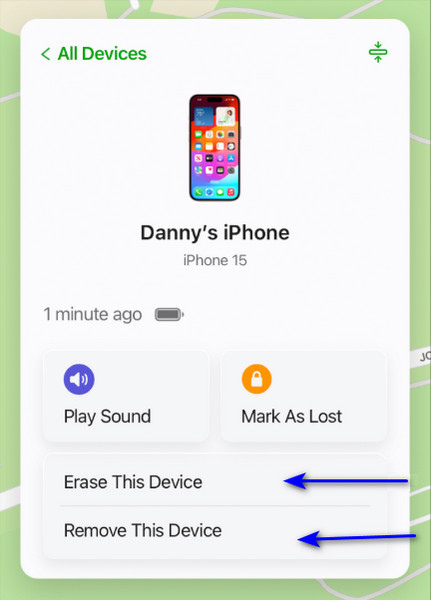
หากอุปกรณ์ออฟไลน์ ให้คลิกที่ ลบออกจากบัญชี. คลิก ลบ iPhone หากอุปกรณ์ของคุณออนไลน์อยู่ ให้เลือก ลบออกจากบัญชี หลังจากการลบข้อมูลเสร็จสิ้น ให้เลือกยืนยันการย้ายของคุณ และอุปกรณ์จะถูกยกเลิกการเชื่อมโยงจาก Apple ID ของคุณ
วิธีที่ 2: ใช้ iPhone ที่เชื่อถือได้ (หากคุณสามารถเข้าถึงอุปกรณ์ Apple อื่นได้)
หากคุณมีอุปกรณ์ iOS อื่นที่ลงชื่อเข้าใช้ด้วย Apple ID ของคุณ เช่น iPhone หรือ iPad ที่คุณใช้เป็นประจำ คุณสามารถปิด Find My iPhone ได้ แม้ว่าคุณจะไม่มีโทรศัพท์เครื่องแรกของคุณในขณะนั้นก็ตาม หากไม่สามารถเข้าถึงอุปกรณ์เครื่องเก่าได้อีกต่อไปหรือสูญหายไป การค้นหาหมายเลขซีเรียลผ่านเส้นทางนี้เป็นวิธีที่สะดวกในการจัดการอุปกรณ์จาก iCloud ต่อไปนี้เป็นวิธีปิดใช้งาน Find My iPhone จากอุปกรณ์อื่นโดยใช้ iPhone ที่เชื่อถือได้:
ไปที่ การตั้งค่า แอปบน iPhone ของคุณ คุณสามารถปรับเปลี่ยนการตั้งค่า Apple ID และ iCloud ทั้งหมดได้ที่นี่
แตะที่ของคุณ Apple IDซึ่งจะปรากฏที่ด้านบนของหน้า คุณจะมาถึงหน้าภาพรวมบัญชี ซึ่งช่วยให้คุณดูและควบคุมอุปกรณ์ใดๆ ที่เชื่อมต่อกับ Apple ID ของคุณได้
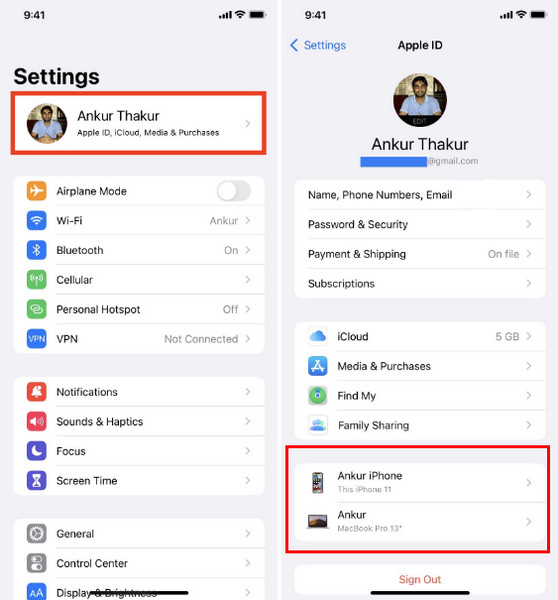
ตรวจสอบรายการโทรศัพท์ที่เชื่อมโยงกับบัญชีของคุณจนกว่าคุณจะพบ iPhone ที่คุณวางแผนจะหยุดติดตาม
ไปที่ iPhone ที่คุณต้องการอัปเดตแล้วกดที่ชื่อเพื่อเปิดเมนูอุปกรณ์ จากที่นี่ คุณสามารถดูข้อมูลต่างๆ เช่น รุ่น หมายเลขซีเรียล และคำแนะนำในการถอดออก
วิธีที่ 3: ติดต่อฝ่ายสนับสนุนของ Apple (หากคุณไม่สามารถเข้าถึงบัญชีของคุณได้)
หากคุณไม่สามารถเข้าถึง Apple ID ของคุณได้เนื่องจากลืมรหัสผ่าน อีเมลไม่ได้ใช้งาน หรือถูกล็อก โปรดติดต่อฝ่ายสนับสนุนของ Apple เพื่อขอความช่วยเหลือ หากคุณทำอุปกรณ์หาย พวกเขาอาจช่วยคุณกู้คืนบัญชีและตรวจสอบว่าคุณเป็นเจ้าของที่ถูกต้อง แม้ว่าขั้นตอนนี้อาจใช้เวลาสักหน่อย แต่เป็นวิธีที่ปลอดภัยที่สุดในการปกป้องข้อมูลของคุณและลบ Find My iPhone จากระยะไกล
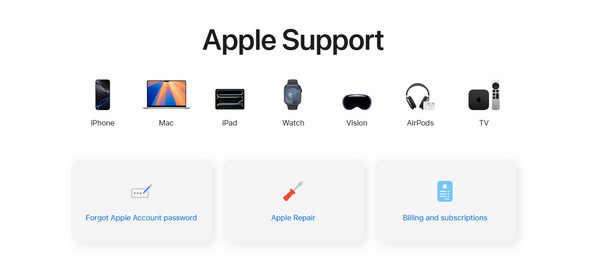
ขั้นแรก ให้ไปที่ support.apple.com และเลือก Apple ID เป็นหัวข้อของคุณ คำแนะนำง่ายๆ ชุดหนึ่งจะช่วยคุณจัดการการกู้คืนบัญชีหรือขอให้ลบอุปกรณ์ เตรียมหลักฐานการซื้อหรือการยืนยันของคุณไว้ให้พร้อมเพื่อให้ Apple ตรวจสอบได้ว่าคุณซื้อสินค้านั้นหรือไม่ หากไม่สามารถใช้ iCloud หรืออุปกรณ์ที่เชื่อถือได้อื่นได้ วิธีนี้จะได้ผลดีที่สุด
ปัญหาทั่วไปและวิธีแก้ไข
1. ฟีเจอร์ Find My iPhone ไม่สามารถปิดเครื่องได้
บางครั้ง Find My iPhone ยังคงทำงานอยู่แม้ว่าผู้ใช้จะปิดเครื่องไปหลายครั้งแล้วก็ตาม การไม่สามารถสื่อสารกับเซิร์ฟเวอร์ได้เนื่องจากสัญญาณอินเทอร์เน็ตไม่ดีหรือมีการผันผวนเป็นสาเหตุทั่วไปของปัญหานี้ ปัญหาที่เกิดขึ้นกับ iOS อาจทำให้การตั้งค่าไม่ตอบสนองในบางครั้ง ขั้นแรก ให้ตรวจสอบว่าสัญญาณ Wi-Fi หรือสัญญาณมือถือของคุณแรงพอหรือไม่ จากนั้น ลองรีสตาร์ท iPhone ของคุณเพื่อรีเฟรชซอฟต์แวร์
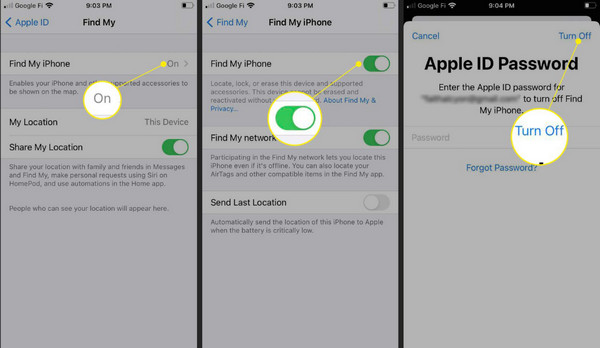
การอัปเดตอุปกรณ์ iOS ของคุณให้เป็นเวอร์ชั่นล่าสุดหมายความว่าคุณจะได้รับการแก้ไขข้อบกพร่องที่ช่วยให้ทำงานได้อย่างราบรื่น หากอุปกรณ์ iOS ของคุณ Find My ไม่ได้อัปเดตตำแหน่งของคุณลองอัปเดตดู หากคุณถูกล็อกออกจากอุปกรณ์หรือไม่มีอุปกรณ์นั้นอีกต่อไป ทางเลือกเดียวของคุณคือปิด Find My iPhone จากระยะไกลผ่าน iCloud.com หรืออุปกรณ์ Apple อื่นๆ ที่เชื่อมโยงกับบัญชีของคุณ การปลดล็อกจากระยะไกลจะช่วยรักษาความปลอดภัย Apple ID ของคุณ ยืนยันว่าไม่มีใครเข้าถึงอุปกรณ์ได้ ทำให้กระบวนการขายหรือรีไซเคิลปลอดภัย
2. การล็อคการเปิดใช้งานยังเปิดอยู่
หากคุณล้างข้อมูล iPhone ของคุณ Activation Lock จะยังคงใช้งานได้ โดยต้องใช้รหัสผ่าน Apple ID เดิมเพื่อใช้งานโทรศัพท์ คุณสมบัตินี้มีประโยชน์ด้านความปลอดภัย แต่ก็อาจก่อให้เกิดปัญหาได้หากคุณลืมรหัสผ่านหรือซื้อ iPhone มือสองที่มี Find My iPhone เปิดใช้งานอยู่
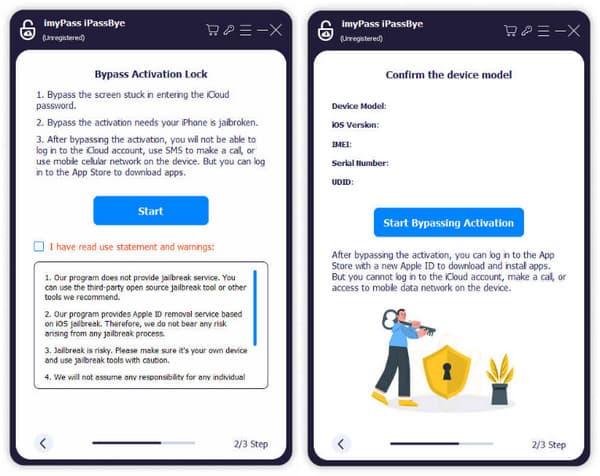
เมื่อคุณไม่สามารถหลีกเลี่ยงการล็อคการเปิดใช้งานโดยใช้ Apple ID ของคุณได้ imyPass iPassBye เป็นเครื่องมือที่มีประโยชน์ในการปลดล็อกอุปกรณ์และปิดการใช้งาน Find My iPhone จากระยะไกล หากผู้ใช้ไม่สามารถจัดการบัญชีของตนได้อย่างสมบูรณ์ ซอฟต์แวร์นี้จะช่วยให้กู้คืนอุปกรณ์ได้ อย่างไรก็ตาม การใช้เครื่องมือเหล่านี้บนอุปกรณ์ที่คุณไม่ได้เป็นเจ้าของอย่างถูกต้องตามกฎหมายถือเป็นการฝ่าฝืนกฎและอาจส่งผลให้เกิดปัญหาทางกฎหมายได้
3. รหัสผ่าน Apple ID ไม่ทำงาน
มีปัญหากับคุณ ลืมรหัสผ่าน Apple ID อาจปรากฏขึ้นหากข้อมูลถูกต้องและคุณกำลังประสบปัญหาการซิงค์ล่าช้าหรือปัญหาความปลอดภัยอื่นๆ ในบัญชีของคุณ การพยายามเข้าสู่ระบบโดยไม่ถูกต้องเกินจำนวนครั้งที่กำหนดอาจทำให้บัญชีของคุณถูกล็อกชั่วคราว ไปที่ iforgot.apple.com เพื่อรีเซ็ตรหัสผ่านของคุณอย่างปลอดภัยเป็นขั้นตอนแรก หลังจากรีเซ็ตแล้ว ให้ลองใช้บัญชีของคุณอีกครั้ง จากนั้นลบ Find My iPhone จากระยะไกลหากเป็นสิ่งที่คุณต้องการ
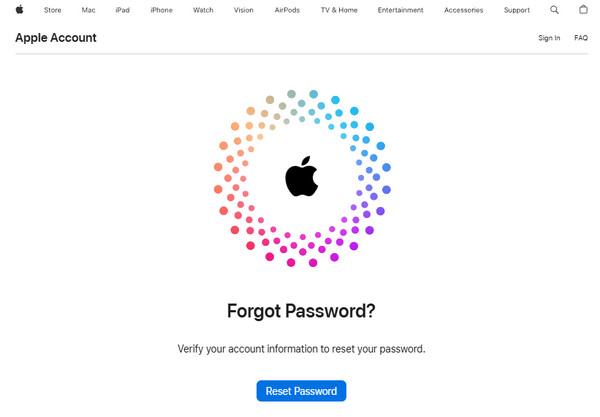
หากคุณยังคงประสบปัญหาในการรีเซ็ตอีเมลหรือตรวจสอบข้อมูลประจำตัว การติดต่อฝ่ายสนับสนุนของ Apple ถือเป็นแนวทางที่ดีที่สุด ฝ่ายสนับสนุนของ Apple สามารถให้คำแนะนำคุณเกี่ยวกับการกู้คืนบัญชี ยืนยันความเป็นเจ้าของอุปกรณ์ และช่วยคุณปิด Find My iPhone จากระยะไกลในกรณีที่ไม่สามารถเข้าถึงได้โดยตรง วิธีนี้ช่วยให้มั่นใจได้ถึงความเป็นส่วนตัวมากขึ้น เนื่องจากช่วยให้คุณควบคุมอุปกรณ์ได้เต็มรูปแบบอีกครั้ง
บทสรุป
แม้คุณจะไม่อยู่ก็สามารถทำได้ง่ายกว่า ลบ Find My iPhone จากระยะไกลตราบใดที่คุณมีบัญชี Apple ID หากคุณมีคำถามเกี่ยวกับหัวข้อนี้ โปรดส่งอีเมลถึงเรา และเรายินดีที่จะช่วยเหลือคุณในการแก้ไขปัญหา
เพนนีเป็นบรรณาธิการอาวุโสของ imyPass เธอมุ่งเน้นการค้นหาโซลูชันระบุตำแหน่ง GPS ที่สมบูรณ์แบบในทุกสถานการณ์ และยังมีประสบการณ์ในการซ่อมคอมพิวเตอร์อีกด้วย
โซลูชั่นสุดฮอต
-
ปลดล็อก iOS
- รีวิวบริการปลดล็อค iCloud ฟรี
- บายพาสการเปิดใช้งาน iCloud ด้วย IMEI
- ลบ Mosyle MDM ออกจาก iPhone และ iPad
- ลบ support.apple.com/iphone/passcode
- ตรวจสอบ Checkra1n iCloud Bypass
- บายพาสรหัสผ่านล็อคหน้าจอ iPhone
- วิธีการเจลเบรคไอโฟน
- ปลดล็อค iPhone โดยไม่ต้องใช้คอมพิวเตอร์
- บายพาส iPhone ล็อคอยู่กับเจ้าของ
- รีเซ็ต iPhone เป็นค่าเริ่มต้นจากโรงงานโดยไม่มีรหัสผ่าน Apple ID
-
เคล็ดลับ iOS
-
ปลดล็อค Android
-
รหัสผ่าน Windows


