



 สารละลาย
 ศูนย์สนับสนุน
 เกี่ยวกับเรา
 ติดต่อ
บทช่วยสอนด่วนในการปลดล็อค iPhone เพื่อใช้อุปกรณ์เสริมอย่างมีประสิทธิภาพ
 ซามูเอล สเปนเซอร์ เผยแพร่เมื่อ สิงหาคม 12, 2025ปลดล็อก iOSอ่าน 3 นาที
ไม่มีการตอบสนองเมื่อเสียบสายเคเบิลหรืออุปกรณ์เสริมเข้ากับ iPhone ใช่ไหม? คุณไม่ใช่คนเดียวที่เจอปัญหานี้ ทั้งหมดนี้มักหมายความว่าอุปกรณ์ของคุณถูกล็อก และ iOS ไม่อนุญาตให้เชื่อมต่อด้วยเหตุผลด้านความปลอดภัย Apple ได้สร้างอินเทอร์เฟซนี้ขึ้นเพื่อป้องกันไม่ให้เครื่องมือที่ไม่รู้จักเข้าถึงข้อมูลของคุณโดยไม่ได้รับความยินยอมจากคุณ ซึ่งอาจสร้างความรำคาญได้ เนื่องจากช่วยรักษาความเป็นส่วนตัวของคุณ แต่ส่วนใหญ่มักจะเกิดขึ้นในกรณีที่หน้าจอแตกหรือหน้าจอทำงานผิดปกติ ในคู่มือนี้ คุณจะได้เรียนรู้ว่าทำไมถึงมีฟีเจอร์นี้อยู่ และวิธีการใช้ ปลดล็อค iPhone เพื่อใช้อุปกรณ์เสริมไม่ว่าอุปกรณ์ของคุณจะอยู่ในสภาพดีหรือต้องการการซ่อมแซม แต่ละวิธีมีความชัดเจน ปลอดภัย และปฏิบัติตามได้ง่าย

ในบทความนี้:
ตอนที่ 1 เหตุใด iPhone ของคุณจึงบล็อกอุปกรณ์เสริมเมื่อถูกล็อค
iOS 11.4.1 และเวอร์ชันใหม่กว่าจะปฏิเสธการเข้าถึงอุปกรณ์เสริม USB เมื่ออุปกรณ์ถูกล็อกบน iPhone ซึ่งเป็นส่วนหนึ่งของโหมดจำกัด USB ที่มีอยู่ใน Apple เพื่อป้องกันเทคโนโลยีบรูทฟอร์ซ เช่น GrayKey ที่ใช้พอร์ต Lightning เพื่อหลบเลี่ยงรหัสผ่าน หลังจากล็อกอุปกรณ์เป็นเวลาหนึ่งชั่วโมง พอร์ต Lightning จะปิดการถ่ายโอนข้อมูลในอุปกรณ์ แต่คุณสามารถใช้พอร์ตนี้เพื่อถ่ายโอนพลังงานได้
ด้วยเหตุนี้ ผู้ใช้จึงถูกบังคับให้ปลดล็อก iPhone เพื่อเข้าถึงอุปกรณ์เสริมเพื่อชาร์จ โดยเฉพาะอย่างยิ่งเมื่อเชื่อมต่อกับ Mac, PC หรืออุปกรณ์อื่นๆ ประเด็นนี้หมายความว่าข้อมูลสำคัญจะยังคงปลอดภัย เนื่องจากการเข้าถึงโดยไม่ได้รับอนุญาตผ่าน USB จะถูกป้องกันเมื่อใดก็ตามที่อุปกรณ์ไม่ได้รับการดูแลหรือควบคุม
ส่วนที่ 2 โซลูชันมาตรฐานสำหรับ iPhone ฟังก์ชันการทำงาน
1. ปลดล็อคและอนุมัติง่ายๆ
หาก iPhone ของคุณอยู่ในสภาพการใช้งานที่ดี การปลดล็อกเพื่ออนุญาตให้เข้าถึงอุปกรณ์เสริมนั้นทำได้ง่ายและรวดเร็ว คุณสมบัติความปลอดภัยของ Apple เพียงยืนยันว่าคุณเชื่อถืออุปกรณ์ที่เชื่อมต่ออยู่ เมื่อได้รับอนุมัติแล้ว การชาร์จ การซิงค์ หรือใช้อุปกรณ์เสริมอื่นๆ ก็น่าจะทำงานได้โดยไม่มีปัญหา
ปลุก iPhone ของคุณโดยกดปุ่ม ด้านข้าง ปุ่มหรือการแตะที่หน้าจอ
ปลดล็อกอุปกรณ์ด้วย Face ID, Touch ID หรือโดยการป้อนรหัสผ่าน เชื่อมต่ออุปกรณ์เสริมหรือสาย USB เข้ากับพอร์ต Lightning
เมื่อได้รับแจ้งด้วย เชื่อถือคอมพิวเตอร์เครื่องนี้? ข้อความ แตะ เชื่อมั่น. ป้อนรหัสผ่านของคุณอีกครั้งเพื่อยืนยันและอนุมัติการเชื่อมต่อ
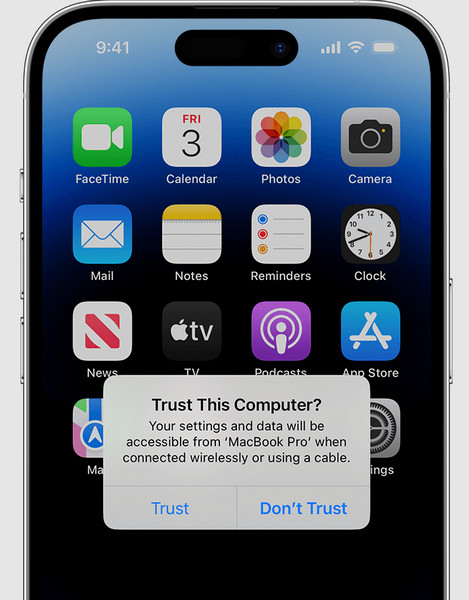
2. ปิดใช้งานข้อจำกัด USB
หากคุณต้องการหลีกเลี่ยงการแจ้งเตือนซ้ำๆ ทุกครั้งที่เชื่อมต่ออุปกรณ์เสริม คุณสามารถเปลี่ยนการตั้งค่าที่อนุญาตให้อุปกรณ์เสริมทำงานได้แม้ในขณะที่ iPhone ของคุณถูกล็อกอยู่ การตั้งค่านี้มีประโยชน์สำหรับการเชื่อมต่อเป็นประจำกับอุปกรณ์ที่เชื่อถือได้
เปิด การตั้งค่า แอปบน iPhone ของคุณ แตะ ID ใบหน้าและรหัสผ่าน หรือ แตะ ID และรหัสผ่าน ในบางรุ่น
ป้อนรหัสผ่านอุปกรณ์ของคุณเพื่อดำเนินการต่อ เลื่อนลงไปที่ อนุญาตการเข้าถึงเมื่อถูกล็อค ส่วน.
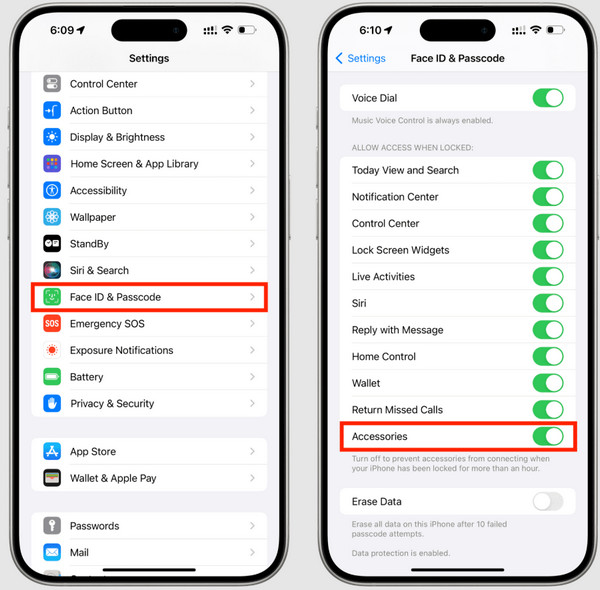
สลับอุปกรณ์เสริม USB เป็น บน.
เมื่อเปิดใช้งานการตั้งค่านี้ คุณจะไม่เห็นข้อความ "อุปกรณ์เสริมเชื่อมต่อแล้ว" ปลดล็อก iPhone เพื่อใช้อุปกรณ์เสริมในแต่ละครั้งอีกต่อไป เพียงแต่อย่าลืมปิดการตั้งค่านี้อีกครั้งหากต้องการความปลอดภัยที่เข้มงวดยิ่งขึ้น
3. ลองใช้ imyPass iPassGo
imyPass iPassGo เป็นเครื่องมือปลดล็อก iOS เฉพาะที่สร้างขึ้นสำหรับผู้ใช้ที่ถูกล็อกไม่ให้เข้าถึงอุปกรณ์และไม่สามารถเชื่อมต่ออุปกรณ์เสริมหรือใช้งานฟังก์ชันพื้นฐานได้ เครื่องมือนี้เชี่ยวชาญในการลบรหัสผ่านหน้าจอ แม้ว่า Face ID หรือ Touch ID จะใช้งานไม่ได้ โดยช่วยให้คุณเข้าถึงพอร์ตและการตั้งค่าของ iPhone ได้อย่างสมบูรณ์
คุณต้องการซิงค์กับคอมพิวเตอร์ ชาร์จด้วยอุปกรณ์เสริมจากผู้ผลิตรายอื่น หรือควบคุมอุปกรณ์ได้อีกครั้งเมื่อพยายามเชื่อมต่อไม่สำเร็จ: iPassGo คือโซลูชันเฟิร์มแวร์โดยตรง รวดเร็วและปลอดภัย รองรับ iOS เวอร์ชันล่าสุด เพื่อรีเซ็ตและปลดล็อกอุปกรณ์โดยไม่ต้องเชื่อมต่อกับ iTunes
ดาวน์โหลดและตั้งค่าแอปโดยคลิกปุ่มดาวน์โหลดที่เรามีที่นี่ ซึ่งเหมาะกับระบบปฏิบัติการพีซีของคุณ
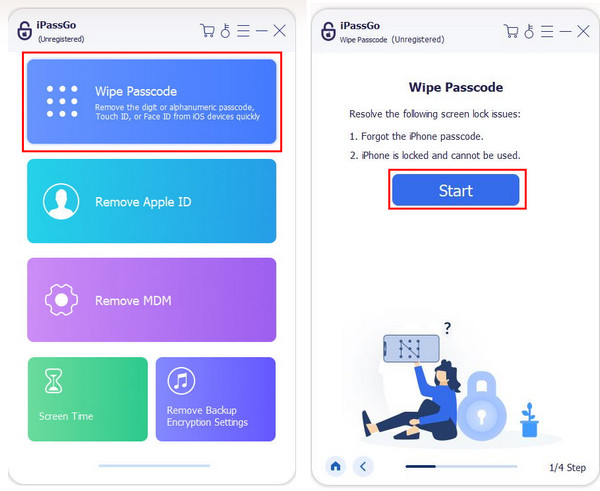
บนอินเทอร์เฟซหลัก ให้ทำเครื่องหมายที่ ล้างรหัสผ่าน โหมดและเชื่อมต่ออุปกรณ์ iOS ของคุณ จากนั้นคลิก เริ่ม.
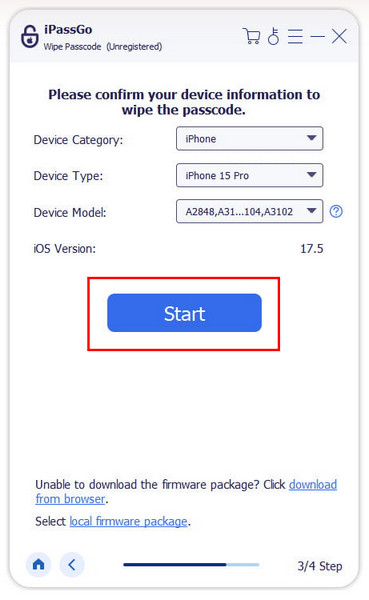
เมื่อคุณเริ่มกระบวนการนี้ ข้อมูลทั้งหมดของคุณจะถูกลบ เนื่องจากระบบจะอัปเดต iOS เป็นเฟิร์มแวร์เวอร์ชันล่าสุด ตรวจสอบข้อมูลที่เกี่ยวข้องกับ iOS ของคุณ แล้วคลิก เริ่ม เพื่อดำเนินการต่อ.
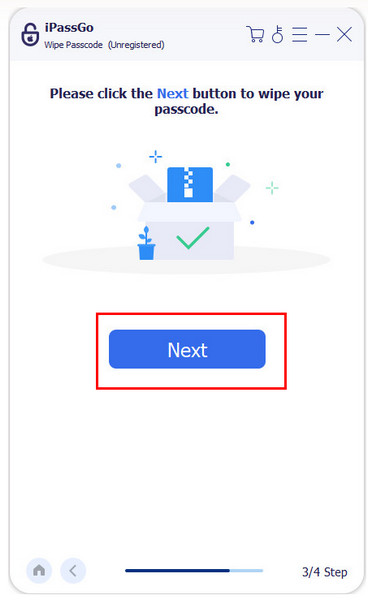
เมื่อดาวน์โหลดเฟิร์มแวร์เสร็จแล้ว คลิก ปลดล็อค. เข้าสู่ 0000 เพื่อลบรหัสผ่านออกจากอุปกรณ์ของคุณและคลิก ต่อไป เพื่อล้างรหัสผ่าน
ส่วนที่ 3 วิธีแก้ปัญหา iPhone ที่เสียหาย/ชำรุด
1. การใช้ AssistiveTouch (หาก Touch ใช้งานได้)
1. การใช้ AssistiveTouch (หาก Touch ใช้งานได้) สมมติว่าปุ่มบน iPhone ของคุณเสียหาย แต่หน้าจอสัมผัสยังคงตอบสนองได้ ในกรณีนั้น AssistiveTouch เป็นฟีเจอร์ในตัวที่ช่วยให้คุณปลดล็อกอุปกรณ์และอนุมัติการเข้าถึงอุปกรณ์เสริมได้โดยไม่ต้องใช้ปุ่มฮาร์ดแวร์ ฟีเจอร์นี้จะแสดงเมนูควบคุมเสมือนบนหน้าจอของคุณ ช่วยให้คุณเข้าถึงฟังก์ชันหลักต่างๆ เช่น ปุ่มโฮม ปุ่มล็อก และ Siri ได้อย่างรวดเร็ว
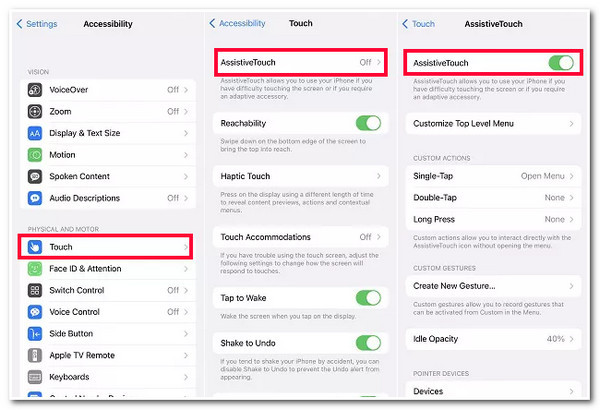
เพื่อจุดประสงค์นี้ ให้ใช้เวลาอยู่ที่ การตั้งค่า > การเข้าถึง > สัมผัส > แอสซิทีฟทัช และหมุนมัน บนเมื่อเปิดใช้งานแล้ว ให้ปลุก iPhone ของคุณด้วยเมนูบนหน้าจอ พิมพ์รหัสผ่าน หรือใช้ Face ID วิธีนี้มีประโยชน์เมื่อคุณไม่สามารถใช้ปุ่มด้านข้างหรือปุ่มโฮมได้ และปุ่มทั้งสองทำงานผิดปกติ
2. VoiceOver สำหรับความเสียหายบางส่วนของหน้าจอ
หากหน้าจอ iPhone ของคุณแตกบางส่วนและไม่ตอบสนอง การใช้อุปกรณ์เสริมอาจกลายเป็นเรื่องยุ่งยาก คุณอาจเห็นข้อความแจ้งว่าคุณไม่สามารถใช้อุปกรณ์เสริม iPhone ได้หากไม่ได้ปลดล็อก แต่การแตะหน้าจออาจไม่ใช่ทางเลือก ในกรณีนี้ VoiceOver สามารถช่วยคุณควบคุมอุปกรณ์ผ่านเสียงพูดตอบรับและการนำทางด้วยท่าทาง หากต้องการเปิดใช้งาน VoiceOver เพียงพูดว่า: "เฮ้ Siri เปิด VoiceOver-
เมื่อเปิดใช้งานแล้ว ให้ใช้นิ้วเดียวเพื่อสำรวจหน้าจอและแตะสองครั้งเพื่อยืนยันการเลือก แม้จะมีการเข้าถึงหน้าจอที่จำกัด VoiceOver ก็ช่วยให้... ปลดล็อค iPhone ของคุณที่มีหน้าจอแตก และอนุมัติการเชื่อมต่ออุปกรณ์เสริม
3. สำหรับหน้าจอที่แตกโดยสิ้นเชิง
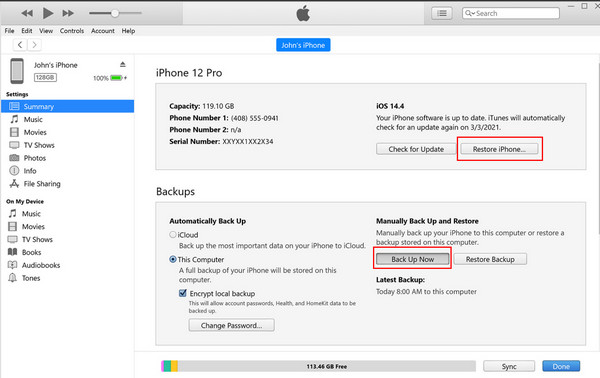
หากหน้าจอ iPhone ของคุณเป็นสีดำสนิทหรือไม่ตอบสนอง และคุณไม่สามารถใช้ฟังก์ชันเสริมของ iPhone ได้โดยตรง คุณยังสามารถลบและกู้คืนอุปกรณ์ของคุณได้ ตราบใดที่เชื่อมต่อกับคอมพิวเตอร์ที่เชื่อถือได้ก่อนหน้านี้ โหมดการกู้คืน iPhoneคุณสามารถรีเซ็ตอุปกรณ์และลบรหัสผ่านได้อย่างง่ายดายโดยใช้ iTunes หรือ Finder
ใช้สาย USB เพื่อเชื่อมต่อ iPhone ของคุณกับคอมพิวเตอร์ที่เชื่อถือได้ ซึ่งเป็นเครื่องที่เคยเชื่อมต่อมาก่อน
ปล่อย ไอทูนส์ บน Windows และ macOS Mojave เวอร์ชันก่อนหน้าหรือ ตัวค้นหา บน macOS Catalina หรือใหม่กว่า
รอให้ iPhone ของคุณปรากฏในอินเทอร์เฟซ จากนั้นเลือก การสำรองข้อมูลในขณะนี้ เพื่อบันทึกข้อมูลของคุณ เมื่อเสร็จแล้ว ให้ทำเครื่องหมาย กู้คืน iPhone เพื่อลบข้อมูลและล็อกทั้งหมดบน iOS ของคุณ เมื่อลบข้อมูลแล้ว คุณสามารถตั้งค่า iPhone เป็นเครื่องใหม่ หรือกู้คืนข้อมูลสำรองในระหว่างขั้นตอนการตั้งค่าได้
บทสรุป
ไม่ว่า iPhone จะมีปัญหาหรือหน้าจอมีปัญหาแค่ไหน ก็มีขั้นตอนบางอย่างที่คุณสามารถทำได้เพื่อปลดล็อกและเชื่อมต่ออุปกรณ์เสริมใหม่ ขั้นตอนการปลดล็อกแบบง่ายๆ ไปจนถึงขั้นสูง เช่น iPassGoไม่ว่าวิธีแก้ปัญหาจะเป็นแบบใด ก็มีจุดมุ่งหมายเพื่อช่วยคุณก้าวข้ามอุปสรรคและกลับมาใช้งานได้อีกครั้ง หากคุณยังคงเห็นข้อความแจ้งเตือนให้ ปลดล็อค iPhone เพื่อใช้ชาร์จอุปกรณ์เสริมหมายความว่าอุปกรณ์ของคุณกำลังปกป้องข้อมูลของคุณอยู่ แต่ไม่จำเป็นต้องปิดกั้นการทำงานของคุณ ด้วยขั้นตอนที่ถูกต้อง คุณสามารถเชื่อมต่อ ชาร์จใหม่ และใช้งาน iPhone ต่อไปได้อย่างปลอดภัยโดยไม่สะดุด
ซามูเอลเป็นบรรณาธิการอาวุโสของ imyPass เขาเป็นผู้เชี่ยวชาญด้านการปลดล็อกรหัสผ่าน เขามีประสบการณ์เขียนบทช่วยสอนเกี่ยวกับการปลดล็อกโทรศัพท์มากกว่าห้าปี
โซลูชั่นสุดฮอต
-
ปลดล็อก iOS
- รีวิวบริการปลดล็อค iCloud ฟรี
- บายพาสการเปิดใช้งาน iCloud ด้วย IMEI
- ลบ Mosyle MDM ออกจาก iPhone และ iPad
- ลบ support.apple.com/iphone/passcode
- ตรวจสอบ Checkra1n iCloud Bypass
- บายพาสรหัสผ่านล็อคหน้าจอ iPhone
- วิธีการเจลเบรคไอโฟน
- ปลดล็อค iPhone โดยไม่ต้องใช้คอมพิวเตอร์
- บายพาส iPhone ล็อคอยู่กับเจ้าของ
- รีเซ็ต iPhone เป็นค่าเริ่มต้นจากโรงงานโดยไม่มีรหัสผ่าน Apple ID
-
เคล็ดลับ iOS
-
ปลดล็อค Android
-
รหัสผ่าน Windows


