



 สารละลาย
 ศูนย์สนับสนุน
 เกี่ยวกับเรา
 ติดต่อ
ลืมรหัสผ่าน Sony Xperia ของฉัน - นี่คือสิ่งที่คุณสามารถทำได้วันนี้
 กิเดียน ไบรอน เผยแพร่เมื่อ ตุลาคม 21, 2025ปลดล็อค Androidอ่าน 3 นาที
แน่นอนว่าพวกเราหลายคนคงเคยเจอช่วงเวลาที่จำรหัสปลดล็อคโทรศัพท์ไม่ได้ ถ้าฉัน ลืมรหัสผ่าน Sony Xperia ของฉันรู้สึกแย่ยิ่งกว่าเดิมเมื่อการตั้งค่าความปลอดภัยที่เข้มงวดล็อกอุปกรณ์ หมายความว่าคุณจะโทร ส่งข้อความ หรือเปิดแอปไม่ได้จนกว่าจะแก้ไข ข่าวดีก็คือมีวิธีที่พิสูจน์แล้วว่าสามารถกลับเข้าระบบได้โดยไม่เครียด ในคู่มือนี้ เราจะอธิบายวิธีต่างๆ ในการรีเซ็ตหรือเลี่ยงการล็อก รวมถึงสิ่งที่จะเกิดขึ้นหลังจากนั้น มาเริ่มกันเลย

ในบทความนี้:
คุณสามารถปลดล็อค Sony Xperia ได้หรือไม่ [ลืม PIN/รูปแบบ/รหัสผ่าน]
การถูกล็อกจากโทรศัพท์ของคุณไม่ใช่เรื่องสนุกเลย โดยเฉพาะอย่างยิ่งหากคุณลืมรหัส PIN ของ Sony Xperia คุณอาจรู้สึกเหมือนถูกตัดขาดจากทุกสิ่งที่คุณต้องการ ตั้งแต่รายชื่อติดต่อไปจนถึงแอปพลิเคชัน และแม้แต่ไฟล์สำคัญ ข่าวดีก็คือปัญหานี้เกิดขึ้นบ่อย และมีวิธีรับมือที่เชื่อถือได้
ดังนั้นหากคุณลืมรหัส PIN บน Sony Xperia ของคุณ ก็ไม่ต้องกังวล มีวิธีแก้ไขที่ปลอดภัยและมีประสิทธิภาพที่จะช่วยให้คุณปลดล็อกอุปกรณ์และกลับมาใช้งานได้อย่างสบายใจ ในส่วนถัดไป เราจะแนะนำวิธีการต่างๆ และสิ่งที่คุณจะได้รับหลังจากแต่ละวิธี
วิธีที่ 1. รีเซ็ต Sony Xperia ของคุณเป็นค่าเริ่มต้นจากโรงงาน [จำเป็นต้องมีบัญชี Google]
การถูกล็อกหลังจากลืมรหัสผ่าน Sony Xperia อาจดูเหมือนเป็นทางตัน แต่บัญชี Google ของคุณมีทางเข้าถึงได้ ตัวเลือกนี้จะปรากฏขึ้นเมื่อคุณลองหลายครั้งแล้วแต่ไม่ได้ผล และตัวเลือกนี้ช่วยให้คุณรีเซ็ตการล็อกได้โดยไม่ทำลายข้อมูลทั้งหมดของคุณ ทำตามขั้นตอนเหล่านี้:
ป้อน PIN รหัสผ่าน หรือรูปแบบผิดห้าครั้งหรือมากกว่านั้นจนกว่าหน้าจอจะแสดง ลืมรหัสผ่านหรือรูปแบบ.
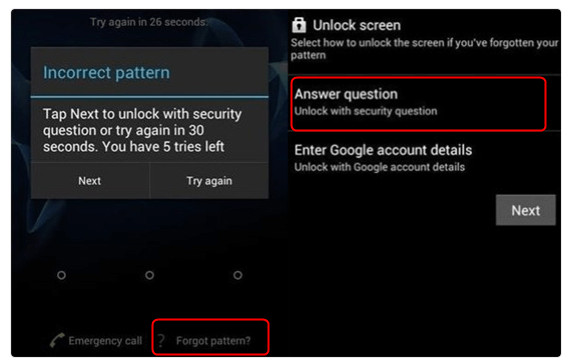
แตะตัวเลือกเมื่อปรากฏขึ้น ลงชื่อเข้าใช้ด้วยบัญชีที่เชื่อมโยงกับ Xperia ของคุณ หรือตอบคำถามด้านความปลอดภัยที่เชื่อมโยงกับบัญชีของคุณ
เมื่อยืนยันแล้ว ให้ยืนยันขั้นตอนการปลดล็อค ตั้ง PIN รูปแบบ หรือรหัสผ่านใหม่เพื่อแทนที่รหัสเดิม
วิธีนี้รวดเร็วและปลอดภัยตราบใดที่คุณยังเข้าถึงบัญชี Google ได้ หากยังเข้าถึงไม่ได้ คุณจะต้องลองใช้วิธีปลดล็อกอื่นในหัวข้อถัดไป
วิธีที่ 2. ถอด Sony Xperia Pin/Pattern โดยตรง
imyPass เอนี่พาสโก ช่วยให้การปลดล็อกหน้าจอจากโทรศัพท์ Xperia หลายรุ่นเป็นเรื่องง่ายและรวดเร็ว หากคุณเจอปัญหาลืมรหัสผ่านของ Sony Xperia และไม่สามารถใช้การกู้คืนบัญชีได้ เครื่องมือนี้มีตัวเลือกการลบรหัสผ่านหน้าจอที่ใช้งานง่าย พร้อมคำแนะนำทีละขั้นตอน อินเทอร์เฟซใช้งานง่าย กระบวนการทำงานเป็นแบบอัตโนมัติ และซอฟต์แวร์จะทำงานส่วนใหญ่แทนคุณ นี่คือวิธีการทำงาน:
ดาวน์โหลด imyPass AnyPassGo สำหรับ Windows หรือ Mac จากเว็บไซต์อย่างเป็นทางการและติดตั้ง เปิดโปรแกรมหลังจากตั้งค่าแล้ว
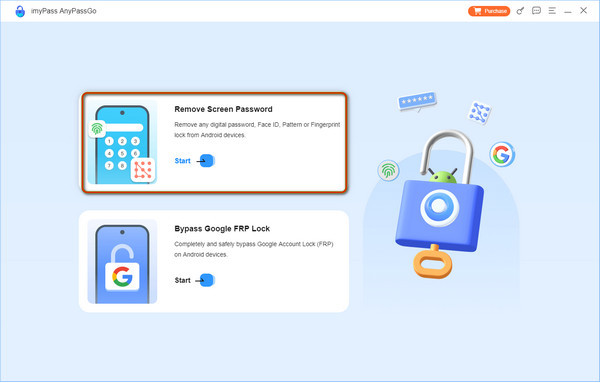
บนหน้าจอหลัก ให้ติ๊ก ลบรหัสผ่านหน้าจอ และเลือก Sony เป็นแบรนด์อุปกรณ์ของคุณ
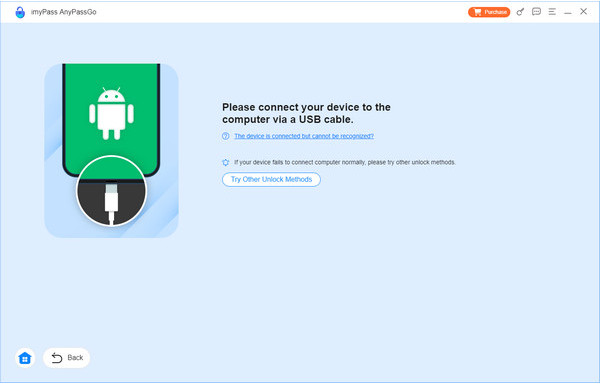
เชื่อมต่อสาย USB เข้ากับคอมพิวเตอร์ที่คุณดาวน์โหลดซอฟต์แวร์เพื่อเชื่อมต่อ Sony Xperia
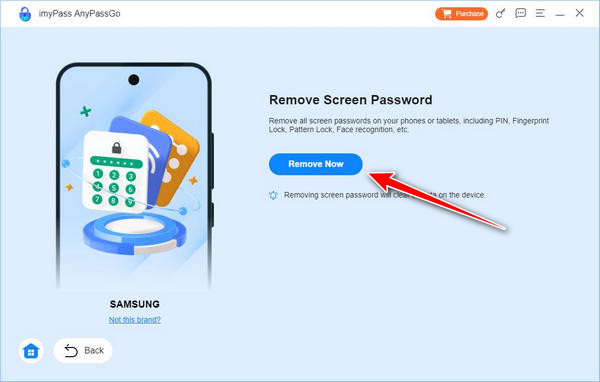
เมื่อตรวจพบแล้วให้ติ๊ก ลบตอนนี้ และปล่อยให้เครื่องมือประมวลผลการปลดล็อค
เมื่อการลบเสร็จสิ้นให้คลิก ตกลง และตัดการเชื่อมต่ออุปกรณ์ของคุณอย่างปลอดภัย
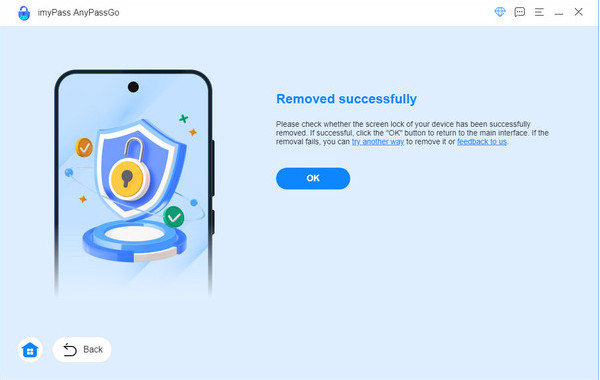
เท่านี้ Xperia ของคุณก็จะไม่มีล็อกหน้าจอแบบเดิมอีกต่อไป เพียงแต่จำไว้ว่าข้อมูลบางอย่างอาจถูกลบไปขึ้นอยู่กับรุ่นที่คุณใช้ และคุณอาจยังต้องใช้บัญชี Google อยู่เนื่องจากความปลอดภัย FRP
วิธีที่ 3 รีเซ็ต Sony Xperia Pin โดยใช้ Google Find My
หากคุณประสบปัญหา Sony Xperia ลืมรหัส PIN และต้องการวิธีปลดล็อคโดยไม่ต้องลบทุกอย่าง Google ค้นหาอุปกรณ์ของฉัน สามารถช่วยคุณได้ ตัวเลือกนี้ช่วยให้คุณตั้งรหัสผ่านใหม่จากระยะไกลได้ ตราบใดที่ตรงตามเงื่อนไขที่กำหนด Xperia ของคุณต้องเชื่อมโยงกับบัญชี Google ต้องเปิดใช้งาน "ค้นหาอุปกรณ์ของฉัน" และบริการระบุตำแหน่งต้องเปิดใช้งานอยู่ หากเปิดใช้งานอยู่ คุณสามารถรีเซ็ตการล็อกได้ภายในไม่กี่นาที
บนคอมพิวเตอร์หรือโทรศัพท์เครื่องอื่น ให้ไปที่เว็บไซต์ Google Find My Device ลงชื่อเข้าใช้ด้วยบัญชี Google เดียวกันกับที่เชื่อมโยงกับ Xperia ของคุณ
เลือกรุ่น Xperia ของคุณจากรายการอุปกรณ์และคลิก ล็อค. สร้างรหัสผ่านใหม่ ยืนยัน และคลิก ล็อค อีกครั้ง.
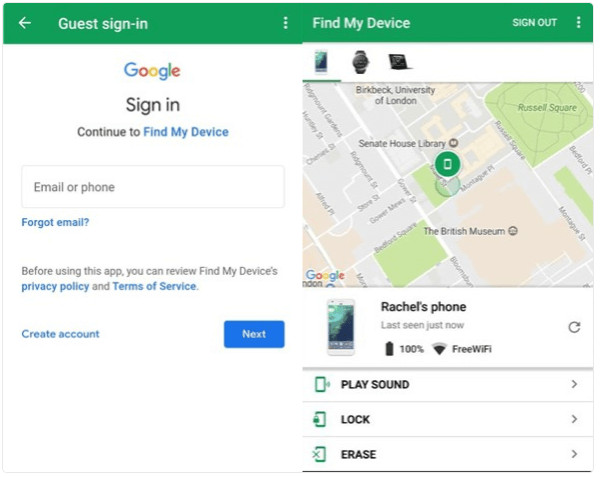
ใช้รหัสผ่านใหม่เพื่อปลดล็อก Sony Xperia ของคุณ วิธีนี้รวดเร็ว ปลอดภัย และไม่ลบข้อมูลของคุณ เป็นตัวเลือกที่ดีที่สุดหากคุณตั้งค่าบัญชี Google และ "ค้นหาอุปกรณ์ของฉัน" ไว้แล้ว
จะเกิดอะไรขึ้นหลังจากการข้าม PIN?
หากคุณเคยเจอปัญหาลืมรูปแบบการล็อกหน้าจอของ Sony Xperia Z3 คุณคงทราบดีว่าการถูกล็อกหน้าจอนั้นสร้างความเครียดได้มากเพียงใด เมื่อปลดล็อกได้แล้ว อาจมีเหตุการณ์สำคัญเกิดขึ้นหลายอย่าง ขึ้นอยู่กับวิธีที่คุณใช้ การทำความเข้าใจผลลัพธ์เหล่านี้จะช่วยให้คุณเตรียมตัวก่อนตัดสินใจ
1. การเข้าถึงอุปกรณ์ของคุณได้รับการคืนแล้ว
เมื่อหน้าจอล็อกถูกปิดใช้งานแล้ว ในที่สุดคุณก็จะสามารถเข้าถึงแอป รายชื่อติดต่อ และไฟล์ต่างๆ ของคุณได้ นับเป็นโชคดีสำหรับผู้ใช้ส่วนใหญ่ เพราะคุณสามารถควบคุม Xperia ได้อย่างสมบูรณ์โดยไม่มีข้อจำกัดใดๆ
2. การสูญเสียข้อมูลที่อาจเกิดขึ้น
โหมดการปลดล็อคมีความสำคัญ บัญชี Google หรือ "ค้นหาอุปกรณ์ของฉัน" ของคุณมักจะเก็บข้อมูลของคุณไว้ ยกเว้นเมื่อคุณดำเนินการ รีเซ็ตเป็นค่าโรงงานบน Android ที่ล็อคซึ่งจะลบข้อมูลโทรศัพท์ของคุณ จากนั้น หากเกิดเหตุการณ์ล็อกเครื่องและรีเซ็ตเครื่อง คุณอาจสูญเสียแอป รูปภาพ การตั้งค่าที่บันทึกไว้ และอื่นๆ
3. การรีเซ็ตความปลอดภัย
หลังจากข้ามขั้นตอนนี้แล้ว หน้าจอล็อกเดิมของคุณ รวมถึง PIN, รหัสผ่าน หรือรูปแบบ จะถูกลบออก ซึ่งคุณจะต้องติดตั้งหน้าจอล็อกใหม่ เพื่อป้องกันการเข้าถึงโดยไม่ได้รับอนุญาตจาก Xperia ของคุณ
4. การยืนยันบัญชี Google
หลังจากรีเซ็ตอุปกรณ์หลายครั้ง อุปกรณ์ของคุณจะต้องใช้บัญชี Google ระหว่างการตั้งค่า ตัวเลือก FRP นี้ไม่อนุญาตให้ใครก็ตามใช้อุปกรณ์ของคุณได้ โปรดอย่าลืมข้อมูลประจำตัวบัญชีของคุณเมื่อทำการเลือกนี้
5. การตั้งค่าและการกำหนดค่าแอปใหม่
เมื่อรีเซ็ตโทรศัพท์ของคุณแล้ว คุณจะต้องกำหนดค่าการตั้งค่าบางอย่างใหม่ เช่น Wi-Fi เสียงเรียกเข้า วอลเปเปอร์ และการตั้งค่าแอปพลิเคชัน ถึงแม้ว่าขั้นตอนนี้จะต้องอาศัยความพยายามบ้าง แต่ก็เปิดโอกาสให้คุณปรับแต่งอุปกรณ์ของคุณได้อีกครั้ง
6. ปรับปรุงความปลอดภัยของอุปกรณ์
การแฮ็กหน้าจอล็อกควรเป็นโอกาสที่ดีที่จะเพิ่มความปลอดภัยของคุณให้แข็งแกร่งยิ่งขึ้น การตั้งค่าตัวเลือกการกู้คืนและเลือกประเภทการล็อกใหม่ จะทำให้การกู้คืนข้อมูลเป็นเรื่องง่ายขึ้นในกรณีที่คุณถูกล็อกอีกครั้ง
สรุปแล้ว การข้ามหน้าจอล็อกสามารถทำให้คุณกลับเข้าสู่โทรศัพท์ได้ แต่ผลลัพธ์จะแตกต่างกันไปขึ้นอยู่กับวิธีที่คุณใช้ ไม่ว่าคุณจะสูญเสียข้อมูลบางส่วนหรือเพียงแค่ต้องการรีเซ็ตความปลอดภัย ขั้นตอนเหล่านี้จะช่วยแนะนำคุณผ่านขั้นตอนต่อไปหลังจากปลดล็อก Sony Xperia ที่ลืมรหัส PIN
บทสรุป
สุดท้ายแล้วก็ต้องจัดการกับ ลืมรหัส PIN Sony Xperia ปัญหาไม่จำเป็นต้องใหญ่โตเกินไป ด้วยเทคนิคที่ถูกต้อง คุณสามารถปลดล็อกอุปกรณ์ คืนสิทธิ์การเข้าถึง และตั้งค่าความปลอดภัยที่แข็งแกร่งขึ้น เพื่อหลีกเลี่ยงปัญหาเดิมซ้ำอีกในอนาคต
กิเดียนเป็นบรรณาธิการอาวุโสของ imyPass เขาเป็นผู้เชี่ยวชาญด้านการปลดล็อกโทรศัพท์และคอมพิวเตอร์ และเขียนบทช่วยสอนเกี่ยวกับรหัสผ่านใน imyPass มาเป็นเวลา 3 ปี
โซลูชั่นสุดฮอต
-
ปลดล็อค Android
-
ปลดล็อก iOS
-
เคล็ดลับรหัสผ่าน
-
เคล็ดลับ iOS

