



 สารละลาย
 ศูนย์สนับสนุน
 เกี่ยวกับเรา
 ติดต่อ
วิธีรีเซ็ตเครื่อง Android ที่ล็อกอยู่กลับสู่การตั้งค่าจากโรงงานเพื่อลบการล็อกหน้าจอ
 กิเดียน ไบรอน เผยแพร่เมื่อ ตุลาคม 15, 2026ปลดล็อค Androidอ่าน 3 นาที
ลืมรหัสผ่านหน้าจอล็อกของโทรศัพท์ Android และไม่สามารถเข้าใช้งานอุปกรณ์ได้ใช่ไหม? คุณสามารถ รีเซ็ตโทรศัพท์ Android ที่ถูกล็อค รีเซ็ตได้โดยไม่ต้องป้อนรหัสผ่าน แต่โปรดจำไว้ว่าวิธีการรีเซ็ตส่วนใหญ่มักลบข้อมูลทั้งหมดบนอุปกรณ์ของคุณ คู่มือนี้จะแสดงวิธีรีเซ็ตโทรศัพท์ Android เมื่อถูกล็อกให้คุณด้วย 4 วิธีที่ใช้งานได้จริง อ่านต่อเพื่อดูว่าวิธีแต่ละวิธีทำงานอย่างไร.

ในบทความนี้:
- ส่วนที่ 1 เปรียบเทียบ 5 วิธีในการรีเซ็ตโทรศัพท์ Android ที่ถูกล็อก
- ส่วนที่ 2 วิธีรีเซ็ตโทรศัพท์ Android ที่ถูกล็อกด้วยโหมด Recovery
- ส่วนที่ 3 วิธีรีเซ็ตโทรศัพท์ Android ที่ถูกล็อกผ่าน Google Find My
- ส่วนที่ 4 วิธีลบการล็อกหน้าจอ Android ด้วยโปรแกรมปลดล็อก Android
- ส่วนที่ 5 วิธีรีเซ็ตโทรศัพท์ Android ที่ถูกล็อกด้วยคำสั่ง ADB
ส่วนที่ 1 เปรียบเทียบ 5 วิธีในการรีเซ็ตโทรศัพท์ Android ที่ถูกล็อก
คุณสามารถรีเซ็ตโทรศัพท์ Android ได้โดยใช้โหมด Recovery, Google Find My, โปรแกรมปลดล็อก Android หรือคำสั่ง ADB ด้านล่างคือการเปรียบเทียบโดยย่อของ 4 วิธีรีเซ็ตโทรศัพท์ Android ที่ถูกล็อก:
| วิธี | ต้องใช้คอมพิวเตอร์หรือไม่ | การสูญเสียข้อมูล | ความยากลำบาก | ดีที่สุดสำหรับ |
| โหมดการกู้คืน | เลขที่ | ใช่ | ปานกลาง | รองรับโทรศัพท์ Android ส่วนใหญ่ |
| Google Find My | เลขที่ | ใช่ | ง่าย | รีเซ็ตจากระยะไกล |
| Android Unlocker | ใช่ | ใช่ | ง่าย | ลบการล็อกหน้าจอ Android และข้าม FRP |
| คำสั่ง ADB | ใช่ | ขึ้นอยู่กับกรณี | ขั้นสูง | ผู้ใช้ที่มีประสบการณ์ |
ส่วนที่ 2 วิธีรีเซ็ตโทรศัพท์ Android ที่ถูกล็อกด้วยโหมด Recovery
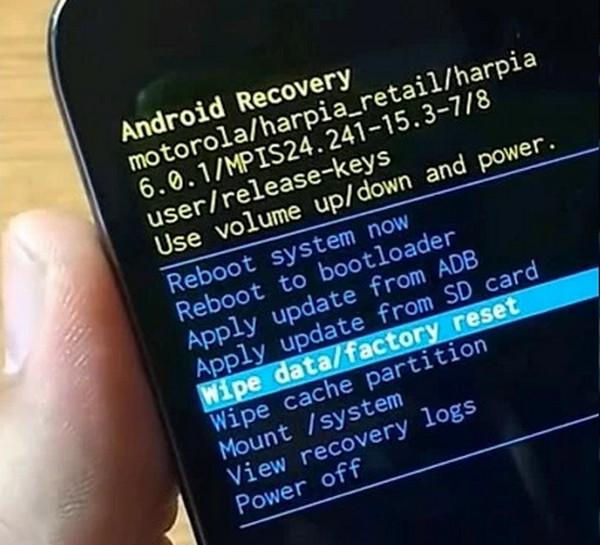
โหมด Recovery ของ Android เป็นหนึ่งในวิธีที่พบบ่อยที่สุดในการคืนค่าโรงงาน (Factory Reset) โทรศัพท์ Android ที่ถูกล็อก คุณสามารถเข้าสู่โหมด Recovery ด้วยปุ่มกดบนตัวเครื่อง และเลือกตัวเลือกอย่างเช่น การรีสตาร์ทโทรศัพท์ การล้างข้อมูล หรือการคืนค่าโรงงาน อย่างไรก็ตาม มันไม่สามารถ ข้ามการล็อคของ Googleหลังจากรีเซ็ตเป็นค่าจากโรงงานแล้ว คุณจะต้องป้อนบัญชี Google ของคุณ ขั้นตอนด้านล่างจะแสดงวิธีรีเซ็ตโทรศัพท์ Android ที่ล็อกอยู่โดยใช้ปุ่มต่างๆ
กดค้างไว้ พลัง และ ลดเสียงลง กดปุ่มทั้งสองพร้อมกัน ปล่อยเมื่อโทรศัพท์ Android ปิดเครื่อง เมื่อโทรศัพท์ Android ปิดเครื่องแล้ว ให้กดปุ่มค้างไว้ พลัง และ ลดเสียงลงปล่อยปุ่มเมื่อหน้าจอกู้คืนปรากฏขึ้น
ใช้ ปริมาณ ปุ่มทางกายภาพสำหรับเลือก รีเซ็ตเป็นค่าโรงงาน หรือ ล้างข้อมูล/รีเซ็ตเป็นค่าโรงงาน กดปุ่มดังกล่าว ยืนยันขั้นตอนหลังจากนั้น แล้วรีบูตโทรศัพท์ Android เพื่อปิดเครื่อง วิธีนี้จะทำให้หน้าจอโหมดการกู้คืนหายไป
ส่วนที่ 3 วิธีรีเซ็ตโทรศัพท์ Android ที่ถูกล็อกผ่าน Google Find My
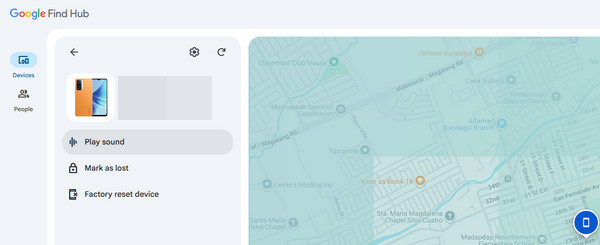
Google Find Hub (ชื่อเดิมคือ Find My Device) เป็นบริการในตัวของ Google สำหรับค้นหา ปกป้อง และจัดการอุปกรณ์ Android จากระยะไกล คุณสามารถใช้มันติดตามตำแหน่งแบบเรียลไทม์ด้วย GPS ของคุณ บริการฟรีนี้ยังใช้เพื่อคืนค่าโรงงานให้กับโทรศัพท์ Android ของคุณได้ด้วย อย่างไรก็ตาม เช่นเดียวกับวิธีก่อนหน้า มันไม่สามารถข้าม Google FRP บนโทรศัพท์ Android ของคุณได้ ขั้นตอนนี้ต้องใช้อินเทอร์เน็ตที่มีความเสถียร โปรดทำตามขั้นตอนด้านล่างเพื่อเรียนรู้วิธีใช้งาน.
ค้นหาเว็บไซต์อย่างเป็นทางการของ ค้นหาฮับ หรือ ค้นหาอุปกรณ์ของฉัน. จากนั้นลงชื่อเข้าใช้บัญชี Google ที่เชื่อมโยงกับโทรศัพท์ Android ของคุณ หลังจากอุปกรณ์ของคุณปรากฏบนแผนที่แล้ว ให้เลือกโทรศัพท์ของคุณจากรายการอุปกรณ์.
เลือก รีเซ็ตอุปกรณ์เป็นค่าโรงงาน จากนั้นเลือกตัวเลือก และยืนยันการดำเนินการ โทรศัพท์ Android ของคุณจะถูกรีเซ็ตจากระยะไกล และข้อมูลทั้งหมดที่เก็บในอุปกรณ์จะถูกลบออก.
ส่วนที่ 4 วิธีลบการล็อกหน้าจอ Android ด้วยโปรแกรมปลดล็อก Android
หากวิธีที่มีมาให้ใน Android ใช้งานไม่ได้ คุณสามารถลองใช้โปรแกรมปลดล็อก Android เพื่อลบการล็อกหน้าจอได้. imyPass เอนี่พาสโก สามารถปลดล็อกการล็อกหน้าจอ Android ได้ทุกประเภท รวมถึงลายนิ้วมือ รหัส PIN รูปแบบ (Pattern) การจดจำใบหน้า และรหัสผ่าน เครื่องมือนี้ยังใช้ข้ามการล็อก Google FRP บนโทรศัพท์ Android ของคุณได้อีกด้วย รองรับโทรศัพท์ Android หลายยี่ห้อ เช่น Samsung, Xiaomi, Huawei และอื่น ๆ ขั้นตอนด้านล่างจะช่วยให้คุณรีเซ็ตโทรศัพท์ Android ที่ถูกล็อกได้อย่างรวดเร็ว.
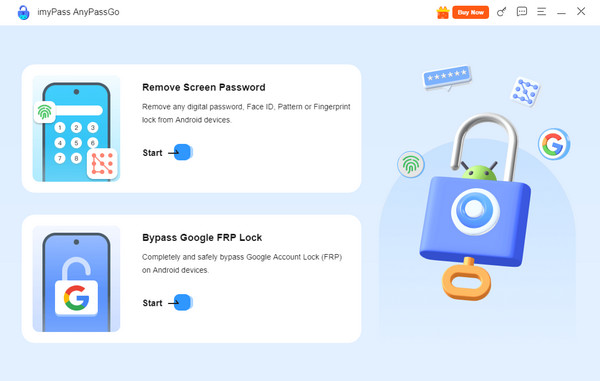
ไปเยี่ยมชมกันเถอะ imyPass เอนี่พาสโก ไปที่เว็บไซต์ จากนั้นดาวน์โหลดเครื่องมือลงในคอมพิวเตอร์ของคุณและติดตั้ง ต่อมาติดตั้งและเปิดใช้งานซอฟต์แวร์เพื่อเริ่มใช้งานบนคอมพิวเตอร์ของคุณได้ทันที
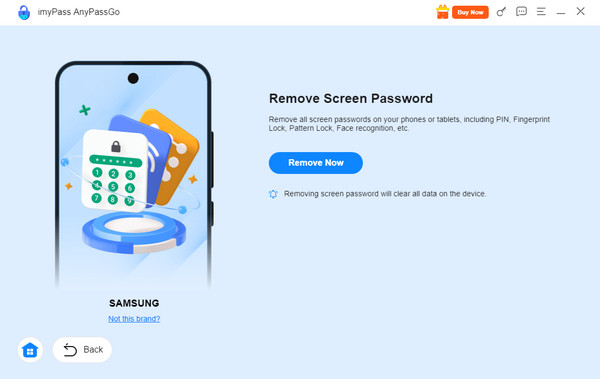
คลิก เริ่ม ปุ่มใต้ ลบรหัสผ่านหน้าจอ กดปุ่มที่มุมซ้ายบน จากนั้น ระบบจะแจ้งให้คุณเลือกยี่ห้อโทรศัพท์ Android ที่เครื่องมือนี้รองรับ โปรดเลือกยี่ห้อโทรศัพท์ Android ของคุณเพื่อดำเนินการต่อ
คุณจะต้องเสียบโทรศัพท์ Android เข้ากับคอมพิวเตอร์เครื่องปัจจุบันของคุณโดยใช้... สาย USB. คลิก ลบตอนนี้ กดปุ่มใต้คำอธิบาย ด้วยวิธีนี้ ขั้นตอนการปลดล็อกจะเริ่มต้นขึ้น
ส่วนที่ 5 วิธีรีเซ็ตโทรศัพท์ Android ที่ถูกล็อกด้วยคำสั่ง ADB
Android Debug Bridge หรือ ADB เป็นคำสั่งที่รู้จักกันดี ซึ่งช่วยให้โทรศัพท์ Android ของคุณสื่อสารกับคอมพิวเตอร์ได้ คำสั่งบรรทัดคำสั่งนี้ช่วยให้คุณสามารถทำงานต่างๆ บนโทรศัพท์ Android ได้ เช่น ติดตั้งแอปพลิเคชัน เปิดใช้งานการดีบัก ลบแอป ถ่ายโอนไฟล์ และอื่นๆ โดยใช้เครื่องมือแพลตฟอร์ม Android SDK ในการทำงาน
คำสั่งนี้ยังสามารถรีเซ็ตโทรศัพท์ Android ที่ถูกล็อกได้เช่นกัน อย่างไรก็ตาม วิธีนี้ต้องใช้ทักษะระดับมืออาชีพ และอาจใช้ไม่ได้กับ Android เวอร์ชันใหม่ ๆ ขั้นตอนด้านล่างมีรายละเอียดเพื่อช่วยคุณดำเนินการ.
หยิบสาย USB มาเสียบโทรศัพท์ Android เข้ากับคอมพิวเตอร์ จากนั้นเปิด... พร้อมรับคำสั่ง หรือ เทอร์มินัล ใช้เครื่องมือบนคอมพิวเตอร์ของคุณ พิมพ์ อุปกรณ์เอดีบี เขียนโค้ดโดยใช้แป้นพิมพ์ กดปุ่ม Enter เพื่อเข้ารหัส
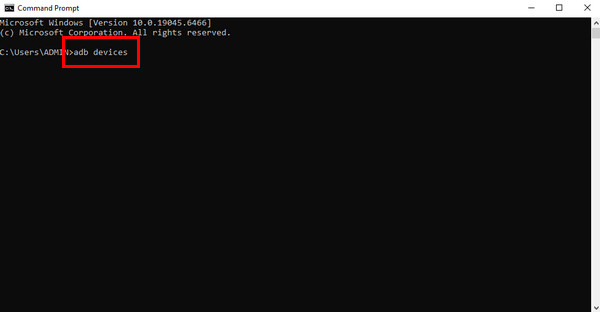
เรียกใช้ adb เชลล์ rm /data/system/gesture.key รหัส หรืออีกทางเลือกหนึ่ง คุณสามารถป้อนรหัสได้ adb shell rm /data/system/password.key โค้ดเหล่านี้มีวิธีการใช้งานเหมือนกันบนโทรศัพท์ Android ของคุณ
ตัวเลือกเพิ่มเติมจะปรากฏบนหน้าจอของคุณ โปรดพิมพ์ adb รีบูต ป้อนโค้ดและทำตามคำแนะนำบนหน้าจอเพื่อรีเซ็ตโทรศัพท์ Android เป็นค่าจากโรงงานโดยใช้คอมพิวเตอร์ของคุณด้วยคำสั่ง ADB
บทสรุป
โดยสรุปแล้ว บทความนี้ให้ความรู้แก่คุณ วิธีรีเซ็ตโทรศัพท์ Android ที่ล็อกอยู่. ซึ่งแนะนำ 4 วิธีที่พิสูจน์แล้ว ว่าช่วยให้คุณคืนค่าโรงงานโทรศัพท์ Android ที่ถูกล็อกได้ หากคุณลืม PIN รหัสผ่าน หรือรูปแบบการล็อก คุณสามารถลองใช้ imyPass AnyPassGo เพื่อลบการล็อกหน้าจอโทรศัพท์ Android ได้หลายประเภท ปลดล็อกโทรศัพท์ Android ของคุณได้อย่างง่ายดาย และกลับมาเข้าถึงเครื่องได้อีกครั้งตอนนี้เลย
Gideon เขียนเนื้อหาเกี่ยวกับการปลดล็อกอุปกรณ์ iOS, Android และ Windows ก่อนหน้านี้เขาเคยทำงานเป็นผู้เชี่ยวชาญด้านอุปกรณ์พกพาในศูนย์ซ่อม คอยช่วยลูกค้าที่อุปกรณ์ถูกล็อกและกู้คืนรหัสผ่าน ในเวลาว่าง เขาทดสอบเครื่องมือปลดล็อกรุ่นใหม่ ๆ ปรับแต่งอุปกรณ์อัจฉริยะ และทำให้กระบวนการปลดล็อกที่ซับซ้อนกลายเป็นเรื่องง่ายและปลอดภัย.
โซลูชั่นสุดฮอต
-
ปลดล็อค Android
-
ปลดล็อก iOS
-
เคล็ดลับรหัสผ่าน
-
เคล็ดลับ iOS

