



 สารละลาย
 ศูนย์สนับสนุน
 เกี่ยวกับเรา
 ติดต่อ
ปิดหน้าจอล็อกบน Android เพื่อเข้าถึงได้รวดเร็วขึ้น
 กิเดียน ไบรอน เผยแพร่เมื่อ กรกฎาคม 01, 2026ปลดล็อค Androidการอ่าน 4 นาที
Android สามารถเก็บไฟล์และข้อมูลของผู้ใช้ได้หลายพันรายการ ข้อมูลเหล่านี้อาจสำคัญต่อเรื่องการเรียน งาน ส่วนตัว และอื่น ๆ ดังนั้นการตั้งรหัสล็อกหน้าจอจึงเป็นเรื่องสำคัญ เพื่อป้องกันการเข้าถึงโดยไม่ได้รับอนุญาต อย่างไรก็ตาม การล็อกหน้าจอก็อาจสร้างความไม่สะดวก เมื่อผู้ใช้ต้องปลดล็อกบ่อย ๆ.
วิธีลบหน้าจอล็อกบน Android? มีทั้งวิธีมาตรฐานและวิธีขั้นสูงสำหรับการดำเนินการนี้ ในบทความนี้ได้รวบรวมวิธีที่แนะนำมากที่สุดไว้ให้เป็นข้อมูลอ้างอิง หากต้องการทราบรายละเอียดทั้งหมด โปรดอ่านต่อไป.

ในบทความนี้:
ส่วนที่ 1 วิธีมาตรฐาน – ปิดการใช้งานหน้าจอล็อกผ่านการตั้งค่า
เมื่อคุณต้องการปิดหน้าจอล็อก Android จะมีวิธีมาตรฐานให้ใช้ โดยไม่ต้องใช้เครื่องมือหรือแอปของบุคคลที่สาม ข้อดีคือมือใหม่ก็ทำได้ เนื่องจาก Android มีหลายรุ่นและหลายแบรนด์ จึงมีขั้นตอนที่แตกต่างกันไปเล็กน้อย ดูวิธีเหล่านี้ได้จากรายการด้านล่าง.
1. ขั้นตอนทั่วไปสำหรับอุปกรณ์ Android ส่วนใหญ่ (Pixel, OnePlus, Motorola, Xiaomi)
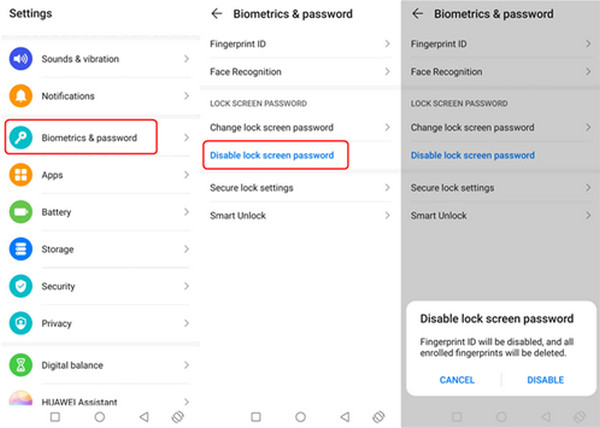
Pixel, Motorola, Xiaomi, OnePlus และสมาร์ทโฟน Android แบรนด์อื่น ๆ จะมีขั้นตอนทั่วไปในการปิดหน้าจอล็อก ดูขั้นตอนด้านล่าง.
แตะ การตั้งค่า แล้วเลือก ข้อมูลชีวภาพและรหัสผ่าน (Biometrics & Password). จากนั้นให้เลือกปุ่ม ปิดใช้งานรหัสผ่านหน้าจอล็อก (Disable Lock Screen Password) ปุ่ม.
เลือก ปิดการใช้งาน ที่ด้านล่าง วิธีนี้จะเป็นการยืนยันและดำเนินการให้เสร็จสิ้น.
2. วิธีปิดหน้าจอล็อกบน Samsung Galaxy (One UI)
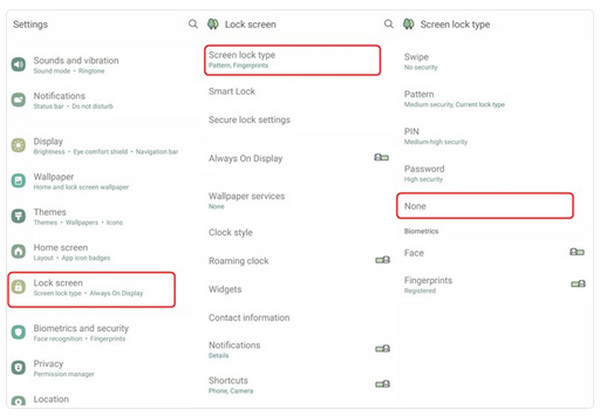
วิธีปิดหน้าจอล็อกบน Android One UI คืออะไร? One UI เป็นอินเทอร์เฟซเฉพาะของสมาร์ทโฟน Samsung แต่คุณจำเป็นต้องรู้รหัสผ่านหน้าจอล็อกก่อน หากไม่เช่นนั้น คุณจำเป็นต้อง ข้ามหน้าจอล็อคของ Samsung. โปรดดูขั้นตอนด้านล่างเพื่อเรียนรู้วิธีทำ.
เปิด การตั้งค่า- แตะ ความปลอดภัยและความเป็นส่วนตัว. จากนั้นให้เลือกปุ่ม การล็อกอุปกรณ์ (Device Lock) ปุ่ม.
ใส่รหัสผ่านปัจจุบันของคุณ จากนั้นเลือก ไม่มี เพื่อยืนยันกระบวนการ
3. วิธีปิดหน้าจอล็อกบน Google Pixel / Android แบบเดิม (Stock Android)
Google Pixel และสมาร์ทโฟนที่ใช้ Stock Android จะมีขั้นตอนที่แตกต่างกันเล็กน้อย แต่อย่ากังวล เพราะกระบวนการเกือบเหมือนกัน โปรดทำตามขั้นตอนด้านล่างเพื่อผลลัพธ์ที่ดีที่สุด.
แตะ การตั้งค่า. เลือก ความปลอดภัยและความเป็นส่วนตัว- แตะ ปลดล็อคอุปกรณ์ แล้วเลือก ล็อกหน้าจอ.
เลือก ไม่มี. จากนั้นยืนยันเพื่อให้การเปลี่ยนแปลงมีผล.
ส่วนที่ 2 วิธีขั้นสูงสำหรับการปิดหน้าจอล็อก
นอกจากวิธีมาตรฐานแล้ว ยังมีวิธีขั้นสูงให้ใช้เช่นกัน แต่ส่วนใหญ่ต้องอาศัยทักษะระดับกลางไปจนถึงระดับมืออาชีพ เราได้รวบรวมข้อมูลเพื่อช่วยให้คุณเข้าใจมากขึ้น เลื่อนลงด้านล่างเพื่อดูรายละเอียดทั้งหมด.
1. ใช้ Smart Lock (ไม่ได้ปิดหน้าจอล็อกเต็มรูปแบบ แต่ช่วยให้สะดวกขึ้น)
Smart Lock จะยังคงมีหน้าจอล็อกอยู่ แต่สามารถข้ามการล็อกโดยอัตโนมัติเมื่ออยู่ในสถานการณ์ที่ปลอดภัย คุณสามารถตั้งค่าพื้นที่ที่เชื่อถือได้ อุปกรณ์ที่เชื่อถือได้ เป็นต้น แต่ไม่สามารถปลดล็อกแบบถาวรได้.
2. ลืมรหัสผ่าน? ทำอย่างไรเมื่อคุณถูกล็อกไม่ให้เข้าเครื่อง
หากคุณไม่สามารถเข้าไปที่การตั้งค่าอุปกรณ์ได้ เพราะลืม PIN รูปแบบการปลดล็อก หรือรหัสผ่าน คุณจะต้องใช้วิธีการกู้คืน ดูได้จากรายการด้านล่าง.
1. บริการ Find My Device ของ Google
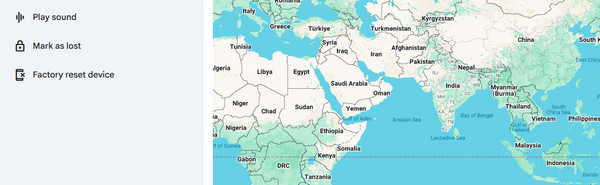
Google Find My Device หรือ Find Hub สามารถล็อกหรือลบข้อมูลมือถือของคุณจากระยะไกลผ่านเว็บเบราว์เซอร์ใดก็ได้ ขั้นตอนด้านล่างจะเป็นแนวทางให้คุณ.
ค้นหาเว็บไซต์ Google Find Hub แล้วลงชื่อเข้าใช้ด้วยบัญชี Google ของคุณ.
คลิก อุปกรณ์. เลือกอุปกรณ์ของคุณจากรายการ จากนั้นเลือก รีเซ็ตอุปกรณ์เป็นค่าโรงงาน ปุ่ม.
2. Samsung SmartThings Find
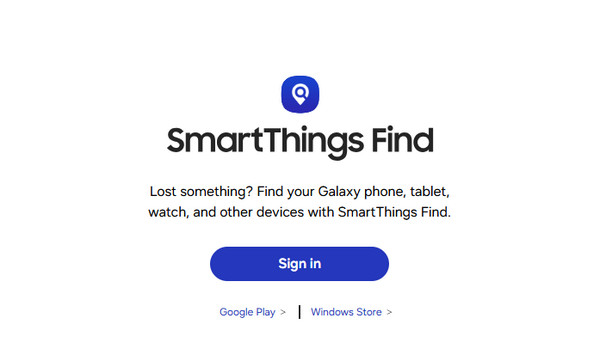
Samsung SmartThings Find สามารถปลดล็อกอุปกรณ์ Samsung ของคุณจากระยะไกลได้ ขั้นตอนแทบจะเหมือนกับวิธีก่อนหน้า แต่ใช้ได้เฉพาะกับอุปกรณ์ Samsung เท่านั้น.
เยี่ยมชมเว็บไซต์ของ เปิดเว็บไซต์ Samsung SmartThings Find. ลงชื่อเข้าใช้ด้วยบัญชี Samsung ของคุณ เลือกอุปกรณ์ของคุณทางด้านซ้าย.
กรุณาเลือก ลบข้อมูล ปุ่ม ลบ.
ยืนยันกระบวนการโดยเลือก
3. การรีเซ็ตเป็นค่าโรงงาน (Factory Reset).
การรีเซ็ตเป็นค่าโรงงานจะลบข้อมูลทั้งหมด แต่ก็จะลบรหัสล็อกหน้าจอไปด้วย วิธีนี้ต้องอาศัยทักษะระดับมืออาชีพ ดูขั้นตอนด้านล่างเป็นแนวทาง พลัง และ ลดเสียงลง. ปิดเครื่อง Android กด.
เลือก ล้างข้อมูล/รีเซ็ตเป็นค่าโรงงาน. เลือก ข้อมูลโรงงานเริ่มต้นใหม่- เลือก รีบูทระบบเดี๋ยวนี้ ตัวเลือก.
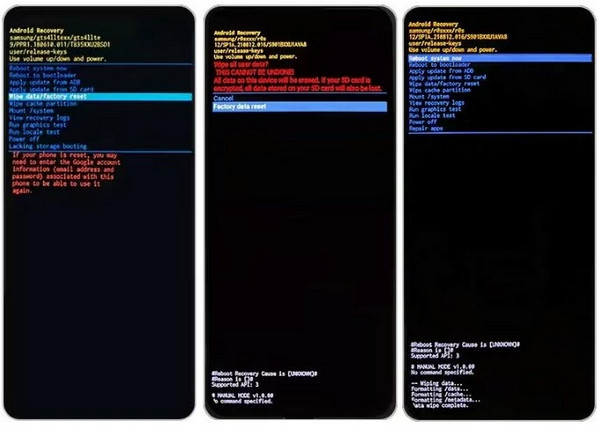
ค้างไว้ รอจนกว่าหน้าจอโหมดกู้คืน (Recovery Mode) จะปรากฏขึ้น
imyPass เอนี่พาสโก 4. เครื่องมือปลดล็อกของบุคคลที่สาม.
เยี่ยมชมเว็บไซต์ของ imyPass เอนี่พาสโก. เป็นเครื่องมือที่ดีที่สุดในการลบหน้าจอล็อกบน Android รองรับสมาร์ทโฟน Android หลายแบรนด์ รวมถึง Google, LG, Asus, Alcatel, Lenovo, Vivo, Oppo, Huawei และอื่น ๆ นอกจากนี้ยังสามารถใช้ข้ามการล็อก Google FRP บนอุปกรณ์เหล่านี้ได้ด้วย ซอฟต์แวร์ยังสามารถทำงานแบบออฟไลน์ได้ ดูวิธีใช้เครื่องมือนี้จากขั้นตอนละเอียดด้านล่าง.
เลือก ลบรหัสผ่านหน้าจอ. จากนั้นตั้งค่า ติดตั้ง และเปิดโปรแกรม.
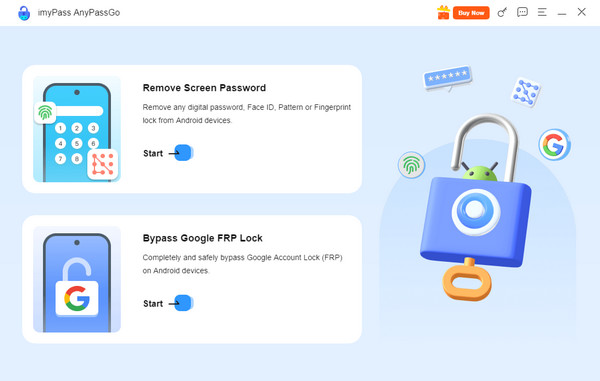
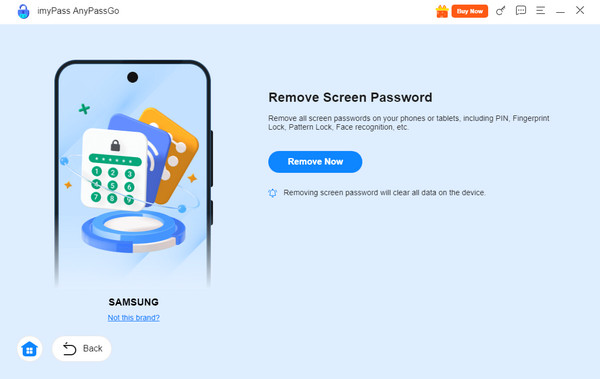
เชื่อมต่อโทรศัพท์ Android ของคุณเข้ากับคอมพิวเตอร์ด้วยสาย USB ลบตอนนี้ ปุ่ม.
ส่วนที่ 3 การปิดการแจ้งเตือนและเมนูด่วนบนหน้าจอล็อก
เลือกแบรนด์โทรศัพท์ Android ของคุณ จากนั้นคลิก ล็อคหน้าจอแอนดรอยด์ นอกจากรหัสผ่าน.
แล้ว คุณยังสามารถปิดการแจ้งเตือนและเมนูด่วนได้ด้วย ในส่วนนี้คุณจะเห็นสองวิธีที่สามารถใช้ได้ เลื่อนลงเพื่อดูรายละเอียด
บางครั้ง การแจ้งเตือนของ Android สามารถมองเห็นได้จากหน้าจอล็อก ฟีเจอร์นี้ไม่แนะนำให้ใช้เพราะอาจมีผู้อื่นเห็นการแจ้งเตือนที่เป็นความลับได้ หากคุณต้องการปิดการใช้งาน โปรดทำตามขั้นตอนด้านล่างนี้.
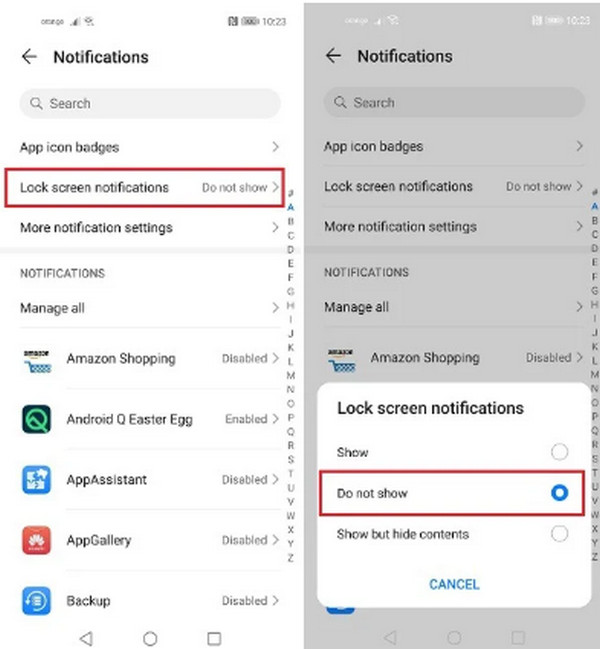
เปิด การตั้งค่า. จากนั้นไปที่ปุ่ม การแจ้งเตือน ส่วน.
แตะ การแจ้งเตือนบนหน้าจอล็อก ต่อมาให้แตะที่ ไม่แสดง ในรายการเมนู.
2. ปิดการเข้าถึงการตั้งค่าอย่างรวดเร็วจากหน้าจอล็อก (Google Pixel)
ฟีเจอร์บางอย่างสามารถเข้าถึงได้บนสมาร์ตโฟน Android คุณสามารถเปิดกล้อง กระเป๋าสตางค์ดิจิทัล และฟีเจอร์อื่น ๆ ได้ หากต้องการนำออก คุณสามารถปิดการใช้งานฟีเจอร์เหล่านี้เป็นรายตัวได้ ดูวิธีทำได้ด้านล่าง.
เปิด การตั้งค่า. จากนั้นแตะ ปุ่ม ปุ่ม.
เลือก ล็อกหน้าจอ จอแสดงผลและการสัมผัส จากนั้นปิดการใช้งาน, การควบคุมอุปกรณ์, กล้อง, กระเป๋าสตางค์ (Wallet).
ส่วนที่ 4 แอปของบุคคลที่สาม – วิธีเลี่ยงเพื่อควบคุมได้เต็มที่
และฟีเจอร์อื่น ๆ ที่มีอยู่ วิธีตั้งค่าผ่านเมนู Settings มักเป็นวิธีที่ควรใช้ก่อนเสมอ เพราะฟรีและไม่จำเป็นต้องดาวน์โหลดเครื่องมือหรือแอปของบุคคลที่สาม แต่ผู้ใช้บางคนก็ชอบใช้แอปจัดการหน้าจอล็อกเพื่อควบคุมรายละเอียดได้มากกว่า แอปที่สามารถใช้งานได้ เช่น, Widgetsmith, Color Widgets, และ Top Widgets.
บทสรุป
ทั้งหมดนี้คุณทำได้ Lock Screen 16 ปิดการใช้งานหน้าจอล็อกบน Android. imyPass เอนี่พาสโก โดยใช้วิธีมาตรฐานและวิธีขั้นสูง ส่วนใหญ่เป็นเครื่องมือที่มีมาให้ในเครื่องและเครื่องมือของบุคคลที่สาม
Gideon เขียนเนื้อหาเกี่ยวกับการปลดล็อกอุปกรณ์ iOS, Android และ Windows ก่อนหน้านี้เขาเคยทำงานเป็นผู้เชี่ยวชาญด้านอุปกรณ์พกพาในศูนย์ซ่อม คอยช่วยลูกค้าที่อุปกรณ์ถูกล็อกและกู้คืนรหัสผ่าน ในเวลาว่าง เขาทดสอบเครื่องมือปลดล็อกรุ่นใหม่ ๆ ปรับแต่งอุปกรณ์อัจฉริยะ และทำให้กระบวนการปลดล็อกที่ซับซ้อนกลายเป็นเรื่องง่ายและปลอดภัย.
โซลูชั่นสุดฮอต
-
ปลดล็อค Android
-
ปลดล็อก iOS
-
เคล็ดลับรหัสผ่าน
-
เคล็ดลับ iOS

