



 สารละลาย
 ศูนย์สนับสนุน
 เกี่ยวกับเรา
 ติดต่อ
ใช้ตัวเลือกการล็อกหน้าจอของ Android เพื่อเพิ่มการล็อกหน้าจอหรือการตั้งค่าอื่น ๆ
 กิเดียน ไบรอน เผยแพร่เมื่อ ปรับปรุงเมื่อ 18 มิถุนายน 2026ปลดล็อค Androidอ่าน 3 นาที
เมื่อคุณเปิดโทรศัพท์ Android หน้าจอล็อกจะเป็นอินเทอร์เฟซหลักที่คุณจะเห็น คุณจะเห็นวอลล์เปเปอร์ปัจจุบันของคุณ ผู้ใช้บางคนอนุญาตให้มีการแสดงการแจ้งเตือนบนหน้าจอที่กล่าวถึงนี้ นอกจากนี้บางคนยังเพิ่มการล็อกหน้าจอไว้ด้วย ในกรณีนี้ พวกเขาต้องป้อนรหัสผ่านที่ถูกต้องเพื่อปลดล็อกโทรศัพท์ Android.
ด้วยเหตุนี้ จึงมีฟีเจอร์อื่น ๆ ที่เข้าถึงได้ รวมถึงปุ่มกล้องและปุ่มโทร มีข้อมูลอื่น ๆ ที่คุณจำเป็นต้องรู้เกี่ยวกับ ล็อคหน้าจอแอนดรอยด์! เลื่อนอ่านบทความนี้ต่อไปเพื่อทราบรายละเอียดทั้งหมดของหัวข้อนี้.

ในบทความนี้:
ส่วนที่ 1 วิธีเข้าถึงการตั้งค่าหน้าจอล็อก Android
คุณสามารถค้นหาการตั้งค่าหน้าจอล็อก Android ได้อย่างง่ายดาย แอปการตั้งค่า (Settings) คือสิ่งที่คุณต้องใช้งาน อย่างไรก็ตาม คุณไม่สามารถเข้าถึงการตั้งค่าหน้าจอล็อกบน Android ได้ด้วยการตั้งค่าเพียงจุดเดียว มีการตั้งค่าหลายส่วนในโทรศัพท์ Android ของคุณ ดูขั้นตอนด้านล่างเพื่อเรียนรู้วิธีทำ.
หยิบโทรศัพท์ Android ของคุณขึ้นมา จากนั้นเลือกปุ่ม การตั้งค่า จากหน้าจอหลัก แตะปุ่ม ความปลอดภัย หรือ ความปลอดภัยและความเป็นส่วนตัว หากคุณต้องการเปลี่ยนประเภทการล็อกหน้าจอของโทรศัพท์ Android.
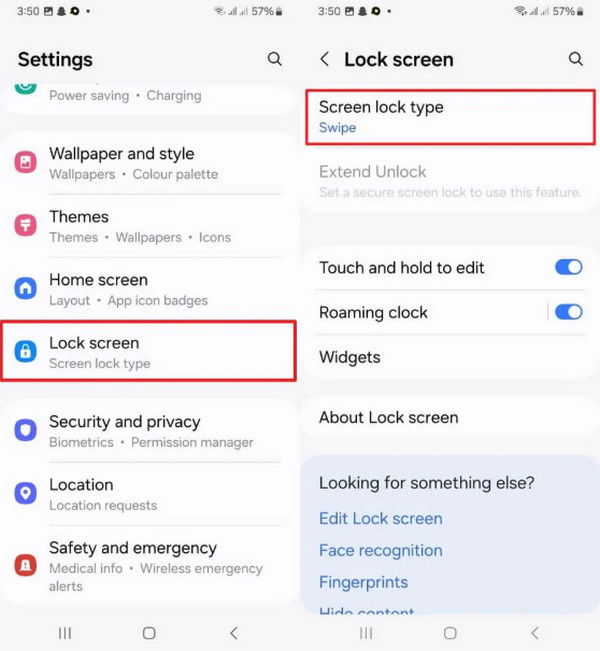
หรืออีกวิธีหนึ่ง เลือกปุ่ม หน้าจอหลัก การตั้งค่าเหล่านี้จะช่วยให้คุณแก้ไขหน้าตาของหน้าจอล็อกได้.
ส่วนที่ 2 ตัวเลือกการล็อกหน้าจอ Android – ควรเลือกแบบไหน
บนโทรศัพท์ Android ของคุณมีประเภทการล็อกหน้าจอนับไม่ถ้วน โดยทั่วไปใช้เพื่อ ปลดล็อกโทรศัพท์. ความแตกต่างของแต่ละแบบจะอธิบายด้านล่างเพื่อช่วยให้คุณรู้ว่าควรใช้แบบใด.
1. ปัดหน้าจอโดยตรง (ไม่มีความปลอดภัย)
การล็อกแบบปัดหน้าจอ (Swipe) มักใช้เมื่อผู้ใช้ไม่ต้องการให้ปลดล็อกโทรศัพท์ Android ได้ยาก อย่างไรก็ตาม การล็อกหน้าจอแบบนี้ไม่มีความปลอดภัยเลย.
2. รูปแบบ (Pattern)
การล็อกแบบรูปแบบต้องเชื่อมต่อจุดอย่างน้อย 4 จุด การล็อกหน้าจอแบบนี้มีความปลอดภัยน้อยกว่า เพราะจะมีรอยลายนิ้วมือหรือรอยลากปรากฏหลังจากที่คุณปลดล็อก.
3. รหัส PIN
รหัส PIN ต้องใช้ตัวเลขผสมกันอย่างน้อย 4 หลักขึ้นไป นี่ถือว่าเป็นการล็อกหน้าจอที่ปลอดภัยที่สุดสำหรับโทรศัพท์ Android ของคุณ ยิ่งยาวก็ยิ่งปลอดภัยมากขึ้น.
4. รหัสผ่าน
รหัสผ่านการล็อกหน้าจอของโทรศัพท์ Android สามารถเป็นตัวเลขล้วนหรือผสมตัวอักษรกับตัวเลข (อัลแฟนิวเมอริก) ได้ บางคนเชื่อว่านี่คือรูปแบบการล็อกหน้าจอที่ปลอดภัยที่สุด.
5. ตัวเลือกชีวมิติ (ลายนิ้วมือ & ใบหน้า)
คุณยังสามารถใช้ข้อมูลชีวมิติเป็นการล็อกหน้าจอบนโทรศัพท์ Android ได้ด้วย อาจเป็นการสแกนลายนิ้วมือหรือการสแกนใบหน้า.
ส่วนที่ 3 วิธีเปลี่ยนหน้าจอล็อกบน Android
คุณยังสามารถเปลี่ยนหน้าจอล็อกบน Android ได้ด้วย ซึ่งก็คือวอลล์เปเปอร์ วิธีนี้ทำได้ง่ายมาก ข้อดีคือคุณสามารถเลือกภาพที่คุณต้องการมาใช้เป็นวอลล์เปเปอร์ของโทรศัพท์ Android ได้ ดูวิธีทำด้านล่าง.
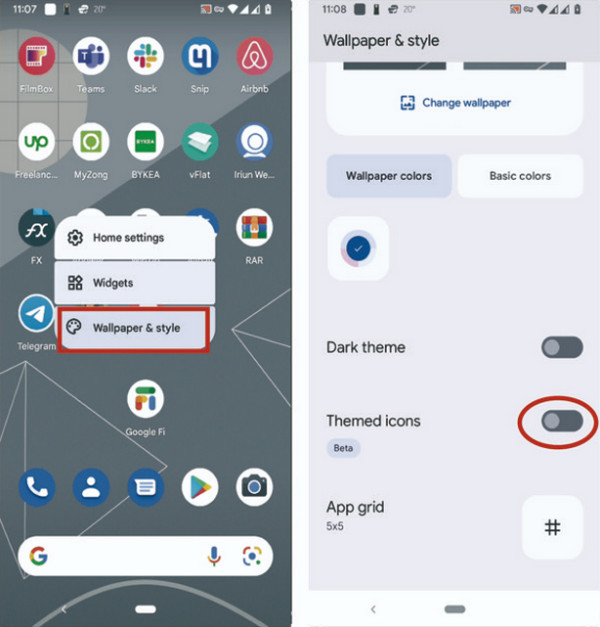
ไปที่หน้าจอล็อกของโทรศัพท์ Android จากนั้นเลือกปุ่ม วอลเปเปอร์ จากรายการ เลือกวอลล์เปเปอร์ที่คุณต้องการสำหรับโทรศัพท์ Android แล้วจึงปรับรูปภาพตามต้องการ.
กรุณาแตะ ตั้งค่าวอลล์เปเปอร์ หรือ วอลล์เปเปอร์และสไตล์ ปุ่ม แตะที่ปุ่ม ล็อกหน้าจอ ปุ่มบนหน้าจอ
ส่วนที่ 4 วิธีปิดหรือเอาหน้าจอล็อกออก
คุณอาจสงสัยว่า: โทรศัพท์ของฉันถูกปลดล็อกแล้วหรือยัง? คุณเพียงแค่ตรวจสอบหน้าจอล็อกของโทรศัพท์ Android หากมีการขอรหัสผ่าน แสดงว่ายังล็อกอยู่ ต้องการรู้ไหมว่าจะปิดหน้าจอล็อกบน Android อย่างไร? ด้านล่างมีสองวิธีที่ดีที่สุดให้เลือกใช้.
1. ใช้แอปการตั้งค่า (Settings)
ขั้นตอนการปิดการล็อกหน้าจอของโทรศัพท์ Android นั้นง่าย อย่างไรก็ตาม จำเป็นต้องใช้รหัสผ่านปัจจุบัน ข้อดีคือไม่จำเป็นต้องใช้แอปของบุคคลที่สาม ใช้ขั้นตอนด้านล่างเพื่อเรียนรู้วิธีทำ.
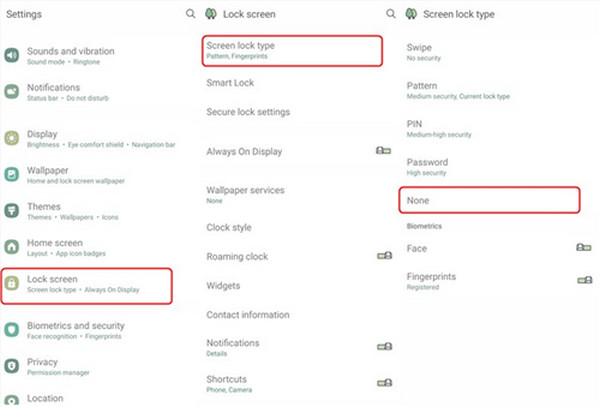
เปิด การตั้งค่า แอป จากนั้นเลือกปุ่ม ล็อกหน้าจอ จากรายการ แล้วแตะ ล็อกหน้าจอ ปุ่ม.
ป้อนรหัสผ่านปัจจุบันของคุณ หลังจากนั้นตัวเลือกการล็อกหน้าจออื่น ๆ จะปรากฏขึ้น แตะ ไม่มี ปุ่มเพื่อใช้การเปลี่ยนแปลง
2. ใช้ imyPass AnyPassGo
จะลบหน้าจอล็อกบน Android เมื่อลืมรหัสได้อย่างไร? imyPass เอนี่พาสโก คือนเครื่องมือที่เชื่อถือได้มากที่สุดที่สามารถช่วยคุณได้! นี่คือโปรแกรมที่สามารถลบประเภทการล็อกหน้าจอหลายแบบบนโทรศัพท์ Android ของคุณ ไม่ว่าจะเป็นรหัสผ่าน รูปแบบ ลายนิ้วมือ PIN และอื่น ๆ นอกจากนี้ยังใช้ได้กับโทรศัพท์ Android แบรนด์ดังหลายยี่ห้อ รวมถึง Oppo, Samsung, Motorola, OnePlus และอื่น ๆ.
ตัวล็อก Google FRP ก็สามารถข้ามได้ด้วยเครื่องมือนี้ โปรดใช้ขั้นตอนด้านล่างเพื่อใช้งานเครื่องมืออย่างถูกต้อง.
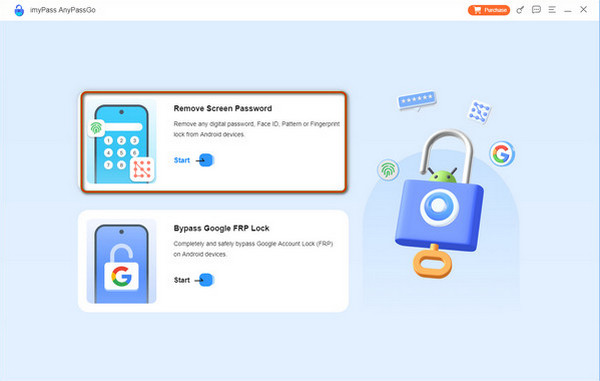
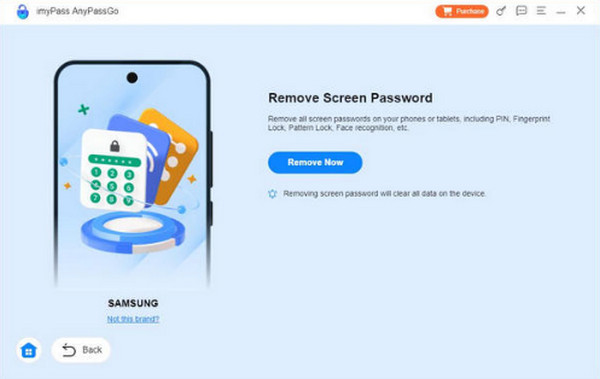
ดาวน์โหลด ติดตั้ง และเปิด imyPass เอนี่พาสโก. จากนั้นหน้าจอแรกจะปรากฏบนจอของคุณ.
คลิก ลบรหัสผ่านหน้าจอ ปุ่มบนหน้าจอ จากนั้นเลือกยี่ห้อโทรศัพท์ Android ของคุณ เชื่อมต่อโทรศัพท์ Android เข้ากับคอมพิวเตอร์หลังจากนั้น.
คลิก ลบตอนนี้ ปุ่ม จากนั้นเครื่องมือจะเริ่มลบหน้าจอล็อกบนโทรศัพท์ Android ของคุณ รอจนกว่ากระบวนการจะเสร็จสิ้น จากนั้นให้คลิก ตกลง ตัวเลือกอยู่ด้านล่าง
ส่วนที่ 5 วิธีปรับเวลาและหน่วงการปิดหน้าจอล็อก Android
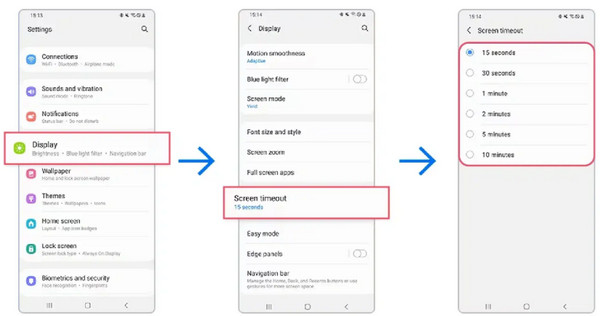
หน้าจอล็อกของโทรศัพท์ Android จะมีการกำหนดเวลาหมดอายุ (timeout) และระยะหน่วงที่สามารถตั้งค่าเพิ่มได้ ในกรณีนี้ หน้าจอจะเปิดขึ้นมาเองโดยอัตโนมัติเมื่อไม่มีการใช้งาน เรียนรู้วิธีปรับเวลา timeout ของหน้าจอล็อก Android ได้อย่างง่ายดาย.
แตะ การตั้งค่า แอปบนโทรศัพท์ Android เพื่อเปิดใช้งาน จากนั้นตัวเลือกการตั้งค่าต่าง ๆ จะปรากฏขึ้น ให้แตะ แสดง ปุ่มจากรายการตัวเลือก โปรดค้นหา การหมดเวลาหน้าจอ ตัวเลือก.
ตัวเลือกสำหรับการหมดเวลาจะปรากฏขึ้น คุณสามารถเลือกได้ระหว่าง 15 วินาที, 30 วินาที, 1 นาที, 5 นาที, 2 นาที, 10 นาที, และ 30 นาที จากนั้นการเปลี่ยนแปลงจะถูกนำไปใช้โดยอัตโนมัติ.
ส่วนที่ 6 วิธีปรับแต่งหน้าจอล็อก Android ของคุณ
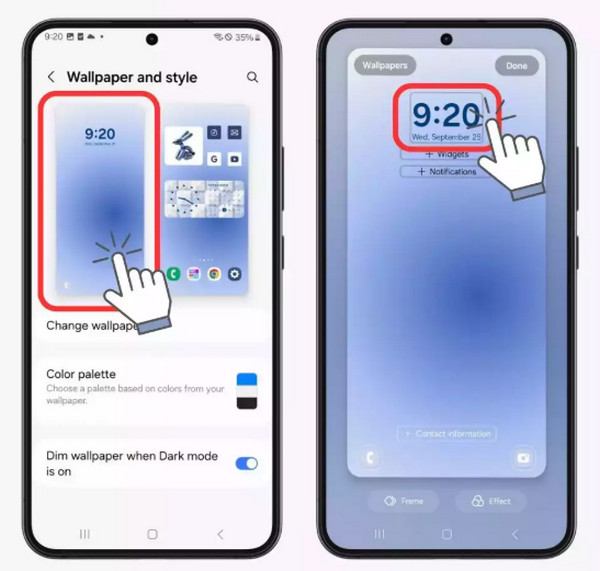
สิ่งที่ดีที่สุดเกี่ยวกับโทรศัพท์มือถือคือคุณสามารถตั้งค่าหน้าจอล็อกแบบกำหนดเองบน Android ได้ วิธีนี้สามารถทำได้ในหน้าอินเทอร์เฟซหน้าจอล็อกโดยไม่ต้องใช้แอปใด ๆ และรองรับการกดค้าง โปรดอ้างอิงขั้นตอนอย่างละเอียดด้านล่างเพื่อดูว่ากระบวนการทำงานอย่างไร.
เปิดโทรศัพท์ Android ของคุณ จากนั้นกดค้างบนพื้นที่ว่างของหน้าจอ แล้วจึงแตะ วิดเจ็ต ปุ่มอยู่ด้านบน
วิดเจ็ตที่รองรับจะแสดงขึ้นที่ด้านล่าง เลือกรายการที่คุณต้องการ จากนั้นแตะ เสร็จแล้ว ปุ่มที่มุมขวาบนเพื่อยืนยันการเปลี่ยนแปลง.
บทสรุป
สรุปแล้ว การตั้งค่าหน้าจอล็อก Android มีความสำคัญสำหรับวอลเปเปอร์ การล็อกหน้าจอ และฟีเจอร์อื่น ๆ ที่ปรากฏบนอินเทอร์เฟซดังกล่าว บทความนี้จะช่วยให้คุณเข้าใจว่าการตั้งค่าต่าง ๆ ทำงานหรือทำหน้าที่อย่างไร. imyPass เอนี่พาสโก สามารถใช้ลบการล็อกหน้าจอของคุณได้ รวมถึง PIN รูปแบบรหัสผ่าน ตัวอักษร-ตัวเลข และประเภทอื่น ๆ ดาวน์โหลดเครื่องมือนี้เพื่อดูว่ามีฟีเจอร์อะไรบ้างที่รองรับ
Gideon เขียนเนื้อหาเกี่ยวกับการปลดล็อกอุปกรณ์ iOS, Android และ Windows ก่อนหน้านี้เขาเคยทำงานเป็นผู้เชี่ยวชาญด้านอุปกรณ์พกพาในศูนย์ซ่อม คอยช่วยลูกค้าที่อุปกรณ์ถูกล็อกและกู้คืนรหัสผ่าน ในเวลาว่าง เขาทดสอบเครื่องมือปลดล็อกรุ่นใหม่ ๆ ปรับแต่งอุปกรณ์อัจฉริยะ และทำให้กระบวนการปลดล็อกที่ซับซ้อนกลายเป็นเรื่องง่ายและปลอดภัย.
โซลูชั่นสุดฮอต
-
ปลดล็อค Android
-
ปลดล็อก iOS
-
เคล็ดลับรหัสผ่าน
-
เคล็ดลับ iOS

