



 สารละลาย
 ศูนย์สนับสนุน
 เกี่ยวกับเรา
 ติดต่อ
วิธีเปลี่ยนตำแหน่งที่ตั้งบนโปรแกรมจำลอง Android BlueStacks
 เพนนี วอร์เรน เผยแพร่เมื่อ มีนาคม 06, 2026ตำแหน่ง GPSอ่าน 3 นาที
ต้องการเข้าถึงแอปที่จำกัดตามภูมิภาคหรือทดสอบบริการที่อิงตามตำแหน่งใน BlueStacks ใช่ไหม? ไม่ว่าคุณจะเป็นนักพัฒนาหรือเกมเมอร์, การเปลี่ยนตำแหน่งบน BlueStacks (หรือที่เรียกว่า Mock Location) นั้นทำได้ง่ายกว่าที่คิด.
แม้ว่า BlueStacks จะมาพร้อมเครื่องมือ GPS ในตัว แต่ก็ไม่ได้หลบเลี่ยงการตรวจจับเข้มงวดของแอปอย่าง Pokémon GO หรือ Tinder ได้เสมอไป คู่มือนี้จะแนะนำวิธีใช้เครื่องมือระบุตำแหน่งในตัวอย่างเชี่ยวชาญ พร้อมทั้งแนะนำแอปจำลอง GPS ระดับมืออาชีพ เพื่อให้พิกัดเสมือนมีเสถียรภาพมากขึ้น มาดูขั้นตอนการตั้งค่าทีละขั้น เพื่อปลดล็อกประสบการณ์แบบทั่วโลกจากคอมพิวเตอร์ของคุณกัน.

ในบทความนี้:
ส่วนที่ 1. BlueStacks คืออะไร
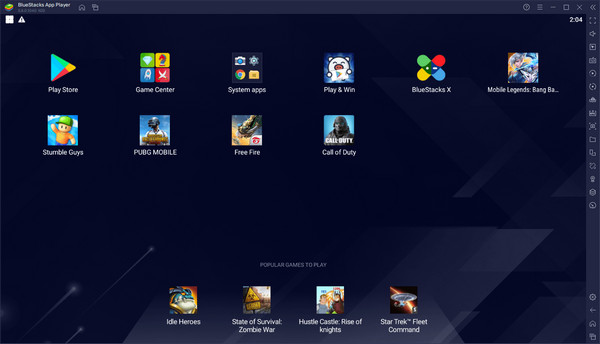
BlueStacks เป็นโปรแกรมจำลองระบบ Android ที่ทรงพลัง ซึ่งเชื่อมช่องว่างระหว่างมือถือกับเดสก์ท็อปด้วยการรันแอปและเกม Android บน Windows หรือ macOS สามารถสร้างสภาพแวดล้อม Android เสมือนที่มีเสถียรภาพ และเปิดโอกาสให้ผู้ใช้ใช้ประโยชน์จากฮาร์ดแวร์พีซีประสิทธิภาพสูงเพื่อประสบการณ์เล่นเกมมือถือที่เหนือกว่า นอกเหนือจากการจำลองพื้นฐานแล้ว ฟีเจอร์หลักยังรวมถึง:
ความเข้ากันได้ข้ามแพลตฟอร์ม: ช่วยเชื่อมต่อระหว่างมือถือและเดสก์ท็อปด้วยการให้ผู้ใช้รันแอปพลิเคชันและเกม Android บน Windows หรือ macOS ได้อย่างลื่นไหล.
สภาพแวดล้อม Android เสมือน (Virtualized Android Environment): BlueStacks สร้างพื้นที่เสมือนที่มีเสถียรภาพบนคอมพิวเตอร์ของคุณ ซึ่งจำลองประสบการณ์ Android บนหน้าจอที่ใหญ่กว่ามาก.
การจำลองประสิทธิภาพสูง (High-Performance Emulation): ออกแบบมาเพื่อใช้ทรัพยากรฮาร์ดแวร์พีซีประสิทธิภาพสูง (ทั้ง CPU และ GPU) เพื่อให้เฟรมเรตลื่นไหลและประสิทธิภาพดีกว่าอุปกรณ์มือถือระดับเรือธงหลายรุ่น.
การปรับเปลี่ยนตำแหน่ง (Mock Location): BlueStacks มีเครื่องมือในตัวสำหรับปรับพิกัดเสมือนของคุณ ซึ่งในทางเทคนิคเรียกว่า Mock Location เป็นฟีเจอร์สำคัญสำหรับการเข้าถึงคอนเทนต์ที่ล็อกตามภูมิภาคหรือการทดสอบแอปที่ใช้ตำแหน่งที่ตั้ง.
ตัวจัดการหลายอินสแตนซ์ (Multi-Instance Manager): ผู้ใช้สามารถรันหลายแอปหรือหลายบัญชีเกมพร้อมกันได้ โดยไม่ทำให้ระบบช้าลงอย่างเห็นได้ชัด เหมาะสำหรับการทำงานหลายอย่างในเวลาเดียวกัน.
การปรับแต่งปุ่มควบคันขั้นสูง (Advanced Control Customization): รองรับการกำหนดปุ่มแบบมืออาชีพ ช่วยให้ผู้ใช้เล่นเกมมือถือด้วยคีย์บอร์ด เมาส์ หรือจอยเกมได้อย่างแม่นยำสูง.
ส่วนที่ 2. BlueStacks ใช้ Mock Location ได้ไหม
BlueStacks สามารถจำลองตำแหน่ง (mock location) เพื่อหลอกแอปที่อิงตามตำแหน่งที่ตั้งได้ ฟีเจอร์นี้ใช้งานได้ฟรีอย่างสมบูรณ์ เป็นเครื่องมือระบบหลักที่มีอยู่ใน BlueStacks รุ่นฟรีมาตรฐาน คุณไม่จำเป็นต้องสมัคร Prime หรือซื้อไลเซนส์ใด ๆ เพื่อเปลี่ยนพิกัดของคุณ.
ส่วนที่ 3. วิธีเปลี่ยนตำแหน่งที่ตั้งบน BlueStacks
เปิด BlueStacks Location Provider
เปิดใช้งาน BlueStacks แล้วมองไปที่ แถบเครื่องมือด้านข้าง ทางขวา จากนั้นคลิกที่ปุ่ม Location Provider ซึ่งมีไอคอนเป็นหมุดปักแผนที่.
ทิปแบบมือโปร: เพียงแค่กด Ctrl + Shift + K บนคีย์บอร์ดของคุณเพื่อเปิดหน้าต่างแผนที่ทับหน้าทันที.
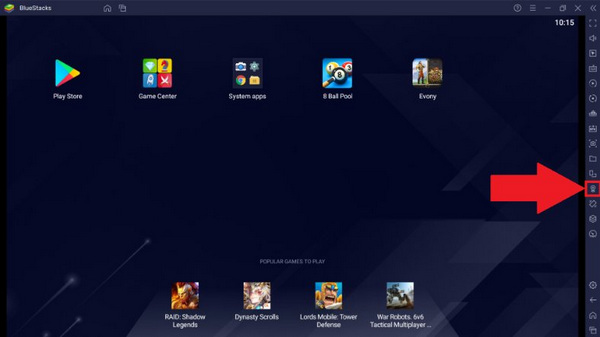
ค้นหาจุดหมายปลายทางเสมือนของคุณ
เมื่อหน้าต่างแผนที่ปรากฏ คุณจะเห็นช่องค้นหาที่มุมซ้ายบน.
- 1.พิมพ์ชื่อ ที่อยู่, เมือง, หรือ พิกัด เฉพาะ (ละติจูดและลองจิจูด) ของสถานที่ที่คุณต้องการไป.
- 2.กด เข้า หรือคลิกไอคอนรูปแว่นขยาย แผนที่จะแสดงตำแหน่งนั้นเป็นจุดศูนย์กลางโดยอัตโนมัติ.
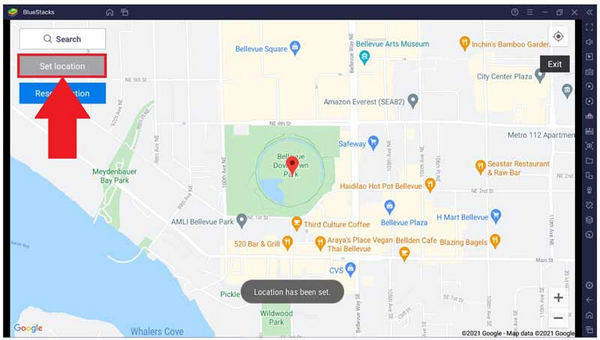
ตั้งค่าและเปิดใช้งานตำแหน่งปลอม
หลังจากหาตำแหน่งบนแผนที่ได้แล้ว คุณต้องทำการล็อกตำแหน่งนั้น.
คลิก ตั้งค่าตำแหน่ง ปุ่ม (ซึ่งมักเป็นปุ่มสีเด่นที่มุมซ้ายบนหรือด้านล่างของหน้าต่างแผนที่).
ตอนนี้ระบบ BlueStacks ของคุณจะคิดว่าตัวเครื่องอยู่ที่พิกัดดังกล่าวจริง ๆ คุณสามารถตรวจสอบได้โดยเปิดแอปสภาพอากาศ (Weather) หรือแผนที่ (Maps) ภายในโปรแกรมจำลอง.
ปรับการตั้งค่า Mock Location ของ Android (หากจำเป็น)
หากแอปที่คุณใช้งานอยู่ (เช่น แอปหาคู่หรือเกม) ไม่ตรวจจับการเปลี่ยนตำแหน่ง คุณอาจต้องเปิดสิทธิ์ระดับนักพัฒนาเพิ่มเติมดังนี้:
- 1.ไปที่ System Apps > การตั้งค่า ภายใน BlueStacks.
- 2.นำทางไปยัง About Tablet/Phone และคลิก หมายเลขบิลด์ แตะ 7 ครั้งเพื่อปลดล็อก ตัวเลือกนักพัฒนา.
- 3.กลับสู่หน้าหลัก การตั้งค่า เมนู เข้า ตัวเลือกนักพัฒนา, แล้วค้นหาตัวเลือก Select mock location app.
- 4.เลือก BlueStacks (หรือผู้ให้บริการระบบ) เป็นแอปจำลองตำแหน่ง (mock location app) ที่ใช้งานอยู่.
การแก้ไขปัญหาทั่วไป
ทำไมตำแหน่งของฉันยังคงเด้งกลับไปที่เดิม?
โดยทั่วไปแล้วสิ่งนี้มักเกิดขึ้นเมื่อระบบ Android พยายามใช้การระบุตำแหน่งผ่าน Wi‑Fi หรือเครือข่ายมือถือแทนที่จะใช้แค่ GPS ให้ไปที่ การตั้งค่า > ที่ตั้ง > โหมด และเลือก อุปกรณ์เท่านั้น (ใช้ GPS เท่านั้น). วิธีนี้จะป้องกันไม่ให้แอปเห็นที่อยู่ IP จริงของคุณและแทนที่พิกัดจำลอง.
การอ่านที่เกี่ยวข้อง:
ส่วนที่ 4. ทางเลือกอื่นนอกเหนือจาก BlueStacks เพื่อเปลี่ยนตำแหน่งบน Android
แม้ว่า BlueStacks จะเป็นโปรแกรมจำลอง Android ที่ทรงพลังและใช้ฟรี แต่ก็ใช้ทรัพยากร CPU บนคอมพิวเตอร์ของคุณค่อนข้างมาก หากคุณเพียงต้องการปลอมแปลงตำแหน่งบนแอป Android เท่านั้น, ไอมายพาส ไอโลคาโก จะเป็นตัวเลือกที่มีน้ำหนักเบากว่า โดยมันสามารถปลอมแปลงตำแหน่ง GPS บนอุปกรณ์ Android ทุกรูปแบบได้อย่างรวดเร็วและง่ายดาย เพื่อให้แอปที่อิงตามตำแหน่งเหล่านั้นใช้ตำแหน่งเสมือนของคุณ ช่วยให้คุณปลดล็อกแอป บริการ สิทธิประโยชน์ และอื่น ๆ จากหลากหลายภูมิภาคได้.

ดาวน์โหลดมากกว่า 4,000,000+ ครั้ง
เชื่อมต่อโทรศัพท์ Android ของคุณเข้ากับคอมพิวเตอร์เพื่อปรับเปลี่ยนตำแหน่ง.
สร้างตำแหน่งเสมือนหรือเส้นทางปลอมสำหรับโทรศัพท์ของคุณ.
มีโหมดจอยสติ๊กที่ใช้งานง่ายและสะดวก.
รองรับอุปกรณ์ Android และ iOS ได้อย่างราบรื่นและแม่นยำ.
ติดตั้ง imyPass iLocaGo บนคอมพิวเตอร์ของคุณหลังจากดาวน์โหลดแล้ว เมื่อติดตั้งเสร็จแล้ว ให้เรียกใช้ยูทิลิตี้
คลิก เริ่ม ปุ่มเพื่อดำเนินการแก้ไขหรือปลอมตำแหน่งของสมาร์ทโฟนของคุณเพื่อให้คุณดูเหมือนอยู่ในสถานที่อื่น
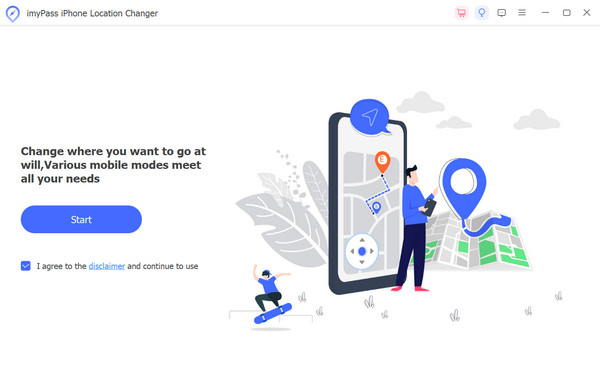
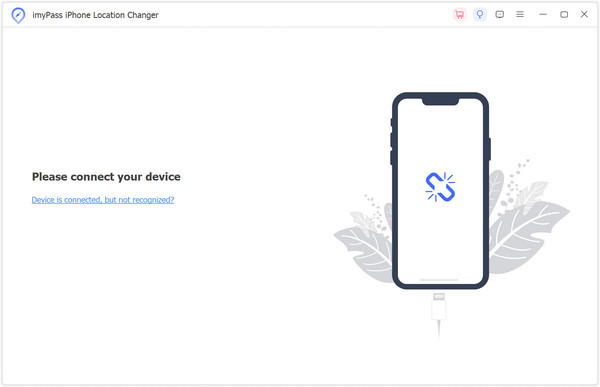
หลังจากนั้นคำขอเชื่อมต่อ iPhone ของคุณกับคอมพิวเตอร์จะปรากฏขึ้น หากต้องการเชื่อมต่อ ให้ใช้สายฟ้าผ่า
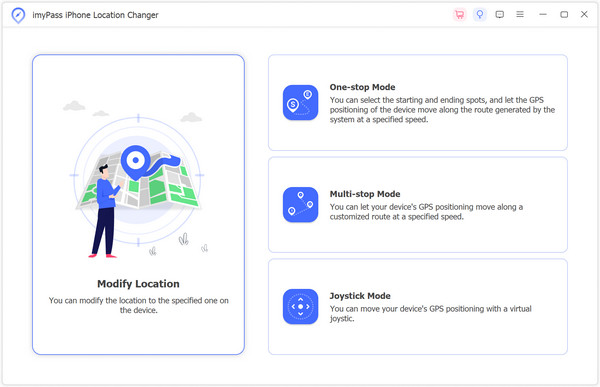
จากนั้น หากต้องการเปลี่ยนตำแหน่งของอุปกรณ์ของคุณ ให้ไปที่อินเทอร์เฟซหลักแล้วเลือก ปรับเปลี่ยนสถานที่ จากเมนูด้านซ้าย
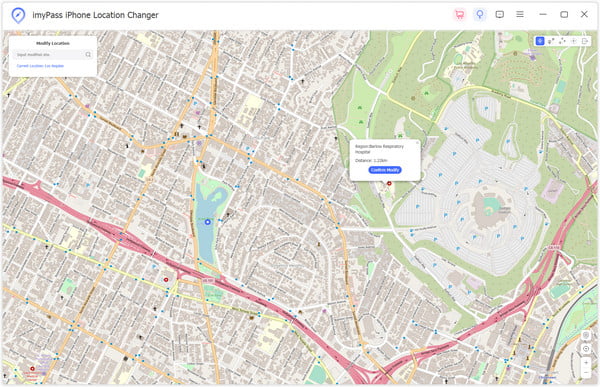
ในตอนท้าย ให้เลือกสถานที่บนแผนที่หรือพิมพ์ที่อยู่โดยตรง คลิก เริ่มย้าย เพื่อเริ่มการถ่ายโอนไปยังสถานที่ที่คุณเลือกทันที
คำถามที่พบบ่อย
-
ฉันสามารถใช้ VPN บน BlueStacks ได้หรือไม่?
คุณสามารถใช้ VPN บน BlueStacks ได้โดยไม่มีข้อจำกัด เช่นเดียวกับบนโทรศัพท์ Android.
-
ทำไม BlueStacks ถึงถามตำแหน่ง?
BlueStacks ขอสิทธิ์การเข้าถึงตำแหน่งที่ตั้งเพื่อให้บริการที่อ้างอิงตามตำแหน่งในแอปหรือเกมบางตัว แอปบางแอปอาจต้องใช้ข้อมูลตำแหน่งสำหรับฟีเจอร์ต่างๆ เช่น โฆษณาที่ใช้ตำแหน่งผู้ใช้เป็นเกณฑ์ กิจกรรมภายในเกมที่อ้างอิงตำแหน่ง หรือเพื่อปรับปรุงประสบการณ์การใช้งานของผู้ใช้ตามข้อมูลภูมิศาสตร์.
-
BlueStacks น่าสงสัยหรือน่าไม่น่าไว้ใจไหม?
ไม่ ไม่ใช่เลย BlueStacks เป็นโปรแกรมที่ถูกต้องตามกฎหมาย ปลอดภัย และสะอาดบนระบบปฏิบัติการ Windows และ macOS.
บทสรุป
บทความนี้นำเสนอคำแนะนำอย่างละเอียดเกี่ยวกับ วิธีเปลี่ยนตำแหน่งบน BlueStacks. มันเป็นโปรแกรมฟรีและทรงพลังที่มีฟีเจอร์ที่ยอดเยี่ยมมากมาย อย่างไรก็ตาม มันหนักเกินไปสำหรับคอมพิวเตอร์สเปกต่ำ และการใช้ CPU จำนวนมากก็สร้างภาระให้กับคอมพิวเตอร์สเปกสูงเช่นกัน หากคุณต้องการเพียงแค่เปลี่ยนตำแหน่งบน Android หรือ iPhone ของคุณ สามารถใช้ ไอมายพาส ไอโลคาโก. ได้ มันมีน้ำหนักเบามากและช่วยให้คุณปรับเปลี่ยนตำแหน่งบนมือถือได้อย่างแม่นยำและรวดเร็ว.
เพนนีเป็นบรรณาธิการอาวุโสของ imyPass เธอมุ่งเน้นการค้นหาโซลูชันระบุตำแหน่ง GPS ที่สมบูรณ์แบบในทุกสถานการณ์ และยังมีประสบการณ์ในการซ่อมคอมพิวเตอร์อีกด้วย
โซลูชั่นสุดฮอต
-
ตำแหน่ง GPS
-
ปลดล็อก iOS
-
เคล็ดลับ iOS
-
ปลดล็อค Android


