



 สารละลาย
 ศูนย์สนับสนุน
 เกี่ยวกับเรา
 ติดต่อ
วิธีลบรหัสผ่านออกจาก iPhone ด้วยวิธีที่เชื่อถือได้
 ซามูเอล สเปนเซอร์ เผยแพร่เมื่อ 27 กุมภาพันธ์ 2026ปลดล็อก iOSอ่าน 3 นาที
คุณเคยถูกล็อกไม่ให้เข้าใช้งาน iPhone แล้วไม่รู้ว่าควรทำอย่างไรต่อไปหรือไม่? การรู้ วิธีลบรหัสผ่านออกจาก iPhone จะช่วยให้คุณไม่ตื่นตระหนกและยังคงปกป้องข้อมูลของคุณได้ คู่มือนี้จะแนะนำคุณทีละขั้นตอนในแต่ละสถานการณ์ ได้แก่ การปิดรหัสผ่านที่คุณยังจำได้ การจัดการกรณีลืมรหัสผ่าน การยืนยันตัวตนด้วย Apple ID และการลบรหัสผ่านที่บันทึกไว้ ขั้นตอนทั้งหมดทำได้ง่าย ถูกต้อง และเชื่อถือได้.

ส่วนที่ 1 วิธีปิดรหัสผ่าน (ในกรณีที่คุณยังจำได้)
การลบรหัสผ่านหน้าจอ iPhone สามารถทำให้การเข้าใช้งานสะดวกขึ้น เมื่อคุณไม่ต้องการชั้นความปลอดภัยนี้อีกต่อไปหรืออยากให้การใช้งานเครื่องเร็วขึ้น การรู้วิธีลบรหัสผ่านออกจาก iPhone นั้นปลอดภัยและจะไม่ทำให้ข้อมูลสูญหาย คุณจะใช้วิธีนี้เมื่อคุณยังมีรหัสผ่านเดิมอยู่และต้องการปิดเพื่อให้ใช้งานได้ง่ายขึ้น โดยเฉพาะในกรณีที่เป็นเครื่องส่วนตัว ทำตามขั้นตอนที่เป็นลำดับด้านล่างเพื่อปิดรหัสผ่าน และควบคุมการตั้งค่า iPhone ของคุณได้อย่างมั่นใจ:
เปิด การตั้งค่า แอพบน iPhone ของคุณ
เลื่อนลงมาแล้วแตะ ID ใบหน้าและรหัสผ่าน หรือ แตะ ID และรหัสผ่าน.
ใส่รหัสผ่านปัจจุบันของคุณเพื่อเข้าสู่หน้าการตั้งค่ารหัสผ่าน.
แตะ ปิดรหัสผ่าน และยืนยันโดยใส่รหัสผ่านของคุณอีกครั้ง.

เมื่อทำขั้นตอนเหล่านี้เสร็จแล้ว iPhone ของคุณจะไม่ต้องใช้รหัสผ่านอีกต่อไป ช่วยให้การเข้าใช้งานในชีวิตประจำวันเร็วขึ้น โดยที่การตั้งค่าเครื่องยังคงเดิม.
ส่วนที่ 2 วิธีลบรหัสผ่านที่ลืมไปแล้ว (กรณีถูกล็อกเข้าเครื่องไม่ได้)
1. imyPass iPassGo
imyPass iPassGo เป็นเครื่องมือปลดล็อกที่เชื่อถือได้ ซึ่งจะแนะนำคุณทีละขั้นตอนเพื่อปลดล็อก iPhone เมื่อคุณลืมรหัสผ่าน เหมาะสำหรับผู้ใช้ที่ต้องการวิธีแก้ปัญหาแบบปลอดภัย เข้าใจง่าย โดยไม่ต้องใช้โหมด Recovery หรือฟังก์ชันลบข้อมูลจากหน้าจอล็อก ด้วยเครื่องมือนี้ คุณสามารถลบรหัสผ่านบน iPhone ได้อย่างมีประสิทธิภาพ ลดความเสี่ยงจากการทำผิดขั้นตอน และยังคงสภาพเครื่องไว้อย่างครบถ้วน.
คุณสามารถดาวน์โหลด iPassGo ลงบนคอมพิวเตอร์ได้ฟรีโดยคลิกปุ่มที่เราเตรียมไว้ให้ เปิดไฟล์ติดตั้งเพื่อติดตั้งแอปและตั้งค่าให้เรียบร้อยก่อนเริ่มใช้งาน.
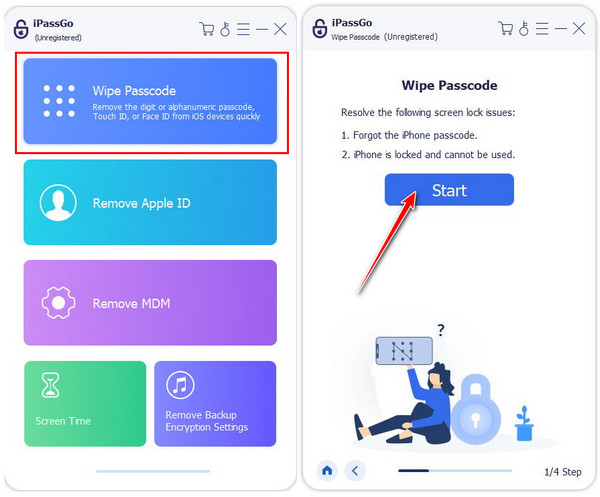
เมื่อเปิดแอปแล้ว ให้เชื่อมต่อ iPhone ของคุณ และคลิกโหมด ล้างรหัสผ่าน จากรายการที่แสดงอยู่ จากนั้นคลิก เริ่ม เพื่อดำเนินการต่อ.
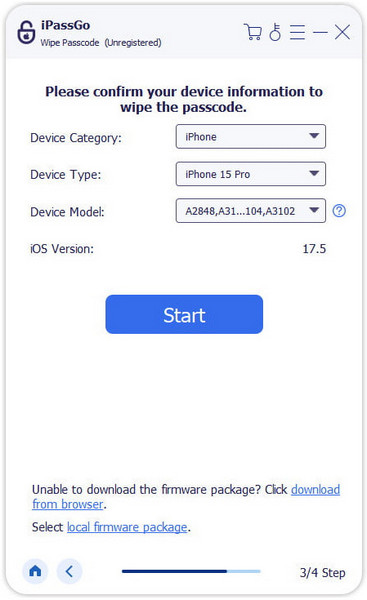
open-wipe-passcode.jpgตรวจสอบข้อมูลอุปกรณ์ทั้งหมดให้ถูกต้องก่อนล้างข้อมูลเครื่อง แล้วคลิก เริ่ม อีกครั้ง ขั้นตอนนี้สำคัญมากเพื่อให้ดาวน์โหลดเฟิร์มแวร์ที่ถูกต้องสำหรับ iOS ของคุณ.
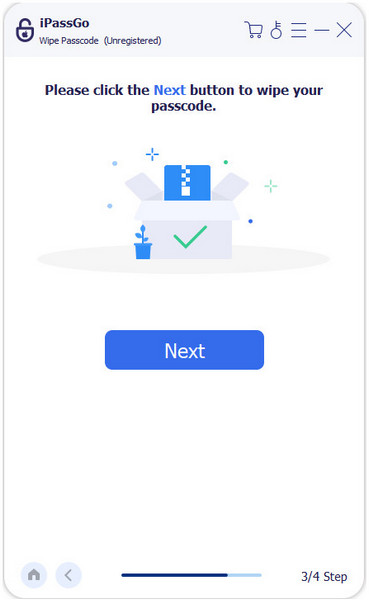
ตี ปลดล็อค ปุ่มและป้อน 0000 เพื่อเริ่มกระบวนการลบรหัสผ่านบนอุปกรณ์ของคุณ.
2. โหมดการกู้คืน
โหมดการกู้คืน เป็นวิธีที่มีมาให้ในตัวเครื่องสำหรับกู้คืน iPhone เมื่อเครื่องถูกปิดใช้งานหรือคุณลืมรหัสผ่าน โดยการเชื่อมต่ออุปกรณ์กับคอมพิวเตอร์ คุณสามารถลบข้อมูล iPhone และลบรหัสผ่านได้อย่างสมบูรณ์ วิธีนี้เชื่อถือได้กับทุกรุ่นของ iPhone และยังให้คุณกู้คืนข้อมูลจากแบ็กอัปได้ในภายหลัง การใช้โหมด Recovery ช่วยให้คุณลบรหัสผ่านบน iPhone ได้อย่างปลอดภัยโดยไม่ต้องพึ่งพาเครื่องมือของบุคคลที่สาม.
เชื่อมต่ออุปกรณ์ iOS เข้ากับคอมพิวเตอร์ด้วยสาย USB.
เปิด Finder บน Mac ที่ใช้ macOS Catalina หรือใหม่กว่า หรือเปิด iTunes บน Windows หรือ macOS เวอร์ชันก่อนหน้า.
บังคับรีสตาร์ท iPhone ของคุณเพื่อเข้าสู่โหมด Recovery:

- iPhone 8 หรือใหม่กว่า: กดแล้วปล่อยปุ่มอย่างรวดเร็ว ปรับระดับเสียงขึ้น, แล้ว ลดเสียงลง, จากนั้นกดปุ่มค้างไว้ที่ปุ่ม ด้านข้าง กดปุ่มจนกระทั่งหน้าจอการกู้คืนปรากฏขึ้น
- ไอโฟน 7/7 พลัส: ถือ ด้านข้าง + ลดเสียงลง จนกว่าจะเห็นหน้าจอ Recovery.
- iPhone 6s หรือรุ่นก่อนหน้า: ถือ บ้าน + ด้านข้าง หรือ สูงสุด จนกว่าจะเห็นหน้าจอ Recovery.
บนคอมพิวเตอร์ ให้คลิก คืนค่า เมื่อมีหน้าต่างแจ้งเตือนขึ้นมา รอจนกระบวนการกู้คืนเสร็จสิ้น จากนั้นตั้งค่า iPhone เป็นเครื่องใหม่ หรือ กู้คืนจากแบ็กอัปบน iCloud.
3. ลบข้อมูล iPhone จากหน้าจอล็อก
สำหรับอุปกรณ์ที่ใช้ iOS 15.2 ขึ้นไป คุณสามารถจัดการกรณีลืมรหัสผ่านได้จากหน้าจอล็อกโดยตรง เมื่อใส่รหัสผ่านผิดหลายครั้ง ตัวเลือก “Erase iPhone” จะปรากฏขึ้น นี่เป็นวิธีที่รวดเร็วและฝังอยู่ในระบบ ไม่จำเป็นต้องใช้คอมพิวเตอร์ การใช้ฟีเจอร์นี้ช่วยให้คุณลบรหัสผ่านบน iPhone ได้อย่างปลอดภัยและกลับเข้าใช้งานได้อีกครั้ง โดยยังเป็นไปตามมาตรการด้านความปลอดภัยของระบบ.
ใส่รหัสผ่านผิด 6 ครั้งบนหน้าจอล็อก.
แตะ ลบ iPhone เมื่อมีตัวเลือกนี้ปรากฏขึ้นให้แตะ.

ยืนยันการดำเนินการและใส่ข้อมูล Apple ID ของคุณหากมีการถาม.
iPhone จะลบข้อมูลทั้งหมด ลบรหัสผ่านที่ลืมไป และรีสตาร์ทใหม่โดยอัตโนมัติ หลังจากรีสตาร์ทแล้ว ให้ตั้งค่า iPhone ใหม่ หรือกู้คืนจากแบ็กอัป.
ส่วนที่ 3 ถ้าระบบขอ Apple ID ตอนลบรหัสผ่านจะทำอย่างไร
ระหว่างขั้นตอนลบรหัสผ่านที่ลืมไป iPhone อาจขอให้คุณยืนยันตัวตนด้วย Apple ID ก่อนจึงจะดำเนินการต่อได้ มาตรการนี้เป็นส่วนหนึ่งของระบบความปลอดภัย เพื่อป้องกันการเข้าถึงอุปกรณ์โดยไม่ได้รับอนุญาต การเข้าใจวิธีลบรหัสผ่านบน iPhone อย่างถูกต้อง จึงรวมถึงการรู้ว่าทำไมจึงมีหน้าต่างยืนยันนี้ และควรจัดการอย่างไรให้ถูกต้อง.
การยืนยัน Apple ID มักจะปรากฏหลังจากเข้าสู่โหมด Recovery หรือใช้ฟังก์ชัน Erase iPhone โดยมีจุดประสงค์เพื่อตรวจสอบว่าอุปกรณ์เป็นของคุณจริง ๆ เพื่อดำเนินการต่อ คุณต้องลงชื่อเข้าใช้ด้วย Apple ID ที่เชื่อมโยงกับ iPhone เครื่องนั้น หลังจากยืนยันตัวตนเรียบร้อย ระบบจึงจะอนุญาตให้ลบข้อมูลและลบรหัสผ่านได้.
หากคุณจำ Apple ID หรือรหัสผ่านไม่ได้ จำเป็นต้องทำกระบวนการกู้คืนบัญชีก่อน Apple มีเครื่องมือกู้คืนบัญชีสำเร็จรูปที่ให้คุณรีเซ็ตรหัสผ่านหรือตั้งค่าข้อมูลใหม่ได้ ขั้นตอนนี้ไม่สามารถข้ามได้ เนื่องจากต้องใช้เพื่อยืนยันตัวตนของเจ้าของอุปกรณ์ ป้องกันข้อมูลส่วนตัวไม่ให้ถูกนำไปใช้ในทางที่ผิด.
เมื่อยืนยัน Apple ID แล้ว คุณจะสามารถทำการตั้งค่าให้เสร็จสิ้น กู้คืนข้อมูลจากแบ็กอัป และกลับมาใช้งาน iPhone ได้อย่างเต็มรูปแบบและปลอดภัย.
ส่วนที่ 4 วิธีลบรหัสผ่านเว็บไซต์/แอปที่บันทึกไว้
การรู้วิธีลบรหัสผ่านที่บันทึกไว้ใน iPhone ช่วยปกป้องความเป็นส่วนตัวและรักษาความปลอดภัยให้บัญชีต่าง ๆ ของคุณ. พวงกุญแจไอคราว จะเก็บข้อมูลไว้ เช่น ชื่อผู้ใช้และรหัสผ่านสำหรับเว็บไซต์และแอปต่าง ๆ ที่สะสมอยู่ในอุปกรณ์ตามกาลเวลา การลบรหัสผ่านที่บันทึกไว้ออกเป็นเรื่องสำคัญเมื่อคุณเลิกใช้แอป ไม่ได้ใช้งานบนอุปกรณ์ส่วนตัวเพียงคนเดียว หรืออยากลดความเสี่ยงด้านความปลอดภัย วิธีนี้จะไม่กระทบกับ Apple ID และสามารถทำได้โดยตรงจากเมนูการตั้งค่าใน iPhone ของคุณ ทำตามขั้นตอนเพื่อจัดการและลบข้อมูลเข้าสู่ระบบที่บันทึกไว้อย่างปลอดภัย.
เปิด การตั้งค่า แอพบน iPhone ของคุณ
เลื่อนลงมาแล้วแตะ รหัสผ่าน. ใช้ Face ID, Touch ID หรือรหัสผ่านของอุปกรณ์เพื่อดำเนินการต่อ.
เลือกเว็บไซต์หรือแอปที่คุณต้องการลบรหัสผ่านที่บันทึกไว้.
แตะ ลบรหัสผ่าน, จากนั้นยืนยันเพื่อลบข้อมูลเข้าสู่ระบบที่บันทึกไว้.

เมื่อทำขั้นตอนเหล่านี้เสร็จ รหัสผ่านที่เลือกจะไม่ถูกเก็บไว้ใน iPhone ของคุณอีกต่อไป ช่วยให้คุณควบคุมข้อมูลส่วนตัวได้ดีขึ้น.
บทสรุป
การจัดการความปลอดภัยบน iPhone ไม่จำเป็นต้องยุ่งยาก คุณสามารถปิดรหัสผ่านที่ยังจำได้ กู้คืนการเข้าถึงเมื่อถูกล็อกเครื่อง หรือยืนยัน Apple ID เมื่อระบบต้องการ นอกจากนี้ยังสามารถลบข้อมูลเข้าสู่ระบบที่บันทึกไว้เพื่อปกป้องความเป็นส่วนตัวของคุณ การรู้ว่าเมื่อไรและอย่างไรในการทำให้ iPhone ลบรหัสผ่าน ช่วยให้เครื่องของคุณปลอดภัยและใช้งานได้สะดวกขึ้น.
ซามูเอลเป็นบรรณาธิการอาวุโสของ imyPass เขาเป็นผู้เชี่ยวชาญด้านการปลดล็อกรหัสผ่าน เขามีประสบการณ์เขียนบทช่วยสอนเกี่ยวกับการปลดล็อกโทรศัพท์มากกว่าห้าปี
โซลูชั่นสุดฮอต
-
ปลดล็อก iOS
- รีวิวบริการปลดล็อค iCloud ฟรี
- บายพาสการเปิดใช้งาน iCloud ด้วย IMEI
- ลบ Mosyle MDM ออกจาก iPhone และ iPad
- ลบ support.apple.com/iphone/passcode
- ตรวจสอบ Checkra1n iCloud Bypass
- บายพาสรหัสผ่านล็อคหน้าจอ iPhone
- วิธีการเจลเบรคไอโฟน
- ปลดล็อค iPhone โดยไม่ต้องใช้คอมพิวเตอร์
- บายพาส iPhone ล็อคอยู่กับเจ้าของ
- รีเซ็ต iPhone เป็นค่าเริ่มต้นจากโรงงานโดยไม่มีรหัสผ่าน Apple ID
-
เคล็ดลับ iOS
-
ปลดล็อค Android
-
รหัสผ่าน Windows


