



 สารละลาย
 ศูนย์สนับสนุน
 เกี่ยวกับเรา
 ติดต่อ
ใช้ดิสก์รีเซ็ตรหัสผ่าน Windows 7 เพื่อปลดล็อคบัญชีผู้ดูแลระบบ
 เพนนี วอร์เรน เผยแพร่เมื่อ 27 พฤศจิกายน 2025รหัสผ่าน Windowsอ่าน 3 นาที
การเพิ่มรหัสผ่านในบัญชีของคุณเมื่อเข้าสู่ระบบ Windows 7 นั้นสะดวกมาก คุณไม่ต้องกังวลเกี่ยวกับไฟล์ของคุณเมื่อปล่อยทิ้งไว้โดยไม่มีใครดูแล วิธีนี้จะทำให้ไม่มีใครสามารถเข้าถึงไฟล์ของคุณได้เนื่องจากพวกเขาไม่ทราบรหัสผ่าน อย่างไรก็ตาม คุณอาจไม่สามารถเข้าถึงไฟล์ได้เช่นกัน ซึ่งมักเกิดขึ้นเมื่อคุณลืมรหัสผ่านโดยไม่ได้ตั้งใจ
การสร้างหรือการใช้ ดิสก์รีเซ็ตรหัสผ่านบน Windows 7 จะช่วยคุณรีเซ็ตรหัสผ่าน ข้อดีคือช่วยให้คุณเข้าถึงไฟล์ทั้งหมดได้อีกครั้ง เพราะช่วยป้องกันข้อมูลสูญหาย เลื่อนลงเพื่อดูสี่วิธีที่จะช่วยคุณได้

ในบทความนี้:
ส่วนที่ 1 วิธีการรีเซ็ตรหัสผ่าน Windows 7 โดยใช้การตั้งค่า
Windows 7 มีวิธีรีเซ็ตรหัสผ่านในตัว ซึ่งสามารถทำได้ผ่าน Control Center ขั้นตอนนี้อาจค่อนข้างซับซ้อน แต่รับประกันว่ามีโอกาสสูงที่จะรีเซ็ตรหัสผ่าน Windows 7 ของคุณ ทำตามขั้นตอนต่อไปนี้
ค้นหา ศูนย์กลางการควบคุม จาก แถบค้นหาของ Windows ที่มุมล่างซ้าย จากนั้นหน้าต่างจะปรากฏบนหน้าจอหลัก โปรดเลือก บัญชีผู้ใช้และความปลอดภัยของครอบครัว ปุ่มที่ด้านบนขวาของรายการตัวเลือก
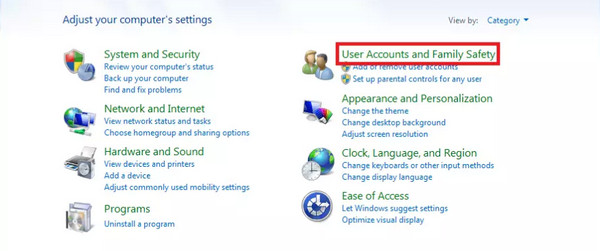
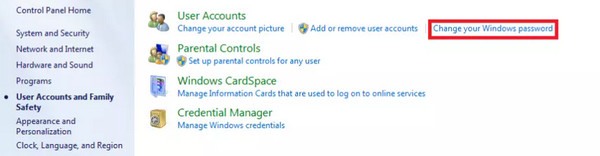
เมนูย่อยจะปรากฏขึ้นซึ่งประกอบด้วย บัญชีผู้ใช้ ตัวเลือก กรุณาคลิกที่ เปลี่ยนรหัสผ่าน Windows ของคุณ ที่ด้านขวาบน Windows 7 จะขอดูภาพรวมโปรไฟล์ผู้ใช้ของคุณ โปรดคลิกปุ่ม เปลี่ยนรหัสผ่านของคุณ ปุ่ม.
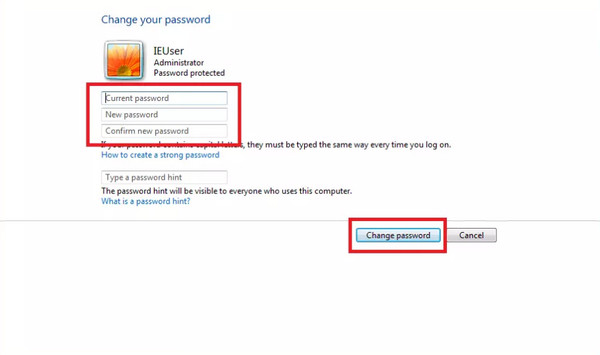
จะมีข้อมูลที่จำเป็นหลายรายการจากหน้าจอถัดไป รวมถึงชื่อบัญชีผู้ใช้ของคุณ ป้อนข้อมูลที่จำเป็นจากรายการ แล้วคุณสามารถป้อนข้อมูลจาก พิมพ์คำใบ้รหัสผ่าน ส่วนสุดท้าย ให้เลือก เปลี่ยนรหัสผ่าน ปุ่มจากหน้าจอที่ด้านล่างขวา
ส่วนที่ 2 วิธีการรีเซ็ตรหัสผ่าน Windows 7 โดยใช้คำสั่ง
Command Prompt เป็นหนึ่งในเครื่องมือระดับมืออาชีพที่สุดบนพีซีของคุณ มันทำงานร่วมกับโค้ดและข้อมูลอื่นๆ ที่ผู้เชี่ยวชาญส่วนใหญ่เข้าใจได้ คุณไม่สามารถใช้มันเพื่อ สร้างดิสก์รีเซ็ตรหัสผ่าน Windowsแต่สามารถใช้เพื่อรีเซ็ตรหัสผ่าน Windows 7 ได้ อย่างไรก็ตาม วิธีนี้สามารถทำได้เฉพาะเมื่อพีซีมีบัญชีผู้ดูแลระบบที่สามารถเข้าถึงได้ หากไม่มีตัวเลือกใด ๆ คุณจะไม่สามารถดำเนินการต่อได้ คุณมีบัญชีผู้ดูแลระบบอื่นในพีซีของคุณหรือไม่? ใช้ Command Prompt เพื่อรีเซ็ตรหัสผ่าน Windows 7 ตามขั้นตอนด้านล่าง
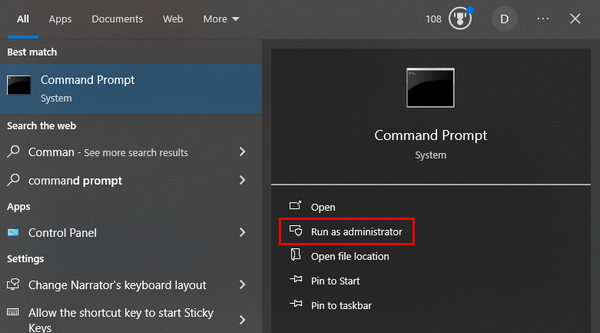
เข้าสู่ระบบบัญชีผู้ดูแลระบบอื่นและคลิก แถบค้นหาของ Windows ปุ่มที่ด้านล่างซ้าย ค้นหา พร้อมรับคำสั่ง ชื่อและคลิกเรียกใช้ในฐานะผู้ดูแลระบบ ปุ่มทางด้านขวา มันจะเปิด Command Prompt ขึ้นมาทีหลัง
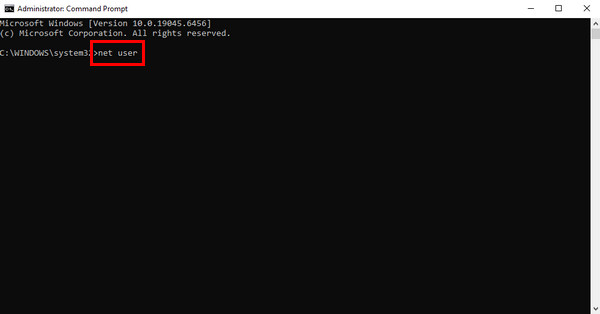
ในอินเทอร์เฟซว่างของ Command Prompt โปรดพิมพ์ ผู้ใช้เน็ต และตี เข้า เพื่อดำเนินการต่อ พิมพ์ ผู้ใช้เน็ต [ชื่อผู้ใช้] [รหัสผ่าน]. เปลี่ยนแทน [ชื่อผู้ใช้] ด้วยชื่อผู้ใช้ปัจจุบันที่คุณตั้งไว้ล่วงหน้าเพื่อรีเซ็ตรหัสผ่าน และป้อนรหัสผ่านใหม่จาก [รหัสผ่าน] ส่วนนี้ คุณสามารถเข้าสู่ระบบบัญชีล่าสุดของคุณได้
ส่วนที่ 3. รีเซ็ตรหัสผ่าน Windows 7 โดยไม่ต้องเข้าสู่ระบบ
imyPass Windows Password Reset เป็นเครื่องมือจากภายนอกที่มีประโยชน์ซึ่งสามารถแนะนำคุณเกี่ยวกับวิธีการรีเซ็ตรหัสผ่านบน Windows 7 โดยไม่ต้องเข้าสู่ระบบ ช่วยให้คุณสร้างดิสก์รีเซ็ตแบบเบิร์นได้โดยใช้แผ่นซีดี/ดีวีดีหรือแฟลชไดรฟ์ USB ขั้นตอนนี้เหมาะสำหรับมือใหม่ เพราะมีฟีเจอร์และอินเทอร์เฟซที่เรียบง่ายและใช้งานง่าย
เครื่องมือนี้จะไม่รีเซ็ตรหัสผ่านทั้งหมดจากบัญชีผู้ใช้ที่สร้างจาก Windows 7 แต่ช่วยให้คุณเลือกบัญชีผู้ใช้ที่คุณต้องการรีเซ็ตรหัสผ่านแทนการรีเซ็ตบัญชีทั้งหมด ขั้นตอนด้านล่างนี้เป็นแนวทางหลักในการใช้เครื่องมือนี้
กรุณาดาวน์โหลดเวอร์ชันล่าสุดของ imyPass Windows Password Resetเข้าไปที่เว็บไซต์อย่างเป็นทางการเพื่อดำเนินการดังกล่าว จากนั้นตั้งค่า ติดตั้ง และเปิดเครื่องมือบนพีซีของคุณเพื่อเริ่มกระบวนการรีเซ็ตรหัสผ่าน
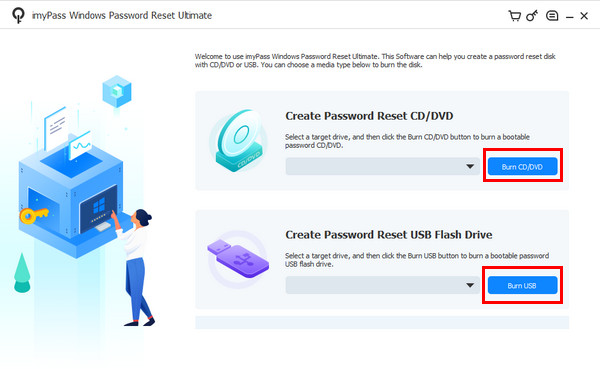
จากอินเทอร์เฟซแรก คุณจะเห็นคุณสมบัติหลักสองประการสำหรับการสร้างดิสก์รีเซ็ตรหัสผ่าน ใส่ USB หรือ CD/DVD คุณสามารถเลือก สร้างแผ่น CD/DVD รีเซ็ตรหัสผ่าน หรือ สร้างรหัสผ่าน รีเซ็ต USB แฟลชไดรฟ์ คุณสมบัติ จากนั้นเลือก เบิร์นซีดี/ดีวีดี หรือ เบิร์น USB ปุ่มเพื่อดำเนินการต่อ
รีสตาร์ทพีซีที่ล็อคแล้วกด ESC หรือ F12. จากนั้นคุณจะเห็น บูต เมนูบนหน้าจอ เลือก USB หรือ CD/DVD ที่เสียบอยู่ พีซีจะรีสตาร์ทและอินเทอร์เฟซของเครื่องมือจะปรากฏขึ้น เลือกระบบปฏิบัติการของพีซีที่ถูกล็อกจากรายการ
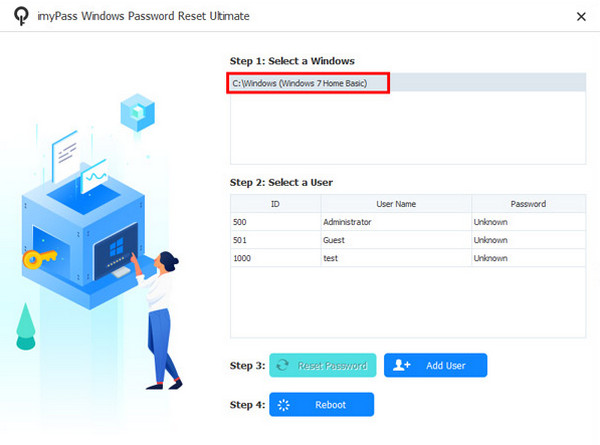
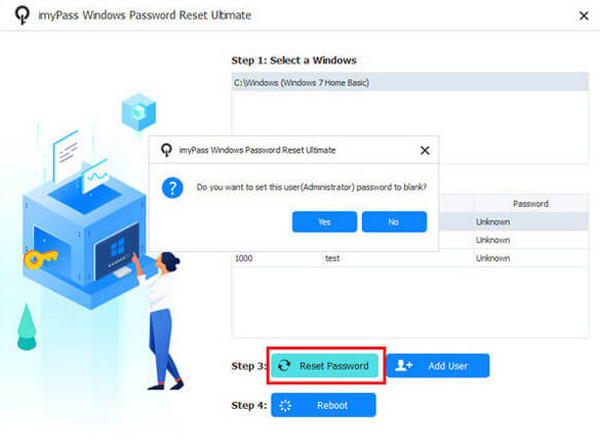
ต่อไป โปรดเลือกบัญชีผู้ใช้ที่คุณต้องการรีเซ็ตรหัสผ่าน จากนั้นเลือก รีเซ็ตรหัสผ่าน ปุ่ม คลิก ใช่ เพื่อดำเนินการต่อและคลิก รีบูต ปุ่มเป็นขั้นตอนสุดท้ายของหน้าจอ
ส่วนที่ 4. รีเซ็ตรหัสผ่าน Windows 7 โดยไม่ต้องใช้ดิสก์
วิธีการส่วนใหญ่ด้านล่างนี้ต้องใช้ดิสก์สำหรับการรีเซ็ตรหัสผ่าน Windows 7 แทนที่จะใช้ Windows 7, Windows 8 หรือ แคร็กเกอร์รหัสผ่าน Windows 10คุณสามารถรีเซ็ต Windows 7 เป็นค่าเริ่มต้นจากโรงงานได้โดยไม่ต้องใช้รหัสผ่าน ขั้นตอนนี้ไม่จำเป็นต้องใช้แผ่นดิสก์ ซีดี หรือดีวีดี อย่างไรก็ตาม ระบบจะลบข้อมูลทั้งหมดออกจาก Windows 7 ของคุณ หากเกิดเหตุการณ์นี้ขึ้น รหัสผ่านจากบัญชีผู้ใช้จะถูกลบออก
ขั้นตอนนี้ต้องใช้ทักษะระดับมืออาชีพเนื่องจากมี Command Prompt อยู่ เป็นเครื่องมือขั้นสูงที่ใช้โค้ดเพื่อดำเนินการต่างๆ บนพีซีของคุณ หากคุณเป็นมือใหม่ เราขอแนะนำให้คุณทำตามขั้นตอนอย่างระมัดระวังเพื่อใช้เครื่องมือนี้
เปิดเครื่องพีซีที่กล่าวถึงแล้วกดปุ่ม F8 บนแป้นพิมพ์กายภาพของคุณจนกระทั่ง ตัวเลือกการบูตขั้นสูง หน้าจอจะปรากฏขึ้น จากนั้นจะมีข้อความหลายข้อความปรากฏบนหน้าจอ เลือก เซฟโหมดพร้อมพรอมต์คำสั่ง ปุ่มเพื่อดำเนินการต่อ
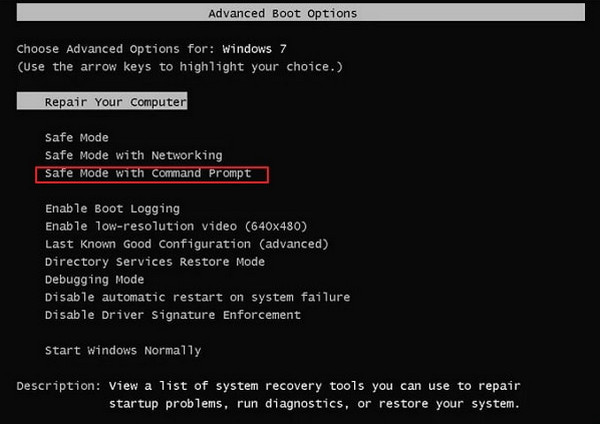
ดิ พร้อมรับคำสั่ง อินเทอร์เฟซจะปรากฏขึ้น โปรดป้อน การกู้คืนซีดี รหัสและกด เข้า คีย์สำหรับเข้ารหัส จากนั้นป้อน rstrui.exe รหัสและกด เข้า กุญแจสำคัญในการดำเนินการต่อ

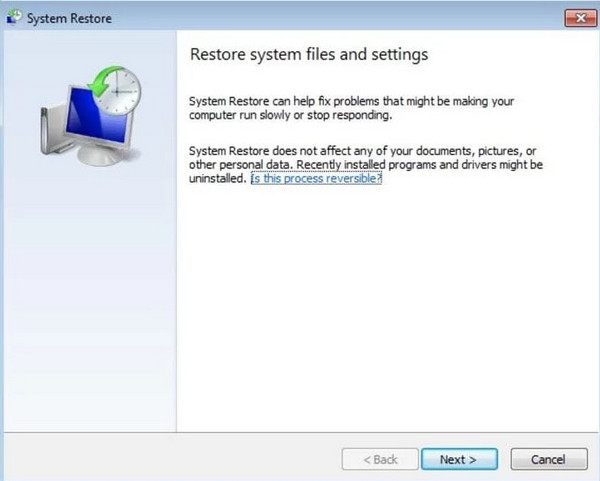
ดิ ระบบการเรียกคืน หน้าจอจะปรากฏบนหน้าจอ กรุณาคลิก ต่อไป และเลือกจุดคืนค่าสำหรับพีซี คลิกปุ่ม ต่อไป เพื่อดำเนินการต่อ ภายหลัง ให้ยืนยันการคืนค่าระบบและคลิกปุ่ม ใช่ ปุ่มเพื่อเริ่มกระบวนการ
บทสรุป
โพสต์นี้เป็นเรื่องเกี่ยวกับ วิธีรีเซ็ตรหัสผ่านใน Windows 7 โดยไม่ต้องเข้าสู่ระบบ, ดิสก์ ฯลฯ นอกจากนี้ยังมีวิธีการใช้การตั้งค่าและคำสั่งด้วย imyPass Windows Password Reset อยู่ที่นี่เพื่อช่วยคุณรีเซ็ตรหัสผ่าน Windows 7 โดยไม่ต้องเข้าสู่ระบบ กรุณาดาวน์โหลดเครื่องมือนี้เพื่อดูข้อมูลเพิ่มเติม
เพนนีเป็นบรรณาธิการอาวุโสของ imyPass เธอมุ่งเน้นการค้นหาโซลูชันระบุตำแหน่ง GPS ที่สมบูรณ์แบบในทุกสถานการณ์ และยังมีประสบการณ์ในการซ่อมคอมพิวเตอร์อีกด้วย
โซลูชั่นสุดฮอต
-
รหัสผ่าน Windows
-
เคล็ดลับของ Windows
-
แก้ไข Windows
-
เคล็ดลับรหัสผ่าน


