



 สารละลาย
 ศูนย์สนับสนุน
 เกี่ยวกับเรา
 ติดต่อ
การตรวจสอบ Apple ID คืออะไรและจะแก้ไขลูปได้อย่างไร
 แพนนี วอร์เรน เผยแพร่เมื่อ 3 กันยายน 2024ปลดล็อก iOSใช้เวลาอ่าน 3 นาที
Apple ได้สร้างระบบนิเวศที่มีความปลอดภัยสูงขึ้นมา เมื่อคุณสมัคร Apple ID บนเครื่องใหม่หรือสมัครใช้บริการของ Apple คุณจำเป็นต้องป้อนรหัสผ่าน นอกจากนี้ คุณยังต้องยืนยันความเป็นเจ้าของบัญชีของคุณด้วย อย่างไรก็ตาม ผู้ใช้บางคนอาจสับสนว่าจะยืนยัน Apple ID อย่างถูกต้องได้อย่างไร และควรทำอย่างไรหากการยืนยัน Apple ID ล้มเหลว บทความนี้จะตอบคำถามเหล่านี้อย่างละเอียด.

ในบทความนี้:
ส่วนที่ 1: การยืนยัน Apple ID คืออะไร
การยืนยันตัวตนแบบสองขั้นตอนนั้น คุณต้องป้อนรหัสยืนยันเพื่อลงชื่อเข้าใช้ด้วย Apple ID บนอุปกรณ์หรือเบราว์เซอร์ใหม่ ตามที่ Apple ระบุ การยืนยันตัวตนแบบสองขั้นตอนนั้นออกแบบมาเพื่อให้แน่ใจว่าคุณเป็นคนเดียวเท่านั้นที่สามารถเข้าถึง Apple ID ของคุณได้ การยืนยันตัวตนแบบสองขั้นตอนนั้นเป็นอีกชั้นหนึ่งของความปลอดภัยสำหรับบัญชี Apple ID ของคุณ
ส่วนที่ 2: วิธีการตรวจสอบ Apple ID
คุณสามารถเปิดใช้งานการตรวจสอบสิทธิ์สองปัจจัยสำหรับ Apple ID ของคุณได้ทั้งบน iPhone หรือ Mac นอกจากนี้ยังมีวิธีการอื่นๆ อีกหลายวิธีในการรับรหัสยืนยันสำหรับ Apple ID บน iPhone, iPad หรือ MacBook ของคุณอย่างถูกต้อง
วิธีรับรหัสยืนยันบน iPhone ที่เชื่อถือได้
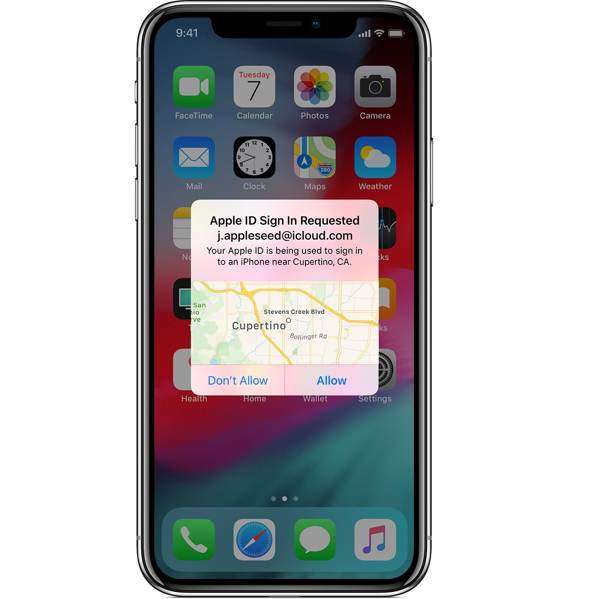
ลงชื่อเข้าใช้อุปกรณ์หรือเบราว์เซอร์ใหม่ด้วย Apple ID และรหัสผ่านของคุณ
เมื่อคุณได้รับการแจ้งเตือนบนอุปกรณ์ Apple ที่เชื่อถือได้ ให้แตะ อนุญาต.
จากนั้นกรอกรหัสตรวจสอบ
วิธีการยืนยัน Apple ID ผ่านข้อความหรือโทรศัพท์
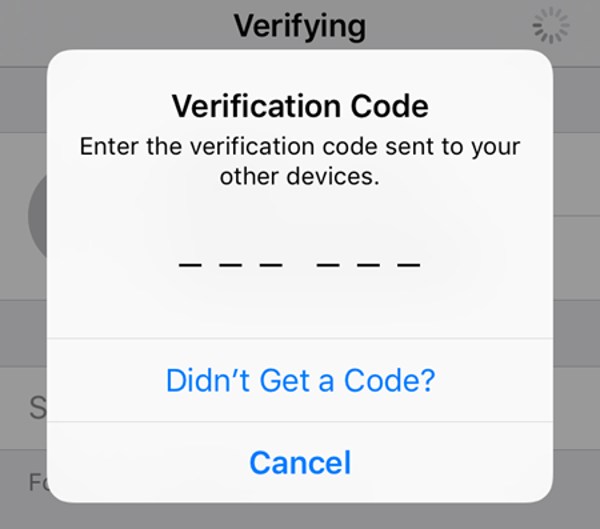
แตะอย่ารับรหัสยืนยันบนหน้าจอลงชื่อเข้าใช้
จากนั้นตัดสินใจยืนยัน Apple ID ผ่านข้อความหรือโทรศัพท์
กรอกรหัสยืนยันที่คุณได้รับ
วิธีรับรหัสยืนยันในแอปการตั้งค่า
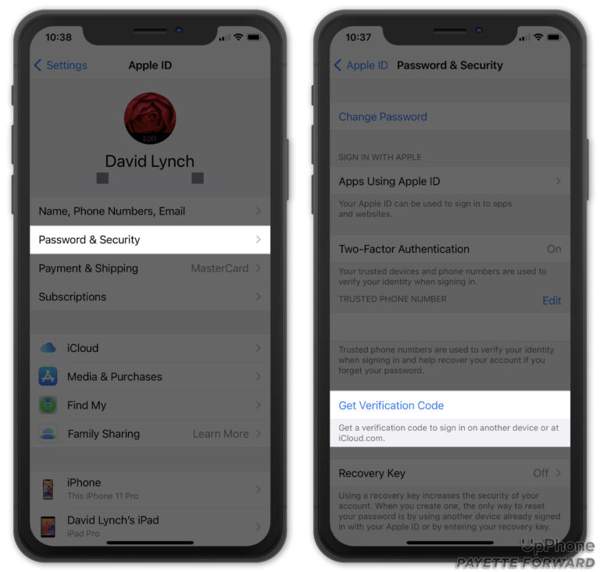
เรียกใช้แอปการตั้งค่าบน iPhone ของคุณ
แตะที่โปรไฟล์ของคุณ แล้วเลือก รหัสผ่านและความปลอดภัย หรือ การลงชื่อเข้าใช้และความปลอดภัย.
แตะ รับรหัสยืนยัน เพื่อรับรหัสยืนยัน.
วิธีการตรวจสอบ Apple ID บน Mac
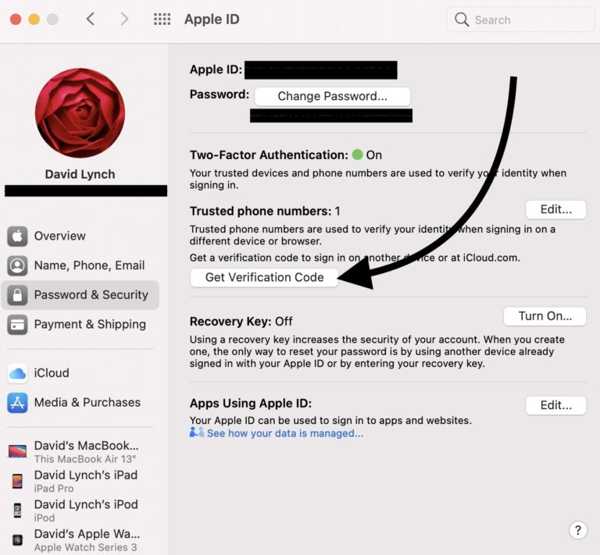
ไปที่เมนู Apple แล้วเลือก การตั้งค่าระบบ หรือ การตั้งค่าต่าง ๆ ของระบบ.
คลิก Apple ID ไปที่ รหัสผ่านและความปลอดภัย หรือ การลงชื่อเข้าใช้และความปลอดภัย แล้วคลิก รับรหัสยืนยัน เพื่อรับรหัส.
ส่วนที่ 3: วิธีการแก้ไขปัญหาการยืนยัน Apple ID ล้มเหลว
หากการยืนยัน Apple ID ปรากฏขึ้นซ้ำๆ คุณจะไม่สามารถลงชื่อเข้าใช้บัญชีของคุณบนอุปกรณ์หรือเบราว์เซอร์ใหม่ได้ ข่าวดีก็คือคุณสามารถแก้ไขปัญหานี้และยืนยัน Apple ID ของคุณได้ในสถานการณ์ต่างๆ
วิธีแก้ปัญหาที่ 1: ตรวจสอบสถานะเซิร์ฟเวอร์ของ Apple
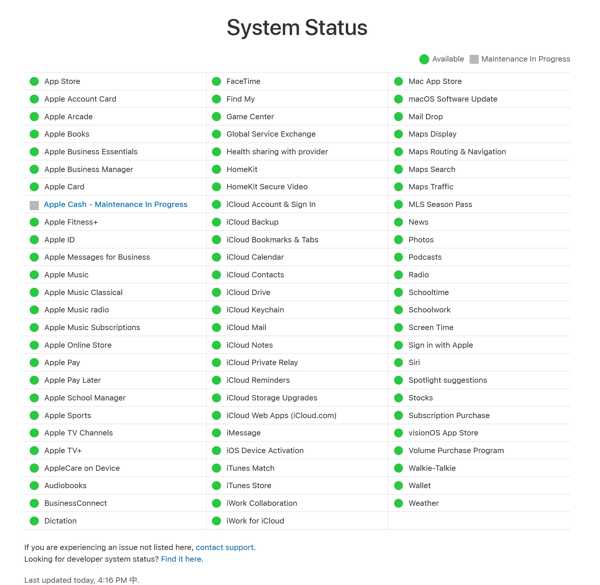
เมื่อการตรวจสอบ Apple ID ล้มเหลว สิ่งแรกที่คุณต้องทำคือตรวจสอบสถานะของเซิร์ฟเวอร์ Apple ไปที่ www.apple.com/systemstatus ในเบราว์เซอร์ และตรวจสอบสถานะของเซิร์ฟเวอร์แต่ละเครื่อง โดยเฉพาะ Apple ID หรือเซิร์ฟเวอร์ที่เกี่ยวข้อง หากเซิร์ฟเวอร์หยุดทำงาน คุณต้องรอให้เซิร์ฟเวอร์ทำงานอีกครั้ง
วิธีแก้ปัญหาที่ 2: รีสตาร์ท iPhone
หากต้องการหยุดไม่ให้การยืนยัน Apple ID เด้งขึ้นมาบ่อย ๆ คุณสามารถลองรีสตาร์ท iPhone ของคุณได้ แม้วิธีนี้จะง่าย แต่ก็สามารถแก้ปัญหาซอฟต์แวร์ได้หลากหลาย อีกทั้งยังไม่ทำให้ข้อมูลใน iPhone ของคุณเสียหาย และคุณไม่จำเป็นต้องจัดการ Apple ID และรหัสผ่านของคุณใหม่ด้วย.
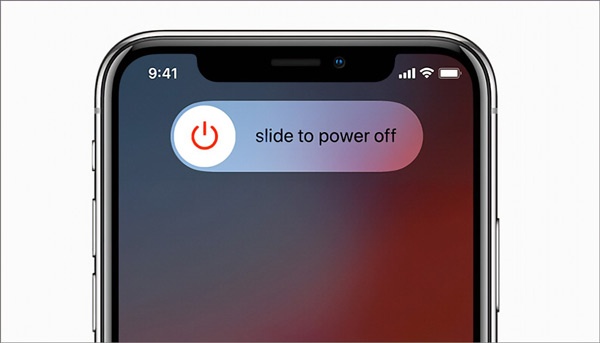
กดปุ่ม ด้านข้าง หรือปุ่ม ด้านบน ค้างไว้จนกว่าหน้าจอปิดเครื่องจะปรากฏขึ้น.
เลื่อนแถบเลื่อนและปิดอุปกรณ์ของคุณ
กดปุ่ม ด้านข้าง หรือปุ่ม ด้านบน ค้างไว้อีกครั้งหลังจากที่หน้าจอ iPhone กลายเป็นสีดำสนิท แล้วปล่อยปุ่มเมื่อคุณเห็นโลโก้ Apple.
โซลูชันที่ 3: วันที่และเวลาที่ถูกต้อง
อีกวิธีหนึ่งในการแก้ไขปัญหาการยืนยัน Apple ID ล้มเหลวคือการแก้ไขการตั้งค่าวันที่และเวลาบน iPhone ของคุณ การตั้งค่าวันที่และเวลาที่ไม่ถูกต้องอาจเป็นสาเหตุของข้อผิดพลาดที่ยังคงปรากฏขึ้นอยู่
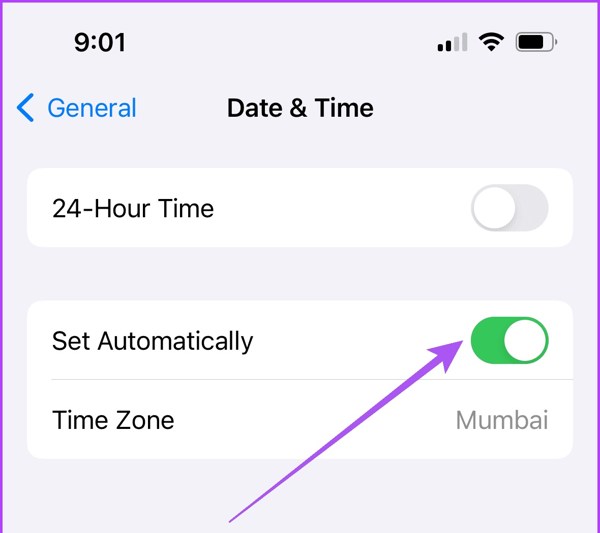
เปิดแอป การตั้งค่า แล้วไปที่ ทั่วไป, วันที่และเวลา.
สลับเปิดตัวเลือก ตั้งค่าโดยอัตโนมัติ.
วิธีแก้ปัญหาที่ 4: ลบ Apple ID เก่าออก
หากคุณลืม Apple ID จะเป็นเรื่องยากมากที่จะผ่านวนลูปการยืนยัน Apple ID ไปได้ โชคดีที่ imyPass iPassGo สามารถช่วยลบ Apple ID เก่าออกจาก iPhone หรือ iPad ของคุณได้โดยไม่ต้องใช้รหัสผ่าน.

ดาวน์โหลดมากกว่า 4,000,000+ ครั้ง
ลบ Apple ID บน iPhone ได้โดยไม่ต้องใช้รหัสผ่าน.
ใช้งานง่าย ลบ Apple ID ได้ในคลิกเดียว.
มีฟีเจอร์เสริม เช่น ปลดล็อก iPhone โดยไม่ต้องใช้รหัสผ่านหน้าจอ.
รองรับ iOS เวอร์ชันล่าสุด.
ต่อไปนี้เป็นขั้นตอนในการลบ Apple ID และแก้ไขความล้มเหลวในการตรวจสอบ Apple ID:
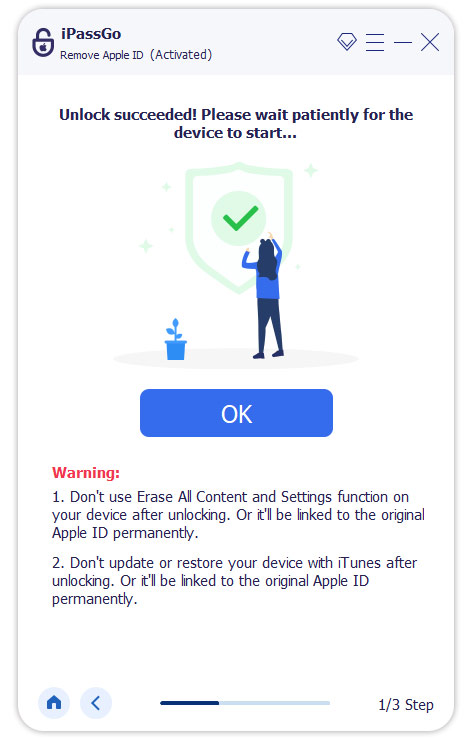
เปิดใช้งานเครื่องมือลบ Apple ID ที่ดีที่สุดหลังจากติดตั้งลงบนคอมพิวเตอร์ของคุณแล้ว เชื่อมต่อ iPhone กับคอมพิวเตอร์ด้วยสาย Lightning เลือก ลบ Apple ID แล้วคลิกปุ่ม เริ่ม.
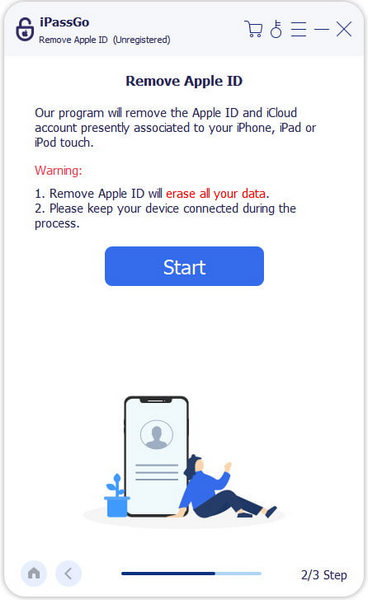
หากปิดใช้งาน Find My ซอฟต์แวร์จะลบ Apple ID ของคุณทันที
หากเปิดใช้งานค้นหาของฉันไว้และคุณใช้งาน iOS 11.3 หรือเวอร์ชันก่อนหน้า ให้รีเซ็ตการตั้งค่าทั้งหมดบน iPhone ของคุณ และซอฟต์แวร์จะดำเนินการส่วนที่เหลือเอง
หากเปิดใช้ค้นหาของฉัน (Find My) อยู่ และคุณใช้ iOS 11.4 หรือใหม่กว่า ให้เปิดการยืนยันแบบสองปัจจัย ป้อน 0000 และยืนยันการปลดล็อก ตรวจสอบข้อมูลอุปกรณ์ของคุณ แล้วคลิกปุ่ม เริ่ม คุณยังสามารถปลดล็อกอุปกรณ์ได้แม้ว่าApple ID จะไม่เปิดใช้งาน.
บทสรุป
คู่มือนี้ได้อธิบายเกี่ยวกับการยืนยัน Apple ID ไปแล้ว ตอนนี้คุณควรเข้าใจวิธีการยืนยัน Apple ID และการรับรหัสยืนยันบน iPhone และ Mac ของคุณ หากคุณยืนยัน Apple ID ไม่สำเร็จ เราก็ได้แนะนำวิธีแก้ปัญหาที่มีประสิทธิภาพไว้ 4 วิธีเพื่อช่วยให้คุณจัดการกับปัญหานี้ได้แล้ว.
เพนนีเป็นบรรณาธิการอาวุโสของ imyPass เธอมุ่งเน้นการค้นหาโซลูชันระบุตำแหน่ง GPS ที่สมบูรณ์แบบในทุกสถานการณ์ และยังมีประสบการณ์ในการซ่อมคอมพิวเตอร์อีกด้วย
โซลูชั่นสุดฮอต
-
ปลดล็อก iOS
- รีวิวบริการปลดล็อค iCloud ฟรี
- บายพาสการเปิดใช้งาน iCloud ด้วย IMEI
- ลบ Mosyle MDM ออกจาก iPhone และ iPad
- ลบ support.apple.com/iphone/passcode
- ตรวจสอบ Checkra1n iCloud Bypass
- บายพาสรหัสผ่านล็อคหน้าจอ iPhone
- วิธีการเจลเบรคไอโฟน
- ปลดล็อค iPhone โดยไม่ต้องใช้คอมพิวเตอร์
- บายพาส iPhone ล็อคอยู่กับเจ้าของ
- รีเซ็ต iPhone เป็นค่าเริ่มต้นจากโรงงานโดยไม่มีรหัสผ่าน Apple ID
-
เคล็ดลับ iOS
-
ปลดล็อค Android
-
รหัสผ่าน Windows


