



 สารละลาย
 ศูนย์สนับสนุน
 เกี่ยวกับเรา
 ติดต่อ
ทุกอย่างเกี่ยวกับตำแหน่งปัจจุบันของคุณบนโทรศัพท์และคอมพิวเตอร์
 เพนนี วอร์เรน เผยแพร่เมื่อ 13 กุมภาพันธ์ 2026ตำแหน่ง GPSอ่าน 3 นาที
“ฉันมีนัดกับเพื่อน แต่เธอหาฉันไม่เจอ ฉันจะหาตำแหน่งของฉันและบอกที่อยู่ของฉันให้เธอรู้ได้อย่างไร” ตำแหน่งเป็นสิ่งสำคัญในชีวิตประจำวันของเรา เพราะสามารถบอกคุณได้ว่าคุณไปที่ไหนมาบ้างและตอนนี้คุณอยู่ที่ไหน ทุกวันนี้ ทุกคนมีสมาร์ทโฟนที่สามารถติดตามตำแหน่งของคุณได้ด้วยเทคโนโลยี GPS โพสต์นี้จะพูดถึงแอปที่ดีที่สุดสำหรับ ติดตามตำแหน่งของคุณรวมถึงฟังก์ชันตรวจสอบและซ่อน มาเริ่มกันเลย!

ในบทความนี้:
ส่วนที่ 1 ตำแหน่งปัจจุบันของฉันคืออะไร
เราทุกคนต่างก็เคยมีช่วงเวลาที่สงสัยว่า "ตอนนี้ฉันอยู่ที่ไหนกันแน่?" ไม่ว่าคุณจะกำลังเดินทางในที่ที่ไม่คุ้นเคย วางแผนเส้นทางที่ซับซ้อน หรือแค่กำลังมองหาร้านอาหารที่ใกล้ที่สุด การรู้ตำแหน่งของตัวเองก็ได้กลายเป็นรากฐานสำคัญของชีวิตดิจิทัลของเราไปแล้ว.
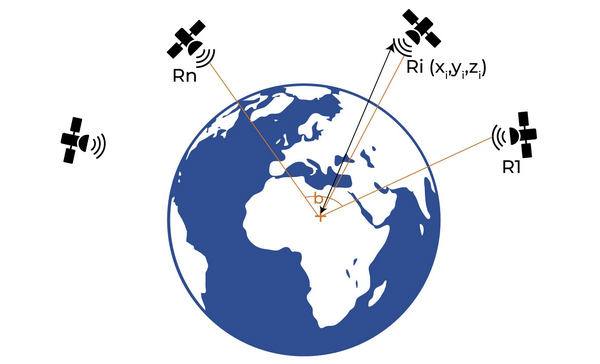
ทุกวันนี้ อุปกรณ์ของเราใช้เทคโนโลยี GPS (Global Positioning System) เพื่อให้บริการส่วนบุคคลเหล่านี้ โดยการถอดรหัสสัญญาณเฉพาะและข้อมูลวงโคจรที่ส่งมาจากดาวเทียม iPhone, iPad หรืออุปกรณ์ Android ของคุณจึงสามารถระบุตำแหน่งพิกัดปัจจุบันของคุณได้อย่างแม่นยำแบบเรียลไทม์.
ส่วนที่ 2 วิธีตรวจสอบตำแหน่งปัจจุบันของฉัน
| วิธีตรวจสอบตำแหน่งปัจจุบันของคุณ | |
| ไอโอเอส | แอปเปิ้ลแผนที่ |
| หุ่นยนต์ | Google Maps (ไม่สามารถใช้งานได้ในบางประเทศหรือบางภูมิภาค) |
| Windows | Bing Maps, Google Maps บนเบราว์เซอร์ (ไม่มีแอปในตัวในปี 2026) |
| แมคโอเอส | Apple Maps สำหรับ macOS |
วันนี้ คุณสามารถตรวจสอบที่อยู่ตำแหน่งปัจจุบันของคุณบนคอมพิวเตอร์ สมาร์ทโฟน หรือแท็บเล็ตได้อย่างง่ายดาย แม้ว่าคอมพิวเตอร์ไม่ได้มาพร้อมกับเทคโนโลยี GPS แต่บริการแผนที่ยังคงสามารถรับตำแหน่งของคุณผ่านทางที่อยู่ IP ของคุณได้
วิธีค้นหาและแชร์ตำแหน่งปัจจุบันของฉันบน iPhone/iPad
แผนที่ตำแหน่งปัจจุบันที่ดีที่สุดบนอุปกรณ์ iOS คือ Apple Maps มีการติดตั้งไว้ล่วงหน้าบน iPhone หรือ iPad ของคุณ กล่าวอีกนัยหนึ่ง คุณสามารถตรวจสอบตำแหน่งของคุณบน iPhone ได้โดยไม่ต้องติดตั้งแอปเพิ่มเติม
เพียงทำตามขั้นตอนง่ายๆด้านล่าง
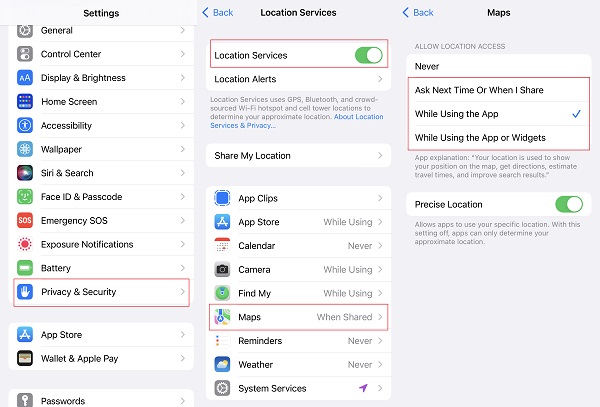
เปิด การตั้งค่า แอพ ให้เลือก ความเป็นส่วนตัวและความปลอดภัยและแตะ บริการระบุตำแหน่ง- สลับไปที่ บริการระบุตำแหน่ง ตัวเลือก, เลือก แผนที่ ในรายการด้านล่างและเลือกตัวเลือกใดก็ได้ยกเว้น ไม่เคย.
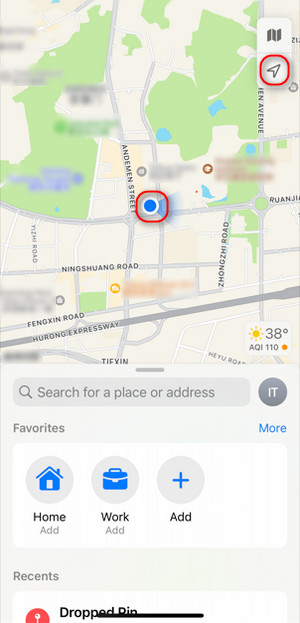
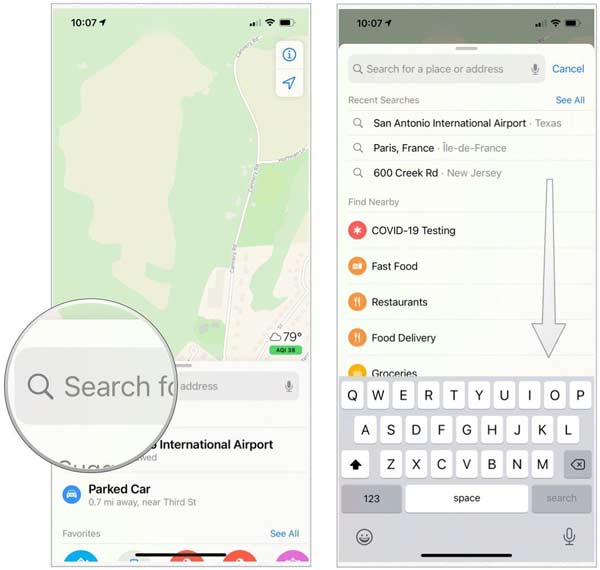
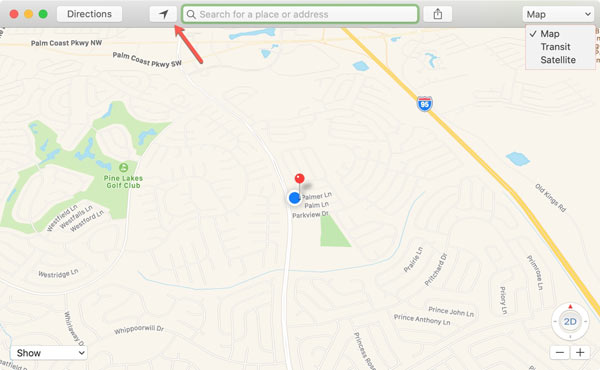
เรียกใช้ แผนที่ แอพจากหน้าจอหลักของคุณ ตรวจสอบให้แน่ใจว่า iPhone ของคุณเชื่อมต่อกับอินเทอร์เน็ตที่เสถียร มองหาจุดสีน้ำเงินที่ระบุตำแหน่งปัจจุบันของคุณ หากจุดสีน้ำเงินไม่ปรากฏขึ้น ให้แตะ ลูกศร โลโก้อยู่ที่มุมขวาบน
หลังจากแตะจุดสีน้ำเงิน เมนูจะปรากฏขึ้นที่ด้านล่างของหน้าจอ คุณสามารถปักหมุดและแชร์ตำแหน่งปัจจุบันของคุณได้แล้ว หากต้องการค้นหาอาหารจานด่วนใกล้กับตำแหน่งปัจจุบันของคุณ ให้แตะ ค้นหา บาร์และเลือก อาหารจานด่วน หรือหมวดอื่นๆ ภายใต้ ค้นหาสถานที่ใกล้เคียง.
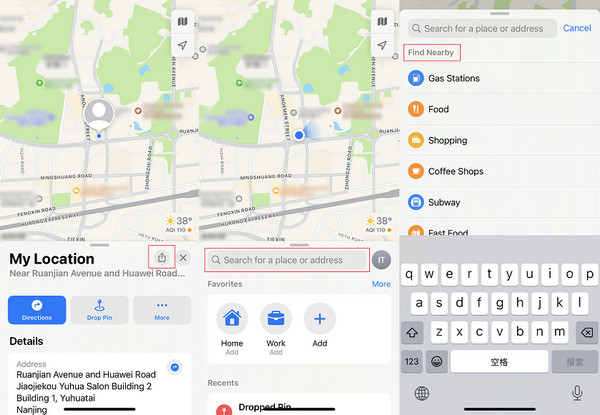
ตอนนี้คุณสามารถปักหมุดและแชร์ตำแหน่งปัจจุบันของคุณได้แล้ว หากต้องการค้นหาอาหารจานด่วนใกล้ตำแหน่งปัจจุบันของคุณ ให้แตะ ค้นหา แถบ และเลือก อาหารจานด่วน หรือหมวดอื่นๆ ภายใต้ ค้นหาสถานที่ใกล้เคียง.
เรียนรู้ตำแหน่งปัจจุบันของฉันอยู่ที่ไหนบน Android
แม้ว่าอุปกรณ์ Android ส่วนใหญ่จะไม่มีแอปนำทางในตัว แต่ก็มีตัวเลือกมากมายใน Play Store เช่น Google Maps, Waze, Maps.Me, MapQuest และอื่นๆ อีกมากมาย เนื่องจาก Google Maps เป็นแอปแผนที่ที่ใช้กันอย่างแพร่หลายมากที่สุด เราจึงใช้เป็นตัวอย่างเพื่อแสดงวิธีค้นหาที่อยู่ตำแหน่งปัจจุบันของคุณบนโทรศัพท์ Android
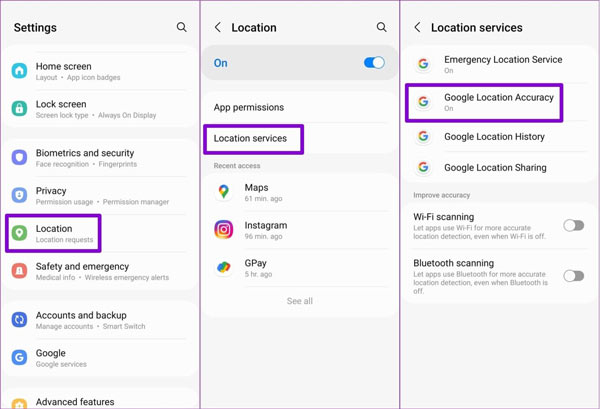
หากต้องการปรับปรุงความแม่นยำของที่อยู่ตำแหน่งปัจจุบันของคุณ ให้เปิดแอปการตั้งค่า ไปที่ ที่ตั้งและเปิดเครื่อง กด บริการระบุตำแหน่งและเปิดสวิตช์ การสแกน Wi-Fi และ การสแกนบลูทูธ ภายใต้ ปรับปรุงความแม่นยำ ส่วน. เลือก ความแม่นยำของตำแหน่งของ Googleและเปิดเครื่อง
เรียกใช้ Google Maps แอปจากถาดแอปของคุณ คุณสามารถดาวน์โหลดได้ฟรีจาก Play Store หากต้องการบันทึกประวัติตำแหน่ง ให้ลงชื่อเข้าใช้บัญชี Google ของคุณ
แตะ สถานที่ปัจจุบัน ที่มุมขวาล่าง และคุณจะเห็นที่อยู่ตำแหน่งปัจจุบันของคุณ
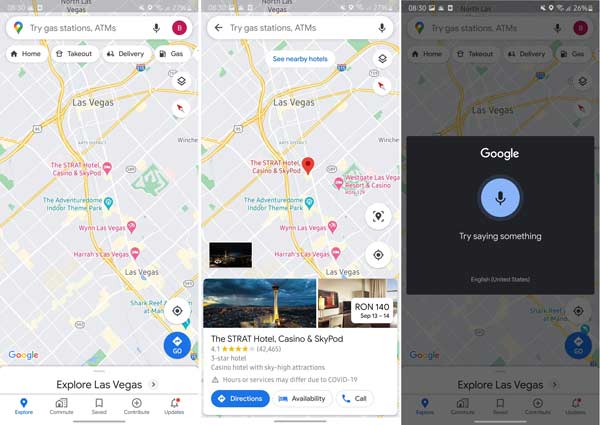
หากคุณหวังที่จะขอเส้นทางจากตำแหน่งปัจจุบันของคุณบน Google Maps ให้แตะที่ ค้นหา ที่ด้านบนของหน้าจอแล้วป้อนที่อยู่ปลายทาง หรือแตะ ไมโครโฟน ปุ่มบน ค้นหา บาร์แล้วบอกจุดหมายปลายทาง จากนั้นแตะ ทิศทาง ที่ด้านล่าง กำหนดตำแหน่งปัจจุบันของคุณเป็นจุดเริ่มต้น จากนั้น Google Maps จะแสดงเส้นทางให้คุณ
ตรวจสอบว่าฉันอยู่ที่ไหนบน Windows
คุณสามารถค้นหาตำแหน่งปัจจุบันของคุณบนคอมพิวเตอร์ Windows ได้หรือไม่? คำตอบคือ ทำได้ แม้สมาร์ตโฟนจะมี GPS ในตัว แต่แล็ปท็อปและพีซีตั้งโต๊ะส่วนใหญ่ รวมถึง MacBook มักไม่มีฮาร์ดแวร์ GPS เฉพาะ โดยปกติแล้วจึงใช้เครือข่าย Wi‑Fi และที่อยู่ IP ในการคาดคะเนพิกัดปัจจุบันของคุณ อย่างไรก็ตาม อุปกรณ์ 2‑in‑1 และแท็บเล็ตระดับไฮเอนด์บางรุ่นที่มีสัญญาณเซลลูลาร์ (LTE/5G) จะมี GPS ในตัวเพื่อการระบุตำแหน่งที่แม่นยำยิ่งขึ้น.
อัปเดตปี 2026 สำหรับผู้ใช้ Windows:
Microsoft ได้ยกเลิกแอป Maps ที่ติดตั้งมากับ Windows 11 แล้ว หากคุณต้องการค้นหาตำแหน่งของตัวเองบน Windows คุณจะต้องใช้เว็บเบราว์เซอร์อย่าง Edge หรือ Google เพื่อเปิด Bing Maps หรือ Google Maps ในเบราว์เซอร์ของคุณ ซึ่งหมายความว่าฟีเจาแผนที่ออฟไลน์ได้หายไปจาก Windows 11 แล้ว.
ไปที่ www.bing.com/maps/directions บนเบราว์เซอร์เพื่อเปิด Bing Maps จากนั้นคุณจะเห็นแผนที่.
คลิก ปุ่ม "ค้นหาตำแหน่งของฉัน" ที่ด้านซ้ายเพื่อระบุตำแหน่งปัจจุบันของคุณบนแผนที่.
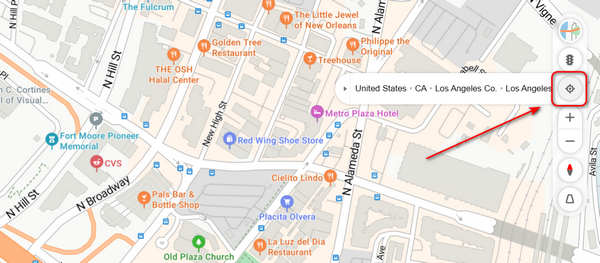
คุณยังสามารถคลิกขวาที่หมุดตำแหน่งของคุณบนแผนที่เพื่อดูข้อมูลรายละเอียดเกี่ยวกับพิกัดปัจจุบัน เช่น ละติจูด ลองจิจูด หรือข้อมูลของร้านค้า/ร้านอาหารที่คุณกำลังอยู่.
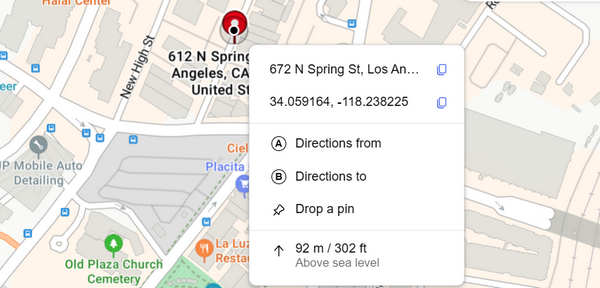
เคล็ดลับ:
หากคุณต้องการค้นหาสถานีรถไฟฟ้าใต้ดินใกล้ตำแหน่งปัจจุบันของคุณ ให้พิมพ์ metro ลงในช่องค้นหาด้านบน จากนั้นคุณจะเห็นผลลัพธ์บนแผนที่.
หากต้องการค้นหาเส้นทางจากตำแหน่งปัจจุบันของคุณไปยังสถานีรถไฟฟ้าใต้ดินที่ใกล้ที่สุด ให้สลับไปที่ ทิศทาง แท็บที่มุมซ้ายมือ จากนั้นคลิก ก และเลือกตำแหน่งปัจจุบันของคุณ ใส่ที่อยู่ปลายทางลงใน บี สนาม.
วิธีปักหมุดตำแหน่งปัจจุบันของฉันบน Mac
Apple Maps ไม่เพียงใช้งานได้บนอุปกรณ์ iOS เท่านั้น แต่ยังทำงานบน MacBooks และเครื่อง Mac อื่นๆ อีกด้วย ดังนั้นจึงเป็นวิธีที่ง่ายที่สุดในการค้นหาและปักหมุดตำแหน่งปัจจุบันของคุณบนแล็ปท็อปหรือคอมพิวเตอร์ที่ใช้ macOS
หากนี่เป็นครั้งแรกที่คุณใช้ Apple Maps บน Mac ให้ไปที่ แอปเปิล เมนู เลือก ค่ากำหนดของระบบและเปิด ความปลอดภัยและความเป็นส่วนตัว. ค้นหา ความเป็นส่วนตัว แท็บ คลิกที่ ล็อค ที่มุมซ้ายล่าง ป้อนรหัสผ่าน Mac ของคุณแล้วกด ปลดล็อค- ทำเครื่องหมายที่ช่องถัดจาก เปิดใช้บริการระบุตำแหน่ง.
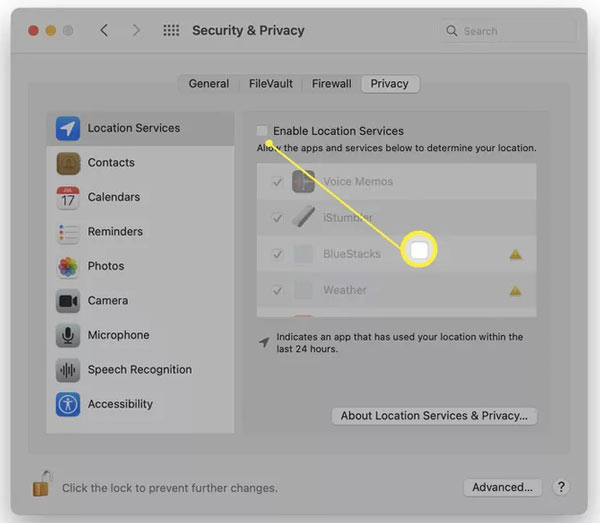
อย่าลืมตรวจสอบแอป Maps ในรายการเพื่อให้สามารถเข้าถึงตำแหน่งของคุณได้
เปิด แผนที่ แอปจากโฟลเดอร์แอปพลิเคชันของคุณ กด Control ค้างไว้แล้วคลิกตำแหน่งของคุณ แล้วเลือก ดรอปพินคุณสามารถวางพินได้เพียงอันเดียวบน แผนที่ ในครั้งเดียว หากคุณต้องการแชร์ตำแหน่งกับเพื่อน ๆ ของคุณ ให้กด แบ่งปัน ปุ่มที่มุมขวาบนของหน้าและเลือกช่องที่ต้องการ
ส่วนที่ 3 แอพที่ดีที่สุดในการตรวจสอบที่อยู่ตำแหน่งปัจจุบันของฉัน
นอกจากบริการนำทางที่ติดตั้งมากับอุปกรณ์มือถือหรือคอมพิวเตอร์ของคุณแล้ว ยังมีแอปของผู้ให้บริการรายที่สามที่สามารถบอกคุณได้ว่าตอนนี้คุณอยู่ที่ไหน เราได้คัดสรรตัวเลือกที่ดีที่สุดและรีวิวไว้ด้านล่างแล้ว.
ข้อสงวนสิทธิ์: แอปด้านล่างนี้ส่วนใหญ่ใช้สำหรับติดตามตำแหน่งของสมาชิกในครอบครัวหรือสมาชิกในทีมเพื่อความปลอดภัยซึ่งกันและกัน เราไม่สนับสนุนให้ติดตามผู้อื่นโดยไม่ได้รับความยินยอม.
อันดับ 1: Life360
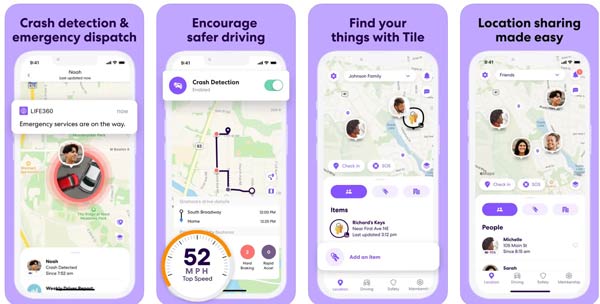
แพลตฟอร์ม: Android 9 ขึ้นไป, iOS 14 ขึ้นไป
ราคา: ฟรีหรือ $14.99 ต่อเดือน
Life360 เป็นบริการติดตามตำแหน่ง ไม่ใช่เพียงวิธีง่ายๆ ในการบอกคุณว่าตำแหน่งของคุณอยู่ที่ไหนแบบเรียลไทม์ แต่ช่วยให้คุณสร้างวงกลมและเชิญสมาชิกในครอบครัว เช่น ลูกๆ ของคุณ เพื่อให้คุณสามารถแชร์ตำแหน่งกับพวกเขาได้ แน่นอนว่าหากคุณไม่ต้องการแชร์ตำแหน่งของคุณอีกต่อไป คุณก็สามารถเลือกได้ ปิดตำแหน่งของคุณบน Life360.
ข้อดี
- ติดตามตำแหน่งของคุณและสมาชิกในครอบครัวของคุณได้อย่างง่ายดาย
- ตั้งค่าขอบเขตภูมิศาสตร์ที่กำหนดเอง
- มาพร้อมฟีเจอร์ความปลอดภัยในการขับขี่
- พูดคุยกับสมาชิกในครอบครัวของคุณบนแผนที่
ข้อเสีย
- มันทำให้แบตเตอรี่หมดเร็ว
- เวอร์ชันฟรีมีจำกัดเกินไป
2 อันดับแรก: Glympse – แชร์ตำแหน่ง GPS
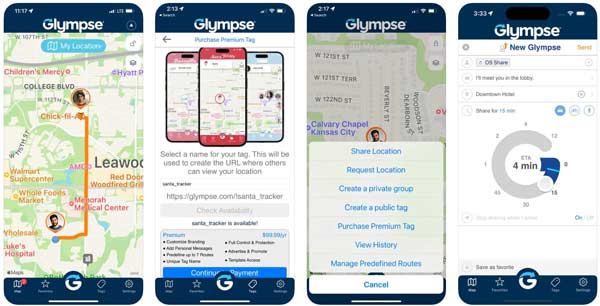
แพลตฟอร์ม: Android 9 ขึ้นไป, iOS 14 ขึ้นไป, Windows 10 ขึ้นไป
ราคา: ฟรีเมื่อซื้อในแอป
Glympse เป็นวิธีง่ายๆ ในการค้นหาตำแหน่งปัจจุบันของคุณและแบ่งปันกับเพื่อนและครอบครัวของคุณ แอปนี้ได้รับความนิยมในหมู่ผู้ปกครองเนื่องจากช่วยติดตามตำแหน่งของบุตรหลาน
ข้อดี
- แบ่งปันตำแหน่งกับผู้อื่นได้อย่างง่ายดาย
- ทำงานบนอุปกรณ์หลากหลายประเภท
- ติดตามตำแหน่งของคุณผ่านเทคโนโลยี GPS
- ง่ายต่อการใช้.
ข้อเสีย
- ความแม่นยำของตำแหน่งไม่ดี
- มันขาดการแจ้งเตือนตำแหน่ง
อันดับ 3: Waze
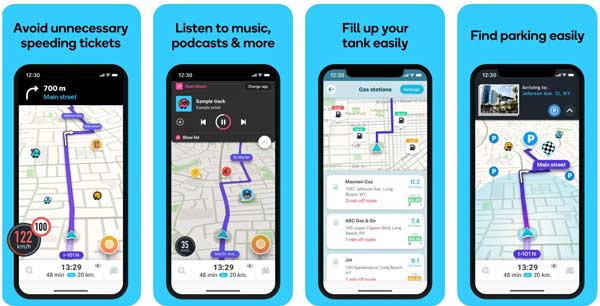
แพลตฟอร์ม: Android 7 ขึ้นไป, iOS 14 ขึ้นไป, Windows และ macOS
ราคา: ฟรี
Waze เป็นแอปนำทางตามชุมชนที่ให้ข้อมูลเกี่ยวกับตำแหน่งปัจจุบันของคุณที่บ้านหรือตำแหน่งอื่นๆ การแจ้งเตือนการจราจรและถนน ได้รับการพัฒนาโดย Google และใช้งานได้ฟรีโดยสมบูรณ์
ข้อดี
- ผสานรวมอินเทอร์เฟซที่มีสีสัน
- นำเสนอข้อมูลการจราจรแบบเรียลไทม์
- สร้างการเชื่อมต่อทางสังคมสำหรับผู้ขับขี่
- จัดทำเวอร์ชันบนเว็บ
ข้อเสีย
- มันขาดมุมมองดาวเทียม
- คุณไม่สามารถใช้แบบออฟไลน์ได้
4 อันดับแรก: iSharing
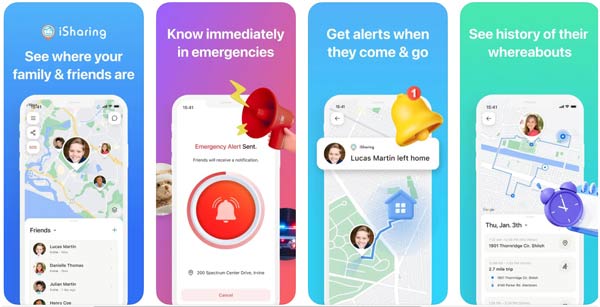
แพลตฟอร์ม: Android 7 ขึ้นไป, iOS 13 ขึ้นไป
ราคา: ฟรีและ $9.2 ต่อเดือน
ตามชื่อของมัน iSharing สามารถรับตำแหน่งปัจจุบันของคุณและแบ่งปันกับเพื่อนและครอบครัวของคุณได้ นั่นทำให้เป็นวิธีง่ายๆ ในการติดต่อกับครอบครัวและเพื่อนของคุณในลักษณะที่ปลอดภัย
ข้อดี
- ใช้แบตเตอรี่ให้น้อยที่สุด
- บันทึกประวัติตำแหน่งได้นานถึง 90 วัน
- มีจำหน่ายในหลายภาษา
- ผสานรวมคุณลักษณะด้านความปลอดภัยที่หลากหลาย
ข้อเสีย
- คุณสามารถติดตามตำแหน่งของเพื่อนของคุณได้เท่านั้น
- คุณสมบัติขั้นสูงมีให้เฉพาะเมื่อสมัครสมาชิกเท่านั้น
5 อันดับแรก: เอ็มสปาย
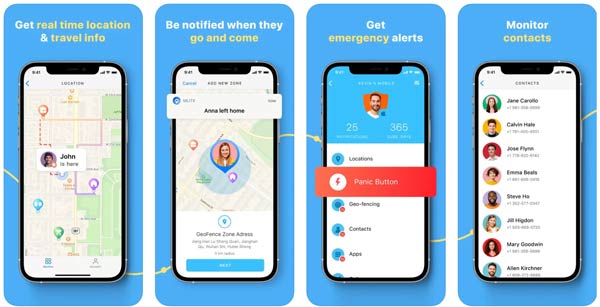
แพลตฟอร์ม: Android 5 ขึ้นไป, iOS 14 ขึ้นไป
ราคา: $48.99 ต่อเดือน
mSpy เป็นแอปติดตามตำแหน่งที่ทรงพลัง โดยจะรายงานตำแหน่งปัจจุบันของคุณและเพื่อนของคุณตลอดจนตำแหน่งปัจจุบันของสมาชิกในครอบครัวบนแผนที่ นอกจากนี้ยังมีฟีเจอร์โบนัสมากมาย เช่น การตรวจสอบข้อความ
ข้อดี
- รองรับประวัติตำแหน่งและการกำหนดขอบเขตทางภูมิศาสตร์
- ดูประวัติการเข้าชมของคุณได้อย่างง่ายดาย
- ติดตามตำแหน่งโดยที่ผู้ใช้เป้าหมายไม่สังเกตเห็น
- กำหนดพื้นที่สำคัญ
ข้อเสีย
- ราคาก็สูง
- การสมัครสมาชิกหนึ่งครั้งใช้ได้กับอุปกรณ์เครื่องเดียวเท่านั้น
ส่วนที่ 4 วิธีซ่อนตำแหน่งปัจจุบันบน iOS
หลายๆ คนอาจสงสัยว่า 'ตำแหน่งปัจจุบันของฉันอยู่ที่ไหน' และกังวลว่าความเป็นส่วนตัวจะรั่วไหล ในกรณีนี้ เครื่องมือเปลี่ยนตำแหน่งที่มีประสิทธิภาพถือเป็นทางออกที่ดีที่สุด เราขอแนะนำเครื่องมือที่ดีที่สุดสำหรับคุณ: ไอมายพาส ไอโลคาโกคุณสามารถดำเนินการทั้งหมดที่คุณต้องการทำได้โดยคลิกเพียงไม่กี่ครั้ง

ดาวน์โหลดมากกว่า 4,000,000+ ครั้ง
ซ่อนตำแหน่งจริงของคุณบน iPhone โดยเปลี่ยนตำแหน่งปัจจุบันของคุณเป็นที่อยู่ปลอม
สร้างเส้นทางเสมือนจริงเมื่อเล่นเกมมือถือ
ปลอดภัยและใช้งานง่าย
รองรับ iPhone และ iPad รุ่นล่าสุด
นี่คือขั้นตอนในการซ่อนตำแหน่งปัจจุบันของคุณบน iPhone:
เชื่อมต่อกับ iPhone ของคุณ
ตราบใดที่คุณติดตั้งซอฟต์แวร์บนคอมพิวเตอร์ของคุณ ให้เปิดใช้งาน เสียบ iPhone หรือ iPad ของคุณเข้ากับคอมพิวเตอร์เครื่องเดียวกันด้วยสาย Lightning กด เริ่ม ปุ่มเพื่อไปต่อ

เลือกโหมด
หากต้องการเปลี่ยนตำแหน่งของฉันตอนนี้ ให้เลือก ปรับเปลี่ยนสถานที่ โหมดทางด้านซ้ายของอินเทอร์เฟซหลัก โหมดอื่นๆ ทั้งสามโหมดทางด้านขวา โหมดขั้นตอนเดียว, โหมดมัลติสต็อป และ โหมดจอยสติ๊กส่วนใหญ่ใช้เพื่อจำลองการเคลื่อนไหวของ GPS

ซ่อนตำแหน่งที่แท้จริงของคุณ
จากนั้นแผนที่ก็จะปรากฏขึ้นพร้อมแสดงตำแหน่งที่แน่นอนของฉันโดยอัตโนมัติ หากต้องการดูตำแหน่งเดิม คุณเพียงแค่ป้อนที่อยู่ลงในช่องบน ปรับเปลี่ยนสถานที่ โต้ตอบหรือคลิกตำแหน่งเป้าหมายบนแผนที่ สุดท้ายก็ตี. ยืนยันการแก้ไข ปุ่ม.

ไม่เพียงแต่จะเปลี่ยนตำแหน่งเพื่อความเป็นส่วนตัวและความปลอดภัยเท่านั้น แต่แอปพลิเคชั่นจำนวนมากยังมีข้อจำกัดเกี่ยวกับภูมิภาค ดังนั้นคุณจึงสามารถดาวน์โหลดและใช้งานได้โดยการเปลี่ยนตำแหน่งจริง ตัวอย่างเช่น คุณสามารถ เปลี่ยนประเทศ Spotify เพื่อเพลิดเพลินไปกับดนตรีหลากหลาย
บทสรุป
หลังจากการแนะนำของเรา คุณควรจะเข้าใจ ตำแหน่งปัจจุบันของคุณคืออะไร, และวิธีค้นหาข้อมูลตำแหน่งของคุณบน iPhone, โทรศัพท์ Android, พีซี หรือคอมพิวเตอร์ Mac แน่นอนว่าคุณอาจต้องการซ่อนตำแหน่งปัจจุบันของคุณจากครอบครัวหรือเพื่อนของคุณด้วย. ไอมายพาส ไอโลคาโก สามารถตอบสนองความต้องการของคุณได้
เพนนีเชี่ยวชาญด้านการแก้ปัญหา GPS และการปรับแต่งระบบปฏิบัติการ Windows ให้ทำงานได้อย่างมีประสิทธิภาพ เดิมทีเธอเคยทำงานเป็นวิศวกรซัพพอร์ตด้านเทคนิค คอยช่วยลูกค้าแก้ไขปัญหาที่เกี่ยวกับตำแหน่งที่ตั้งและระบบต่าง ๆ อย่างรวดเร็วและมีประสิทธิผล ด้วยประสบการณ์ด้านงานซัพพอร์ตไอที เธอจึงสามารถนำเสนอวิธีแก้ปัญหาที่ใช้งานได้จริงและเห็นผล ในเวลาว่างเธอชื่นชอบการเดินป่าและเล่นจีโอแคชลิง เพื่อนำเทคโนโลยี GPS ไปทดลองใช้ในสถานการณ์จริง.
โซลูชั่นสุดฮอต
-
ตำแหน่ง GPS
-
ปลดล็อก iOS
-
เคล็ดลับ iOS
-
ปลดล็อค Android


