



 สารละลาย
 ศูนย์สนับสนุน
 เกี่ยวกับเรา
 ติดต่อ
วิธีเปลี่ยนและลบหมายเลขโทรศัพท์ออกจาก Apple ID ของคุณ
 ซามูเอล สเปนเซอร์ เผยแพร่เมื่อ 29 ตุลาคม 2026เคล็ดลับ iOSอ่าน 3 นาที
เมื่อสร้างบัญชี Apple คุณจำเป็นต้องเชื่อมบัญชีเข้ากับหมายเลขโทรศัพท์และที่อยู่อีเมล ในฐานะหมายเลขโทรศัพท์ที่เชื่อถือได้ คุณสามารถใช้หมายเลขนี้เพื่อเปิดใช้งาน iMessage, FaceTime และบริการอื่น ๆ ของ Apple ได้ เมื่อคุณหยุดใช้หมายเลขนี้แล้ว ควรยกเลิกการเชื่อมต่อออกจากบัญชีของคุณ คู่มือนี้จะแนะนำวิธีที่พิสูจน์แล้วในการ ลบหมายเลขโทรศัพท์ออกจาก Apple ID ของคุณ บน iPhone, Mac หรือผ่านทางออนไลน์.

ในบทความนี้:
ส่วนที่ 1: วิธีลบหมายเลขโทรศัพท์ออกจาก Apple ID บน iPhone
วิธีที่ง่ายวิธีหนึ่งในการเปลี่ยนหรือลบหมายเลขโทรศัพท์ออกจาก Apple ID ของคุณ คือทำขั้นตอนทั้งหมดบน iPhone ของคุณ ตรวจสอบให้แน่ใจว่าคุณได้ยกเลิกการเชื่อมต่อหมายเลขออกจาก iMessage, FaceTime และบริการอื่น ๆ ที่เชื่อมอยู่แล้ว.
เปิด การตั้งค่า แอปจากหน้าจอหลักของคุณ
ไปที่ แอพ และ ข้อความ.
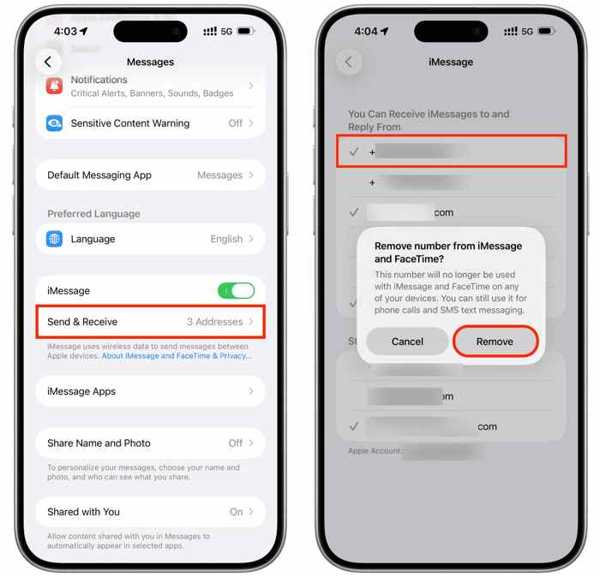
แตะ ส่งและรับ ปุ่ม.
แตะหมายเลขโทรศัพท์ที่ไม่ต้องการเพื่อเอาเครื่องหมายถูกออก.
จากนั้นแตะที่ ลบ ปุ่ม.
ทำเช่นเดียวกันเพื่อยกเลิกการเชื่อมต่อหมายเลขโทรศัพท์ออกจาก FaceTime.
ผ่านไป 30 นาที ให้กลับไปที่ การตั้งค่า แอป.
แตะโปรไฟล์ของคุณที่ด้านบน.
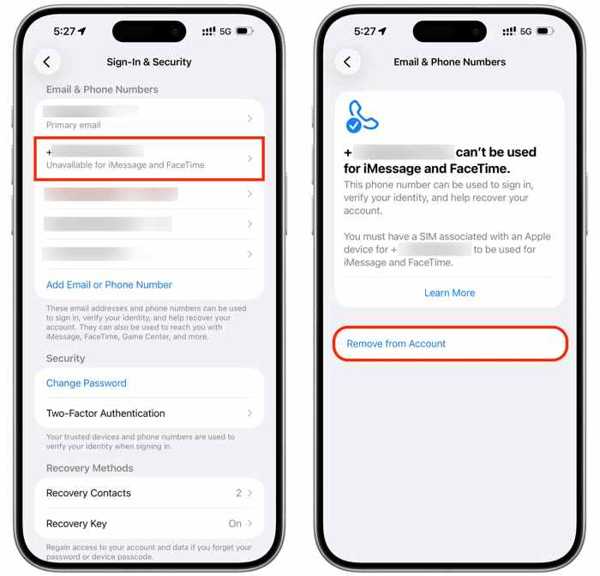
ไปที่ การลงชื่อเข้าใช้และความปลอดภัย แท็บ
จากนั้นแตะหมายเลขโทรศัพท์ที่ต้องการภายใต้ อีเมลและหมายเลขโทรศัพท์ หัวเรื่อง
แตะ ลบ หรือ ลบออกจากบัญชี ปุ่ม.
ยืนยันการลบหมายเลขโทรศัพท์ออกจาก Apple ID.
ส่วนที่ 2: วิธีตัดการเชื่อมต่อหมายเลขโทรศัพท์ออกจาก Apple ID บน Mac
หากคุณลงชื่อเข้าใช้บัญชี Apple บนคอมพิวเตอร์หรือแล็ปท็อป Mac คุณสามารถเปลี่ยนหรือลบหมายเลขโทรศัพท์ที่เชื่อถือได้ออกจาก Apple ID ของคุณได้ ขั้นตอนการทำงานมีความง่ายเช่นเดียวกับบน iPhone หรือ iPad.
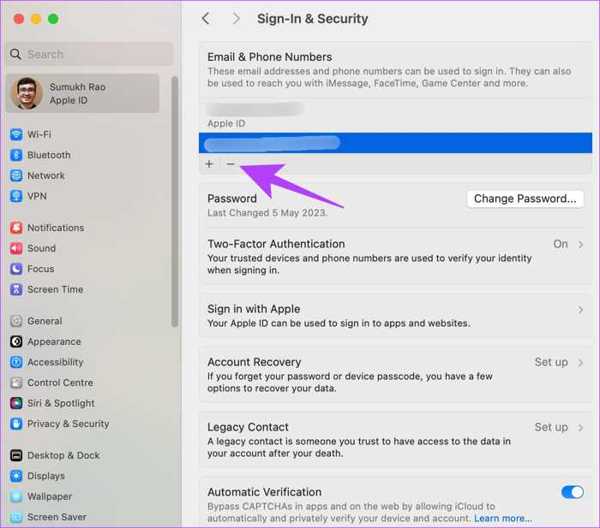
คลิก แอปเปิล เมนูและเลือก การตั้งค่าระบบ.
คลิกที่ Apple ID ด้านล่างชื่อของคุณบนแถบด้านซ้าย.
เลือก การลงชื่อเข้าใช้และความปลอดภัย ตัวเลือก.
ค้นหาหมายเลขโทรศัพท์ที่คุณหยุดใช้งานแล้วภายใต้ อีเมลและหมายเลขโทรศัพท์ ส่วน.
คลิก ลบ ปุ่มเพื่อลบหมายเลขนี้ออกจากบัญชีของคุณ.
บันทึก:
ก่อนเริ่มกระบวนการลบ คุณต้องยกเลิกการเชื่อมต่อหมายเลขโทรศัพท์ออกจากทุกบริการและฟีเจอร์ รวมถึง iMessage, FaceTime, การยืนยันตัวตนสองขั้นตอน (Two-factor Authentication) และอื่น ๆ.
ส่วนที่ 3: วิธีลบหมายเลขโทรศัพท์ออกจาก Apple ID ผ่านออนไลน์
หากอุปกรณ์ Apple ของคุณไม่สามารถใช้งานได้ คุณสามารถเปลี่ยนหมายเลขโทรศัพท์ที่เชื่อถือได้จาก Apple ID ของคุณทางออนไลน์ เว็บไซต์ Apple Account ช่วยให้คุณจัดการข้อมูลบัญชี รวมถึงหมายเลขโทรศัพท์ที่เชื่อมอยู่ได้.
ไปที่ https://account.apple.com/ ในเว็บเบราว์เซอร์.
ลงชื่อเข้าใช้บัญชี Apple ของคุณด้วยรหัสผ่าน.
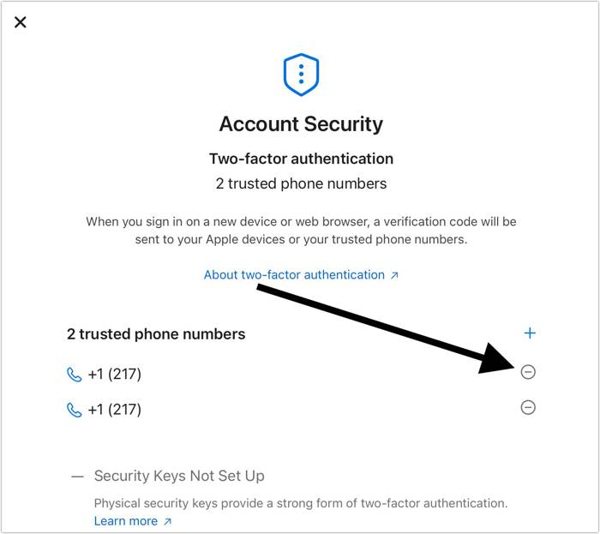
คลิก การลงชื่อเข้าใช้และความปลอดภัย Keep my files.
จากนั้นคุณจะเห็นหมายเลขโทรศัพท์ที่เชื่อถือได้ปัจจุบันของคุณ.
คลิก ลบ ปุ่มบนหมายเลขที่ไม่ต้องการ.
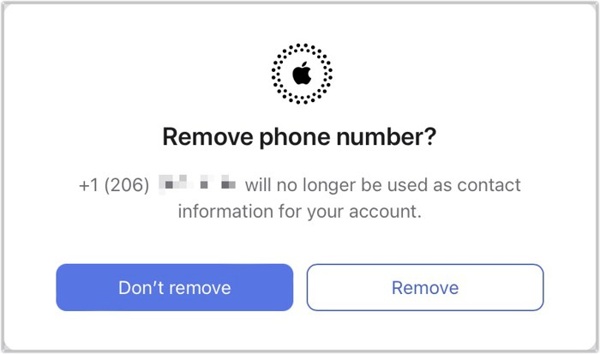
เมื่อได้รับแจ้ง ให้คลิก ลบ ปุ่ม.
บันทึก:
หากคุณมีหมายเลขโทรศัพท์ที่เชื่อถือได้เพียงหมายเลขเดียว คุณต้องเพิ่มหมายเลขใหม่ก่อน จึงจะตัดการเชื่อมต่อหมายเลขเดิมออกจาก Apple ID ได้.
ส่วนที่ 4: เคล็ดลับพิเศษ: วิธีเปลี่ยนหมายเลขโทรศัพท์บน Apple ID หากคุณลืมรหัสผ่าน
เมื่อคุณลืมรหัสผ่านบัญชีของคุณ จะไม่สามารถเปลี่ยนหมายเลขโทรศัพท์บน Apple ID ได้ ทางเลือกหนึ่งคือสละบัญชีเก่าไป แล้วสร้างบัญชีใหม่ด้วยหมายเลขโทรศัพท์ปัจจุบันของคุณ. imyPass iPassGo สามารถช่วยคุณลบบัญชีออกจากอุปกรณ์ iOS ด้วยรหัสผ่านได้.

ดาวน์โหลดมากกว่า 4,000,000+ ครั้ง
ลบบัญชี Apple ออกจากอุปกรณ์ iOS ด้วยรหัสผ่าน.
ใช้งานง่ายและทำขั้นตอนทุกอย่างเสร็จได้ในสามขั้นตอน.
สามารถใช้ปลดล็อก iPhone ที่ถูกล็อก ปิดการใช้งาน หรือค้างได้.
รองรับ iPhone และ iPad รุ่นล่าสุด
วิธีเปลี่ยนหมายเลขโทรศัพท์ออกจาก Apple ID ของคุณโดยไม่ใช้รหัสผ่าน
ติดตั้งเครื่องมือลบ Apple ID
เปิดซอฟต์แวร์ลบ Apple ID หลังจากติดตั้งลงในพีซีของคุณแล้ว ซอฟต์แวร์รองรับ Windows 11/10/8.1/8/7 และยังมีอีกเวอร์ชันสำหรับ macOS 10.12 ขึ้นไป เลือก ลบ Apple ID โหมดเพื่อดำเนินการต่อ

เชื่อมต่อกับ iPhone ของคุณ
เชื่อมต่อ iPhone ของคุณกับพีซีด้วยสาย Lightning หากมีการแจ้งเตือน ให้เลือกเชื่อถือพีซีของคุณ จากนั้นซอฟต์แวร์จะโหลดข้อมูลอุปกรณ์ ตรวจสอบข้อมูลให้ถูกต้องแล้วคลิก เริ่มเลย ปุ่ม.

ลบ Apple ID
หากเปิดใช้งาน Find My iPhone อยู่ ให้ทำตามคำแนะนำบนหน้าจอเพื่อตั้งค่าทั้งหมดใหม่ แล้วคลิก ยืนยันอีกครั้ง เพื่อเริ่มกระบวนการลบ.
หาก Find My iPhone ถูกปิดใช้งาน ซอฟต์แวร์จะเริ่มกระบวนการโดยอัตโนมัติ คุณยังสามารถใช้โปรแกรมนี้เพื่อ ปลดล็อก iPhone ที่ค้าง อย่างง่ายดาย.

บทสรุป
ตอนนี้คุณควรเข้าใจ วิธีการลบหมายเลขโทรศัพท์ออกจาก Apple ID ของคุณ. ได้เช่นกัน คุณสามารถทำตามขั้นตอนของเราเพื่อลบหมายเลขโทรศัพท์ที่ไม่ได้ใช้งานแล้วออกจากบัญชีของคุณได้ทั้งบน iPhone หรือคอมพิวเตอร์ Mac หากอุปกรณ์ของคุณไม่ได้อยู่กับคุณในตอนนี้ คุณก็สามารถเปลี่ยนแปลงได้บนเว็บไซต์ Apple Account นอกจากนี้ imyPass iPassGo ยังช่วยให้คุณลบบัญชีที่เชื่อมกับหมายเลขโทรศัพท์ที่ไม่ได้ใช้งานแล้วได้โดยไม่ต้องใช้รหัสผ่าน.
ซามูเอลเชี่ยวชาญด้านความปลอดภัยของรหัสผ่านและความเป็นส่วนตัวทางดิจิทัล เขาเคยทำงานเป็นที่ปรึกษาด้านความปลอดภัยไซเบอร์ให้กับธุรกิจขนาดเล็กเพื่อปกป้องทรัพย์สินดิจิทัล ด้วยการได้รับประกาศนียบัตรด้านความปลอดภัยไซเบอร์และการแฮ็กเชิงจริยธรรม เขาจึงสามารถเปลี่ยนหัวข้อด้านความปลอดภัยที่ซับซ้อนให้กลายเป็นคำแนะนำที่เข้าใจและทำตามได้ง่าย เขายังชื่นชอบการแบ่งปันเคล็ดลับเกี่ยวกับรหัสผ่านเพื่อช่วยให้ผู้ใช้ปกป้องบัญชีของตนได้อย่างมั่นใจยิ่งขึ้น.
โซลูชั่นสุดฮอต
-
เคล็ดลับ iOS
- วิธีดาวน์โหลดแอพที่ไม่มี Apple ID
- วิธีรีเซ็ต iPhone เป็นค่าโรงงาน
- วิธีการรีเซ็ต iPad เป็นค่าโรงงาน
- วิธีแก้ปัญหาเชื่อมต่อกับเซิร์ฟเวอร์ Apple ID ไม่ได้
- วิธีแก้ปัญหา iPhone ขึ้นข้อความ “ไม่สามารถใช้งานได้”
- วิธีแก้ไขปัญหา “ซิมไม่รองรับ” อย่างรวดเร็ว
- วิธีเข้าโหมดการกู้คืน (Recovery Mode) บน iPhone
- Apple ID กับ iCloud ID เหมือนกันไหม
-
ปลดล็อก iOS
-
ตำแหน่ง GPS
-
เคล็ดลับของ Windows


