



 สารละลาย
 ศูนย์สนับสนุน
 เกี่ยวกับเรา
 ติดต่อ
วิธีหลีกเลี่ยงการล็อคการเปิดใช้งาน iCloud บน iPad อย่างรวดเร็ว
 ซามูเอล สเปนเซอร์ เผยแพร่เมื่อ 24 กันยายน 2026ปลดล็อก iOSอ่าน 3 นาที
Activation Lock เป็นฟีเจอร์ความปลอดภัยที่เชื่อมกับ Find My ซึ่งช่วยปกป้อง iPad ของคุณหากสูญหายหรือถูกขโมย เมื่อเปิดใช้ Find My แล้ว คุณจะถูกขอให้กรอกข้อมูลบัญชี Apple ของคุณหลังจากลบหรือตั้งค่าอุปกรณ์ใหม่ แต่ถ้าคุณไม่สามารถระบุข้อมูลบัญชีได้ล่ะ? คู่มือนี้จะแสดงให้คุณเห็นว่า จะข้าม (bypass) Activation Lock บน iPad ได้อย่างไร ในสถานการณ์ต่างๆ.

ในบทความนี้:
- วิธีลบ Activation Lock บน iPad – เปรียบเทียบ 6 วิธี
- วิธีที่ 1: ปิด Find My บน iPad ของคุณ
- วิธีที่ 2: ขอให้เจ้าของเดิมลบ Activation Lock
- วิธีที่ 3: ลบ iPad ออกจาก Find My จากระยะไกล
- วิธีที่ 4: ติดต่อฝ่ายบริการช่วยเหลือของ Apple
- วิธีที่ 5: ใช้โปรแกรมมืออาชีพสำหรับลบ Activation Lock
- วิธีที่ 6: ข้าม iCloud Activation Lock บน iPad ผ่าน DNS
วิธีลบ Activation Lock บน iPad – เปรียบเทียบ 6 วิธี
ตารางด้านล่างนี้จะให้ภาพรวมอย่างรวดเร็วของทั้ง 6 วิธีและเงื่อนไขหลักของแต่ละวิธี เพื่อให้คุณเลือกวิธีที่เหมาะกับสถานการณ์ของคุณมากที่สุด.
| วิธี | ต้องใช้บัญชี Apple หรือไม่? | ต้องมีเจ้าของเดิมหรือไม่? | ต้องใช้คอมพิวเตอร์หรือไม่? | ดีที่สุดสำหรับ |
| ปิดการค้นหาของฉัน | ใช่ | เลขที่ | เลขที่ | iPad ของคุณเอง |
| ขอให้เจ้าของเดิมช่วย | เลขที่ | ใช่ | เลขที่ | iPad มือสอง |
| ลบออกจาก Find My | บัญชีของเจ้าของเดิม | ใช่ | เลขที่ | iPad ที่คุณไม่มีอยู่ในมือแล้ว |
| ติดต่อฝ่ายสนับสนุนของ Apple | ไม่เสมอไป | เลขที่ | เลขที่ | เจ้าของที่ถูกต้องตามกฎหมายและมีหลักฐานการซื้อ |
| imyPass iPassGo | เลขที่ | เลขที่ | ใช่ | เมื่อวิธีมาตรฐานใช้ไม่ได้ผล |
| วิธีแก้ไขผ่าน DNS | เลขที่ | เลขที่ | ใช่ | เวอร์ชัน iPadOS ที่เก่ากว่า |
วิธีที่ 1: ปิด Find My บน iPad ของคุณ
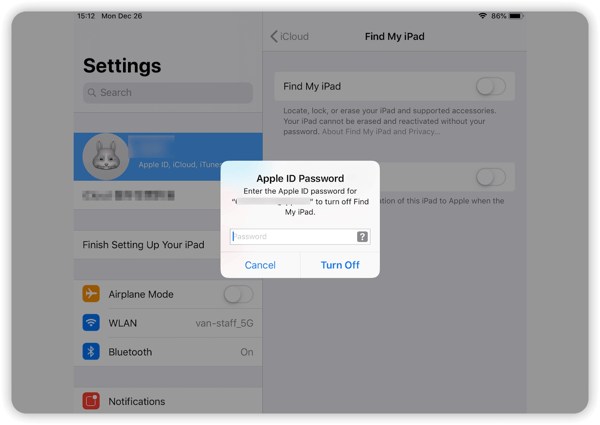
วิธีที่ง่ายที่สุดในการลบ Activation Lock ออกจาก iPad ของคุณคือการปิด Find My iPad เมื่อเปิดใช้ Find My ระบบจะเปิดใช้ Activation Lock โดยอัตโนมัติ ดังนั้นการปิด Find My จึงช่วยปิดใช้งาน Activation Lock บน iPad ได้
เปิด การตั้งค่า แอปบน iPad ของคุณ
แตะโปรไฟล์ของคุณ แล้วเลือก ค้นหาของฉัน.
แตะ ค้นหา iPad ของฉัน และปิดเครื่อง ค้นหา iPad ของฉัน.
หากได้รับแจ้ง ให้ป้อนรหัสผ่าน Apple ID ของคุณแล้วแตะ ปิด เพื่อยืนยัน.
วิธีที่ 2: ขอให้เจ้าของเดิมลบ Activation Lock
หากคุณซื้อ iPad มือสองและยังคงเชื่อมกับบัญชี Apple ของเจ้าของเดิมอยู่ คุณจำเป็นต้องขอให้พวกเขาลบอุปกรณ์ออกจากบัญชีของตน.
ติดต่อเจ้าของเดิมและขอให้พวกเขาลบ iPad ออกจากบัญชี Apple ของตน.
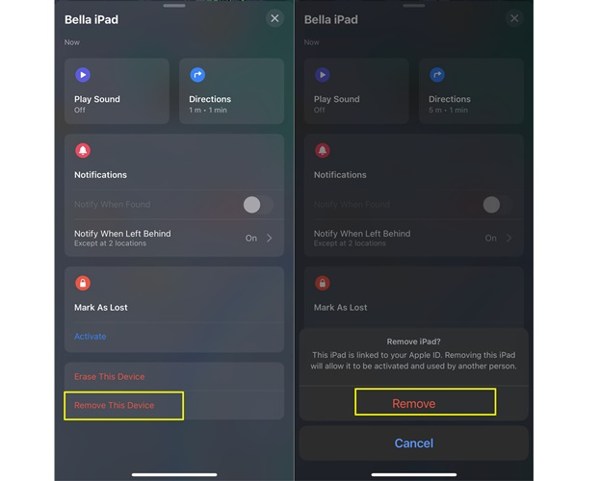
ขอให้พวกเขาเปิด ค้นหาของฉัน บนอุปกรณ์ Apple ของพวกเขาและเลือก iPad ของคุณจาก อุปกรณ์.
ขอให้พวกเขาแตะ ลบอุปกรณ์นี้ เพื่อลบ iPad ออกจากบัญชีและปิดใช้งาน Activation Lock คุณยังสามารถขอให้พวกเขาแตะ ลบอุปกรณ์นี้ หาก iPad ยังไม่ได้ถูกลบข้อมูล.
วิธีที่ 3: ลบ iPad ออกจาก Find My จากระยะไกล
หากคุณไม่สามารถเข้าถึง iPad โดยตรงได้ คุณสามารถลบมันออกจาก Find My ระยะไกลได้ วิธีนี้ช่วยให้คุณลบข้อมูลอุปกรณ์และลบออกจากบัญชีที่เชื่อมอยู่ เมื่อ iPad ถูกลบออกจาก Find My แล้ว Activation Lock ก็จะถูกลบออกไปด้วย.
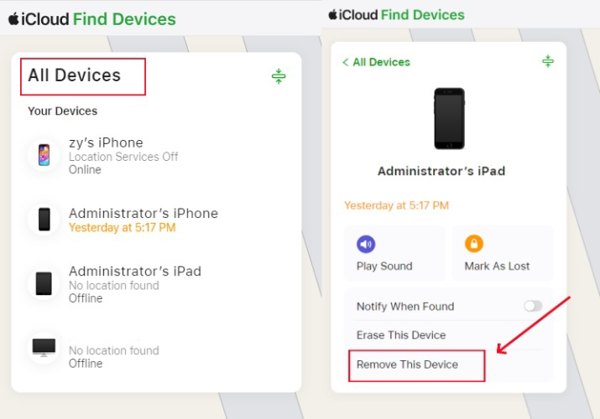
ไปที่ iCloud.com/find แล้วลงชื่อเข้าใช้ด้วย Apple ID และรหัสผ่านของคุณ.
คลิก อุปกรณ์ทั้งหมด ที่ด้านบน แล้วเลือก iPad ที่คุณต้องการลบ.
คลิก ลบอุปกรณ์นี้ และทำตามคำแนะนำบนหน้าจอเพื่อลบ iPad ของคุณออกจากบัญชี จากนั้นคุณจึงตั้งค่า iPad ด้วยบัญชี Apple ของคุณเองได้.
วิธีที่ 4: ติดต่อฝ่ายบริการช่วยเหลือของ Apple
Apple อาจช่วยคุณได้หากคุณผ่านเกณฑ์การยืนยันความเป็นเจ้าของของ Apple คุณต้องแสดงหลักฐานการซื้อที่ถูกต้องหรือข้อมูลอื่น ๆ เพื่อยืนยันความเป็นเจ้าของอุปกรณ์.
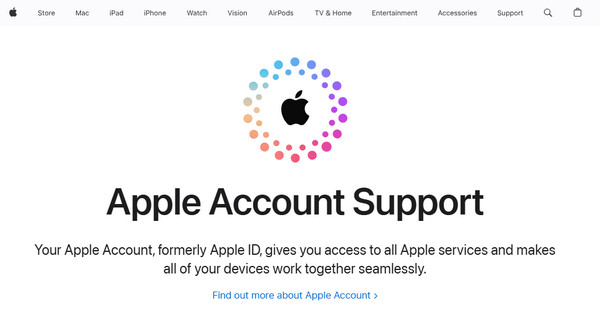
ไปที่เว็บไซต์ช่วยเหลืออย่างเป็นทางการของ Apple และเลือกตัวเลือก การช่วยเหลือเกี่ยวกับบัญชี Apple.
อธิบายว่า iPad ของคุณถูกล็อกด้วย Activation Lock และคุณเป็นเจ้าของที่ถูกต้องตามกฎหมาย
ระบุข้อมูลที่ร้องขอ เช่น หมายเลขซีเรียลของ iPad และหลักฐานการซื้อ.
ทำตามคำแนะนำของ Apple และรอให้ทีมช่วยเหลือพิจารณาคำขอของคุณ.
วิธีที่ 5: ใช้โปรแกรมมืออาชีพสำหรับลบ Activation Lock
หากคุณลืมรหัสผ่านบัญชี iCloud คุณจะไม่สามารถผ่าน Activation Lock บน iPad หรือ iPhone ได้ โชคดีที่, imyPass iPassGo สามารถช่วยคุณข้าม iCloud Activation Lock ได้โดยตรงโดยไม่ต้องใช้รหัสผ่าน ไม่ว่าคุณจะซื้อ iPad มือสอง ลืมรหัสผ่าน Apple ID หรือค้างอยู่ที่หน้าจอ Activation Lock iPassGo สามารถช่วยคุณลบข้อจำกัดเหล่านี้ได้อย่างปลอดภัยและง่ายดาย!

ดาวน์โหลดมากกว่า 4,000,000+ ครั้ง
• ลบ iCloud Activation Lock โดยไม่ต้องใช้รหัสผ่าน.
• ปลดล็อกบัญชี Apple ที่ถูกล็อก ปิดการใช้งาน หรือไม่สามารถใช้งานได้.
• ลบการล็อกหน้าจอ ข้อจำกัด MDM และ Screen Time.
• รองรับเวอร์ชันล่าสุดของ iOS และ iPadOS.
เปิดซอฟต์แวร์แล้วเลือก บายพาสล็อคการเปิดใช้งาน iCloud จากหน้าหลัก.

เชื่อมต่ออุปกรณ์ iOS ของคุณกับคอมพิวเตอร์ด้วยสาย USB แล้วแตะ เชื่อมั่น บนอุปกรณ์ iOS ของคุณเมื่อมีข้อความแจ้ง.
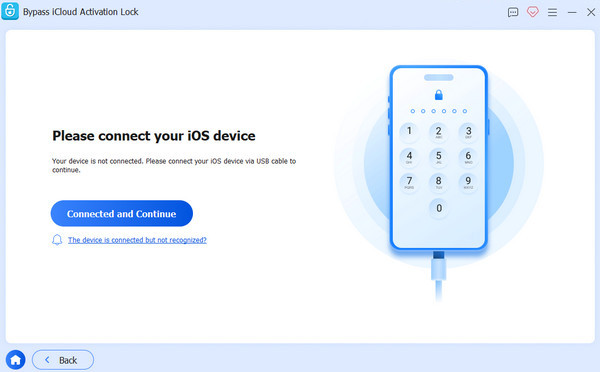
อ่านคำเตือนอย่างละเอียด จากนั้นคลิก เริ่มเลย เพื่อเริ่มการข้ามการล็อกการเปิดใช้งาน iCloud.

ทำตามคำแนะนำบนหน้าจอเพื่อเจลเบรก iPhone ของคุณ.

ตรวจสอบข้อมูลอุปกรณ์ของคุณ จากนั้นคลิก เริ่มการบายพาสการเปิดใช้งาน. แล้วรอให้กระบวนการเสร็จสิ้นอย่างอดทน.

วิธีที่ 6: ข้าม iCloud Activation Lock บน iPad ผ่าน DNS
อีกทางเลือกหนึ่งในการข้ามการล็อกการเปิดใช้งาน iCloud บน iPad ของคุณคือการเปลี่ยนการตั้งค่า DNS ของเครือข่าย Wi-Fi อันที่จริง วิธีนี้ใช้ข้อบกพร่องใน iOS บางเวอร์ชัน วิธีนี้ใช้ได้กับ iPadOS 10 ถึง 8 เท่านั้น
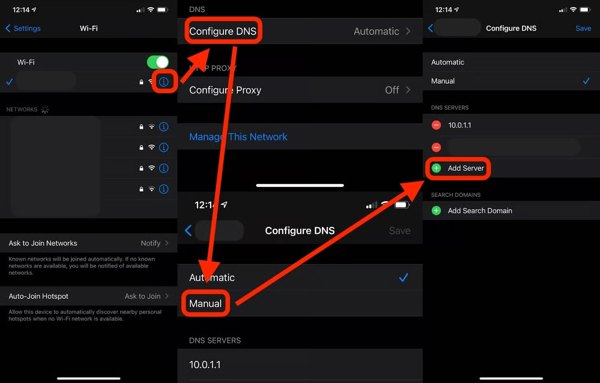
เริ่ม การตั้งค่า แอปและเลือก Wi-Fi.
แตะ ข้อมูล ปุ่มบนเครือข่ายของคุณและเลือก การตั้งค่า WiFi เพิ่มเติม.
จากนั้นแตะ ข้อมูล ปุ่มอีกครั้ง
กรอกที่อยู่ IP ด้านล่างใต้ ดีเอ็นเอส ส่วนขึ้นอยู่กับภูมิภาคของคุณ:
อเมริกาเหนือ: 104.154.51.7
เอเชีย: 104.155.220.58
ยุโรป: 104.155.28.90
อเมริกาใต้: 35.199.88.219
อื่นๆ: 78.100.17.60
แตะ กลับ ปุ่มเพื่อกลับไปยังหน้าจอที่แล้ว
เลือกเครือข่าย Wi-Fi ของคุณและป้อนรหัสผ่าน Wi-Fi ของคุณ
แตะ กลับ.
บันทึก:
คุณอาจต้องทำซ้ำขั้นตอนข้างต้นหลายครั้งเพื่อข้ามการล็อคการเปิดใช้งาน iCloud บน iPad ของคุณ
บทสรุป
คู่มือนี้แบ่งปันวิธีต่างๆ มากมาย ข้ามการล็อคการเปิดใช้งานบน iPad ของคุณ. หากคุณมีรหัสผ่านบัญชี Apple คุณอาจลบ Activation Lock ได้โดยตรงจาก iPad ด้วยความช่วยเหลือของเจ้าของเดิม หรือผ่าน Find My หากคุณไม่สามารถจำรหัสผ่านได้ เครื่องมือของบุคคลที่สามอย่าง imyPass iPassGo สามารถช่วยปลดล็อกบัญชี iCloud ได้โดยไม่ต้องใช้ข้อมูลเข้าสู่ระบบ.
ซามูเอลเชี่ยวชาญด้านความปลอดภัยของรหัสผ่านและความเป็นส่วนตัวทางดิจิทัล เขาเคยทำงานเป็นที่ปรึกษาด้านความปลอดภัยไซเบอร์ให้กับธุรกิจขนาดเล็กเพื่อปกป้องทรัพย์สินดิจิทัล ด้วยการได้รับประกาศนียบัตรด้านความปลอดภัยไซเบอร์และการแฮ็กเชิงจริยธรรม เขาจึงสามารถเปลี่ยนหัวข้อด้านความปลอดภัยที่ซับซ้อนให้กลายเป็นคำแนะนำที่เข้าใจและทำตามได้ง่าย เขายังชื่นชอบการแบ่งปันเคล็ดลับเกี่ยวกับรหัสผ่านเพื่อช่วยให้ผู้ใช้ปกป้องบัญชีของตนได้อย่างมั่นใจยิ่งขึ้น.
โซลูชั่นสุดฮอต
-
ปลดล็อก iOS
-
เคล็ดลับ iOS
-
ปลดล็อค Android
-
เคล็ดลับรหัสผ่าน


