



 สารละลาย
 ศูนย์สนับสนุน
 เกี่ยวกับเรา
 ติดต่อ
appleid.apple.com รีเซ็ตรหัสผ่าน - คำแนะนำฉบับสมบูรณ์ในการกู้คืน Apple ID
 ซามูเอล สเปนเซอร์ เผยแพร่เมื่อ 12 มิถุนายน 2568ปลดล็อก iOSอ่าน 3 นาที
ดิ appleid.apple.com รีเซ็ตรหัสผ่าน คุณลักษณะนี้ช่วยให้คุณกู้คืนหรือเปลี่ยนข้อมูลประจำตัว Apple ID ของคุณได้อย่างปลอดภัย คู่มือนี้จะอธิบายวิธีการรีเซ็ตรหัสผ่านของคุณโดยใช้เว็บไซต์อย่างเป็นทางการของ Apple อธิบายวิธีการกู้คืนทางเลือก และใช้เครื่องมือต่างๆ เช่น imyPass iPassGo เมื่อตัวเลือกมาตรฐานไม่พร้อมใช้งาน ทำให้เหมาะอย่างยิ่งสำหรับอุปกรณ์ Apple ที่ถูกล็อกหรือไม่สามารถเข้าถึงได้

ในบทความนี้:
ส่วนที่ 1. บทนำสู่ appleid.apple.com
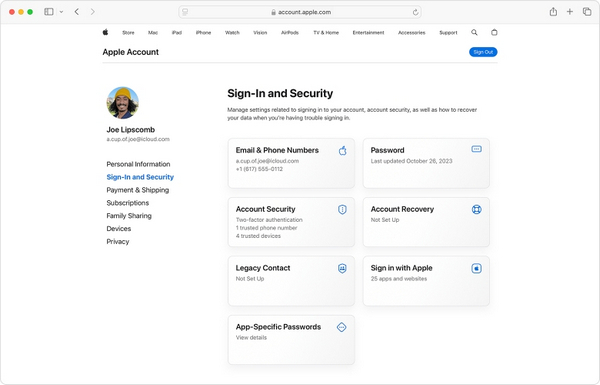
เว็บไซต์ appleid.apple.com ช่วยให้คุณจัดการ Apple ID ของคุณได้ คุณสามารถดำเนินการที่เป็นประโยชน์เกี่ยวกับบัญชีของคุณได้ เช่น:
1. การรีเซ็ตรหัสผ่าน รายละเอียดการติดต่อ และการตรวจสอบสิทธิ์แบบสองขั้นตอนในส่วนการลงชื่อเข้าใช้และความปลอดภัย
2. ตัวเลือกการชำระเงิน: การเพิ่ม เปลี่ยนแปลง ลบบัตร และตรวจสอบการสมัครสมาชิก
3. การจัดการสมาชิกในกลุ่มครอบครัว การซื้อที่แชร์ หรือพื้นที่จัดเก็บ iCloud ในการแชร์ในครอบครัว
4. ควบคุมการเข้าถึง Apple ID ของคุณและรายการอุปกรณ์ทั้งหมดที่เชื่อมโยงกับ Apple ID ของคุณในอุปกรณ์
5. การตั้งค่าความเป็นส่วนตัวของข้อมูลในความเป็นส่วนตัว
6. ข้อมูลจะถูกส่งไปยัง Apple และการจำกัด (หรือการอนุญาต) ในการแบ่งปันข้อมูลจะถูกตั้งค่าไว้ในการตั้งค่าความเป็นส่วนตัว
7. การอัปเดตชื่อ หมายเลขโทรศัพท์ และอีเมล์ในข้อมูลส่วนบุคคล
ส่วนที่ 2 วิธีการรีเซ็ตรหัสผ่านที่ appleid.apple.com
นี่อาจเป็นเรื่องยุ่งยาก อย่างไรก็ตาม หากคุณลืมรหัสผ่าน Apple ID ของคุณ คุณสามารถเปลี่ยนได้ง่ายๆ บนหน้า Apple ID อย่างเป็นทางการ
กรณีที่ 1: หากคุณทราบรหัสผ่าน Apple ID ปัจจุบันของคุณ
หากผู้ใช้จำรหัสผ่านได้และต้องการเปลี่ยนรหัสผ่าน Apple ID โดยไม่เกิดการละเมิดความปลอดภัย ให้ทำตามขั้นตอนต่อไปนี้:
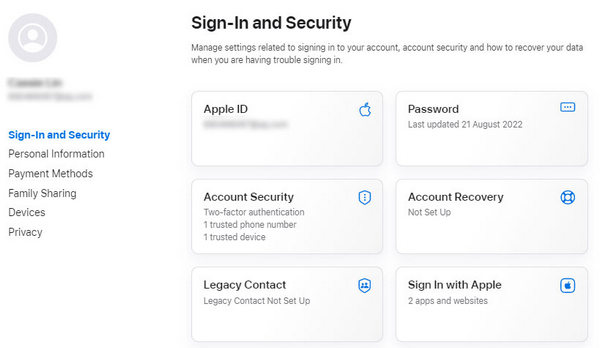
บนคอมพิวเตอร์หรืออุปกรณ์พกพา ให้เปิดแอปพลิเคชันเบราว์เซอร์และไปที่ appleid.apple.com
เข้าสู่ระบบโดยใช้ Apple ID ของคุณพร้อมกับรหัสผ่านปัจจุบัน
หลังจากเข้าสู่ระบบแล้วให้คลิกที่ การลงชื่อเข้าใช้และความปลอดภัย จากเมนูทางด้านซ้ายมือ
คลิกที่ รหัสผ่าน.
ในข้อความแจ้งเตือน ให้พิมพ์รหัสผ่านปัจจุบันของคุณ
ตั้งรหัสผ่านใหม่ ยืนยันรหัสผ่าน และคลิก "เปลี่ยนรหัสผ่าน" เพื่อบันทึกการอัปเดต
กรณีที่ 2: หากคุณลืมรหัสผ่าน Apple ID ของคุณ
ในกรณีที่ผู้ใช้ลืมรหัสผ่าน พวกเขาสามารถใช้กลไกการกู้คืนบัญชีที่ Apple จัดทำไว้ให้ได้เสมอ:
เข้าถึง appleid.apple.com คลิก เข้าสู่ระบบตามด้วย ลืมรหัสผ่าน? จะนำคุณไปที่ iforgot.apple.com
ป้อน Apple ID ซึ่งมักจะเป็นที่อยู่อีเมลหรือหมายเลขโทรศัพท์มือถือของคุณที่เชื่อมโยงกับบัญชีของคุณ
กรอกตัวอักษรยืนยันที่ปรากฏบนหน้าจอแล้วคลิก ดำเนินการต่อ.
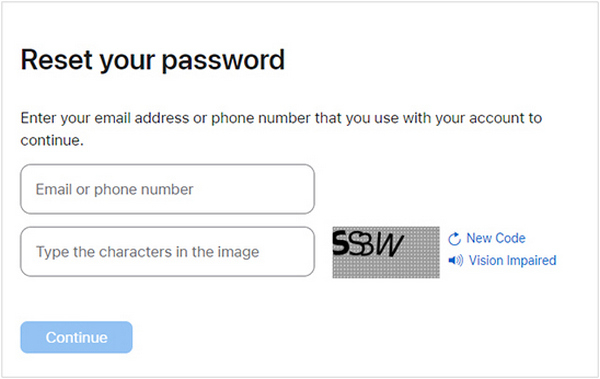
ขึ้นอยู่กับการตั้งค่าบัญชีของคุณ คุณจะเห็นตัวเลือกในการรีเซ็ตดังต่อไปนี้:
• ตอบคำถามด้านความปลอดภัย: หากตั้งค่าไว้ก่อนหน้านี้ คุณสามารถตอบคำถามด้านความปลอดภัยเพื่อสร้างรหัสผ่านใหม่ได้
• รับอีเมล: Apple สามารถส่งคำแนะนำในการรีเซ็ตรหัสผ่านไปยังที่อยู่อีเมลหลักหรือที่อยู่อีเมลสำหรับกู้คืนของคุณได้ เพียงทำตามลิงก์ในอีเมลเพื่อรีเซ็ตรหัสผ่านของคุณ
• ใช้การตรวจสอบปัจจัยสองชั้น: หากเปิดใช้งานสิ่งนี้ในบัญชีของคุณ ให้ทำตามขั้นตอนเหล่านี้:
กรอกหมายเลขโทรศัพท์ที่เชื่อมโยงกับ Apple ID ของคุณ
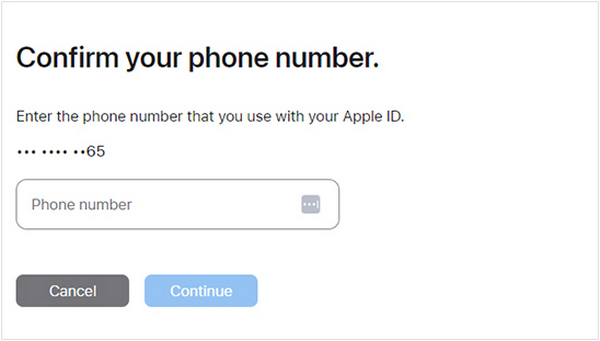
เลือกอุปกรณ์ที่เชื่อถือได้ เช่น iPhone หรือ iPad ของคุณ ซึ่งคุณจะได้รับการแจ้งเตือนการรีเซ็ตรหัสผ่าน
แตะอนุญาตเมื่อได้รับแจ้งบนอุปกรณ์ของคุณ
ป้อนรหัสผ่านหน้าจอของคุณเพื่อดำเนินการต่อ
สุดท้ายสร้างและยืนยันรหัสผ่านใหม่ของคุณ จากนั้นแตะ บันทึก.
ส่วนที่ 3. ทางเลือกในการสมัคร Apple เพื่อรีเซ็ตรหัสผ่าน
หากคุณไม่สามารถเข้าถึงเว็บไซต์ appleid.apple.com ได้ด้วยเหตุผลใดก็ตามและต้องการรีเซ็ตรหัสผ่าน Apple ID ของคุณ คุณยังมีทางเลือกอื่น คุณสามารถรีเซ็ตรหัสผ่านจากอุปกรณ์หรือแอปของคุณโดยใช้หนึ่งในวิธีที่ Apple จัดให้ ด้านล่างนี้คือทางเลือกสี่ทางที่ช่วยให้คุณรีเซ็ตรหัสผ่านได้ รีเซ็ตรหัสผ่าน Apple ID โดยไม่ต้องใช้เว็บเบราว์เซอร์
ตัวเลือกที่ 1: ใช้แอปพลิเคชันการตั้งค่า iPhone/iPad
หากคุณไม่ได้ปิดใช้งานการตรวจสอบปัจจัยสองชั้น หากคุณมี iPad หรือ iPhone คุณสามารถไปที่การตั้งค่าและเปลี่ยนรหัสผ่าน Apple ID จากที่นั่นได้
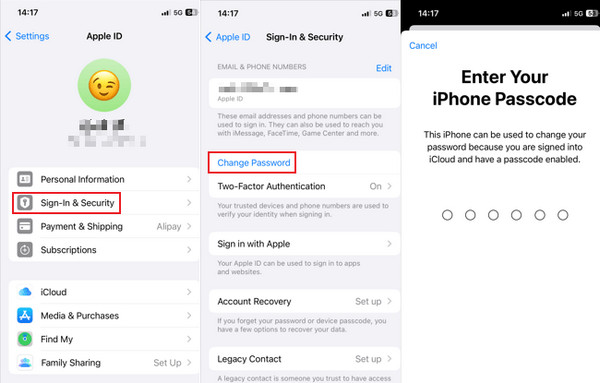
เปิดตัว การตั้งค่า แอปพลิเคชันบนอุปกรณ์ของคุณ (iPad หรือ iPhone)
คลิกบนชื่อของคุณที่อยู่ด้านบนของหน้าจอ
นำทางไปยัง การลงชื่อเข้าใช้และความปลอดภัย > เปลี่ยนรหัสผ่าน.
หากถูกถาม ให้พิมพ์รหัสผ่านอุปกรณ์ของคุณ
พิมพ์รหัสผ่าน Apple ID ใหม่และยืนยัน
แตะ เปลี่ยน หรือ เปลี่ยนรหัสผ่าน.
ตัวเลือกที่ 2: ใช้การตั้งค่าระบบบน Mac
สำหรับผู้ใช้ Mac ทุกคนที่เปิดใช้งานการตรวจสอบปัจจัยสองชั้น คุณสามารถเปลี่ยนรหัสผ่าน Apple ID ได้จากการตั้งค่าระบบ macOS
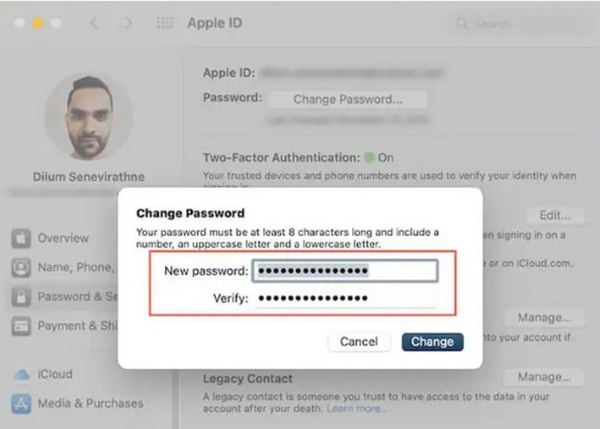
เลือกเมนู Apple จากนั้นคลิกที่ การตั้งค่าการกำหนดลักษณะระบบ.
คลิก Apple ID ของคุณที่ด้านบนของแถบด้านข้าง
คลิกที่ การลงชื่อเข้าใช้และความปลอดภัย. หลังจากนั้นให้เลือก เปลี่ยนรหัสผ่าน.
พิมพ์รหัสผ่านการเข้าสู่ระบบของ Mac ของคุณ
พิมพ์รหัสผ่านใหม่สำหรับ Apple ID ของคุณและป้อนอีกครั้ง
เพื่อสรุปการเปลี่ยนแปลงให้คลิกที่ เปลี่ยนการดำเนินการนี้จะทำให้การรีเซ็ตของคุณเสร็จสมบูรณ์
ตัวเลือกที่ 3: การใช้แอป Apple Support
หากคุณไม่มีการเข้าถึงอุปกรณ์ Apple โดยตรง แอป Apple Support จะให้วิธีการอื่นแก่คุณ ปลดล็อค Apple ID ของคุณ รหัสผ่าน คุณยังสามารถใช้อุปกรณ์ Apple ของครอบครัวได้หากได้รับอนุญาตจากพวกเขา
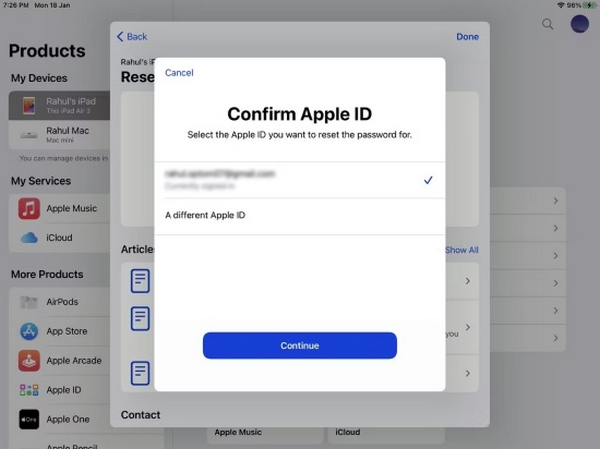
บนอุปกรณ์เครื่องที่สอง ไปที่ App Store และรับการสนับสนุนจาก Apple
จากหน้าเปิดแอป ค้นหาเครื่องมือสนับสนุนและเลื่อนลง
เลือก ช่วยเหลือคนอื่น หลังจากเลือก รีเซ็ตรหัสผ่าน.
ป้อน Apple ID ของคุณหรือหมายเลขมือถือที่เชื่อมโยง
ยืนยันการใช้งาน ดำเนินการต่อ และทำตามขั้นตอนเพื่อยืนยันตัวตนและเปลี่ยนรหัสผ่านของคุณ
ตัวเลือกที่ 4: ใช้อุปกรณ์ Apple ใหม่ระหว่างการตั้งค่า
ในกรณีที่รหัสผ่าน Apple ID ของคุณไม่อยู่ในหน่วยความจำขณะตั้งค่า iPhone, iPad หรือ Mac ใหม่ คุณสามารถตั้งค่ารหัสผ่านได้ทันทีโดยเป็นส่วนหนึ่งของกระบวนการ คุณสามารถทำตามขั้นตอนต่อไปนี้เพื่อตั้งค่ารหัสผ่าน Apple ID ของคุณ:
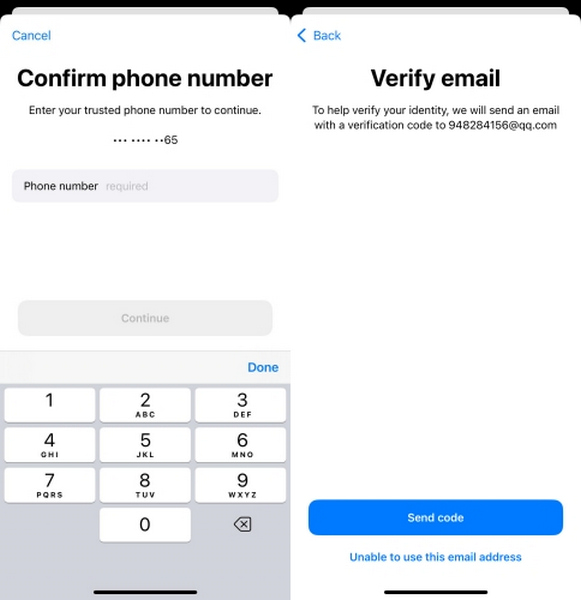
บนหน้าจอลงชื่อเข้าใช้ Apple ID คลิกที่ ลืมรหัสผ่านหรือไม่มี Apple ID?
คลิกที่ ลืมรหัสผ่าน หรือ Apple ID และกรอกข้อมูลอีเมล์หรือเบอร์โทรศัพท์ที่เชื่อถือได้
คลิก ดำเนินการต่อ และป้อนรหัสผ่านอุปกรณ์ของคุณหากได้รับแจ้ง
คลิกที่ ส่งรหัส จากนั้นตั้งค่าคำแนะนำเพื่อยืนยันรหัสผ่านใหม่
ส่วนที่ 4 วิธีการรีเซ็ต Apple ID โดยไม่ต้องใช้รหัสผ่าน
สำหรับใครก็ตามที่ถูกล็อค Apple ID และไม่สามารถรีเซ็ตรหัสผ่านได้โดยทำตามขั้นตอนปกติ imyPass iPassGo นำเสนอโซลูชันที่รวดเร็วและปลอดภัย ตัวปลดล็อกนี้ได้รับการออกแบบมาโดยเฉพาะสำหรับอุปกรณ์ iOS เพื่อช่วยในกระบวนการลบ Apple ID จาก iPhone, iPad และ iPod โดยไม่ต้องใช้รหัสผ่านเริ่มต้น

ดาวน์โหลดมากกว่า 4,000,000+ ครั้ง
ลบ Apple ID โดยไม่ต้องใส่รหัสผ่าน แม้ว่าจะเป็นอุปกรณ์ที่ล็อกหรือใช้งานอยู่ก็ตาม
กระบวนการที่เป็นมิตรต่อผู้เริ่มต้นโดยไม่ต้องมีทักษะด้านเทคนิค
อินเทอร์เฟซที่เรียบง่ายและชัดเจนพร้อมปุ่มฟังก์ชันที่ใช้งานง่าย
ใช้งานได้กับอุปกรณ์ iOS ทั้งหมด รวมถึงเวอร์ชันล่าสุดบน iOS 26
ดาวน์โหลดและติดตั้ง iPassGo
ไปที่เว็บไซต์อย่างเป็นทางการของ imyPass ดาวน์โหลด iPassGo สำหรับ Windows หรือ Mac ปฏิบัติตามคำแนะนำบนหน้าจอเพื่อติดตั้งซอฟต์แวร์ให้เสร็จสมบูรณ์
เปิด iPassGo และเลือกลบโหมด Apple ID
เริ่มต้นโปรแกรมและคลิกที่ ลบ Apple ID ตัวเลือกบนหน้าจอหลัก

เชื่อมต่ออุปกรณ์ iOS ของคุณ
เสียบ iPhone, iPad หรือ iPod ของคุณเข้ากับพีซีด้วยสาย USB และเชื่อมต่ออุปกรณ์ไว้ตลอดขั้นตอนการใช้งาน
เริ่มลบ Apple ID
คลิก เริ่ม ปุ่ม โปรแกรมจะเริ่มทำการลบและทำตามขั้นตอนต่างๆ ที่ปรากฏบนหน้าจอ เช่น การปิดการใช้งาน Find My iPhone

ดำเนินการให้เสร็จสิ้น
ให้ซอฟต์แวร์มีเวลาสักระยะหนึ่งเพื่อปลดล็อกอุปกรณ์ เมื่อขั้นตอนเสร็จสิ้นแล้ว คุณสามารถตั้งรหัสผ่านใหม่สำหรับอุปกรณ์ได้

บทสรุป
ถึง รีเซ็ตรหัสผ่านของคุณที่ appleid.apple.comทำตามขั้นตอนอย่างเป็นทางการหรือลองใช้วิธีอื่นหากคุณถูกล็อค เครื่องมือเช่น imyPass iPassGo ให้การสนับสนุนเพิ่มเติมเมื่อตัวเลือกการกู้คืนแบบเดิมไม่สามารถเข้าถึงหรือไม่มีประสิทธิภาพ
ซามูเอลเป็นบรรณาธิการอาวุโสของ imyPass เขาเป็นผู้เชี่ยวชาญด้านการปลดล็อกรหัสผ่าน เขามีประสบการณ์เขียนบทช่วยสอนเกี่ยวกับการปลดล็อกโทรศัพท์มากกว่าห้าปี
โซลูชั่นสุดฮอต
-
ปลดล็อก iOS
- รีวิวบริการปลดล็อค iCloud ฟรี
- บายพาสการเปิดใช้งาน iCloud ด้วย IMEI
- ลบ Mosyle MDM ออกจาก iPhone และ iPad
- ลบ support.apple.com/iphone/passcode
- ตรวจสอบ Checkra1n iCloud Bypass
- บายพาสรหัสผ่านล็อคหน้าจอ iPhone
- วิธีการเจลเบรคไอโฟน
- ปลดล็อค iPhone โดยไม่ต้องใช้คอมพิวเตอร์
- บายพาส iPhone ล็อคอยู่กับเจ้าของ
- รีเซ็ต iPhone เป็นค่าเริ่มต้นจากโรงงานโดยไม่มีรหัสผ่าน Apple ID
-
เคล็ดลับ iOS
-
ปลดล็อค Android
-
รหัสผ่าน Windows


